Upute za uporabu aplikacije Numbers za Mac
- Dobro došli
- Što je novo
-
- Početak rada s aplikacijom Numbers
- Uvod u slike, grafikone i druge objekte
- Izrada tabličnog dokumenta
- Otvaranje ili zatvaranje tabličnih dokumenata
- Personaliziranje predložaka
- Uporaba listova
- Poništavanje ili ponavljanje promjena
- Spremanje tabličnog dokumenta
- Traženje tabličnog dokumenta
- Brisanje tabličnog dokumenta
- Ispis tabličnog dokumenta
- Promjena pozadine lista
- Promjena postavki privatnosti i analitičkih podataka aplikacije Numbers
-
- Slanje tabličnog dokumenta
- Uvod u suradnju
- Pozivanje drugih osoba na suradnju
- Suradnja na dijeljenom tabličnom dokumentu
- Pregled najnovijih aktivnosti u dijeljenom tabličnom dokumentu
- Promjena postavki dijeljenog tabličnog dokumenta
- Prestanak dijeljenja tabličnog dokumenta
- Dijeljene mape i suradnja
- Koristite Box za suradnju
-
- Upotreba iClouda s aplikacijom Numbers
- Importiranje Excel ili tekstualne datoteke
- Eksportiranje u Excel ili drugi format datoteke
- Smanjenje veličine datoteke tabličnog dokumenta
- Spremanje velikog tabličnog dokumenta kao datoteke u paketu
- Vraćanje ranije verzije tabličnog dokumenta
- Pomicanje tabličnog dokumenta
- Zaključavanje tabličnog dokumenta
- Zaštita tabličnog dokumenta lozinkom
- Izrada i upravljanje prilagođenim predlošcima
- Copyright

Upotreba Čarobne ispune u aplikaciji Numbers na Macu
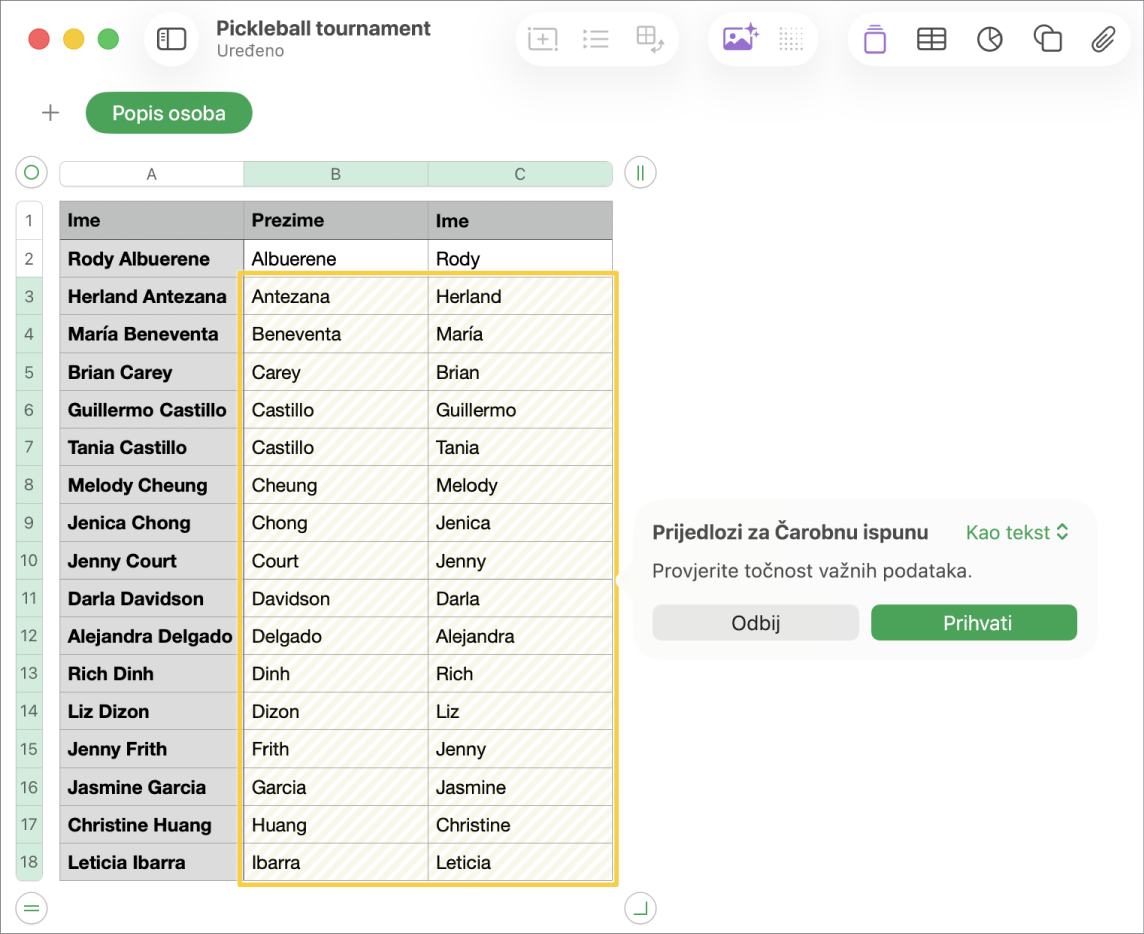
Ako se pretplatite na Apple Creator Studio, možete koristiti Čarobnu ispunu za prepoznavanje obrazaca i ispunjavanje cijelih stupaca uz trenu. Na primjer, ako imate ime i prezime u stupcu, ali želite želite ime i prezime u odvojenim stupcima, počnite dodavati ime i prezime u ove stupce dok aplikacija Numbers ne prepozna uzorak pa zatim koristiti Čarobnu ispunu da biste ih dovršili.
 | Dostupna s pretplatom: Ova značajka zahtijeva pretplatu na Apple Creator Studio. Za više informacija pogledajte web stranicu za Apple Creator Studio i članak Apple podrške Više o rješenju Apple Creator Studio. | ||||||||||
Ispunjavanje ćelija koristeći Čarobnu ispunu
Idite u aplikaciju Numbers
na Macu.Otvorite tablični dokument s tablicom dodajte sadržaj u najmanje dvije ćelije u stupcu koji želite ispuniti (dovoljno za uspostavljanje prepoznatljivog uzorka), zatim napravite jedno od sljedećeg za prikaz Prijedloga čarobne ispune i ispunjavanje dodatnih ćelija u stupcu.
Odabir ćelije: Odaberite ćelije s ustanovljenim obrascem uz ćelije koje želite ispuniti, kliknite Tablica u traci s izbornicima, zatim odaberite Čarobno ispuni ćelije.
Izbornik: Prijedlozi čarobne ispune Ako aplikacije Numbers prepozna obrazac dok unosite podatke, izbornik Prijedlozi čarobne ispune prikazat će se ispod aktivne ćelije. Kliknite Čarobno ispuni stupac za ispunjavanje stupca s predloženim rezultatima.
Pregledajte ispunjene rezultate. Za spremanje i nastavak s prijedlozima u skočnom izborniku odaberite ili Kao tekst ili Kao formule za format sadržaja ćelija, zatim kliknite Prihvati. Za uklanjanje prijedloga kliknite Odbaci.
Važno: Ako ne vidite opcije Čarobne ispune možda ćete trebati uključiti prijedloge. Idite na Numbers > Postavke > Općenito, zatim uključite “Prikaži prijedloge prilikom uređivanja ćelija tablice.”