
Dodavanje i uređivanje oblika u aplikaciji Numbers na Macu
Medijateka s oblicima sadrži stotine oblika u raznim kategorijama. Prilagođeni oblik također možete generirati iz opisa teksta. Nakon što dodate oblik na list, možete ga prilagoditi na više načina. Primjerice, možete promijeniti standardnu zvijezdu petokraku u zvjezdanu prašinu od dvadeset krakova i prilagoditi koliko su kutovi kvadrata okrugli. Možete također dodati tekst unutar oblika i ispuniti oblik bojom ili slikom.
Savjet: Možete dodati SVG sliku u tablični dokument, zatim je razdvojiti u oblike i uređivati ih kao druge oblike. Kako biste saznali više o dodavanju SVG slika, pogledajte Dodavanje slike.
 | Dostupna s pretplatom: Neke značajke zahtijevaju pretplatu na Apple Creator Studio. Za više informacija pogledajte web stranicu za Apple Creator Studio i članak Apple podrške Više o rješenju Apple Creator Studio. | ||||||||||
Dodavanje oblika
Možete dodati oblik bilo gdje u tabličnom dokumentu ili u radnom prostoru oko njega, zatim ga prilagodite na željeni način.
Idite u aplikaciju Numbers
na Macu.Otvorite tablični dokument, kliknite
 u alatnoj traci, zatim kliknite
  .
.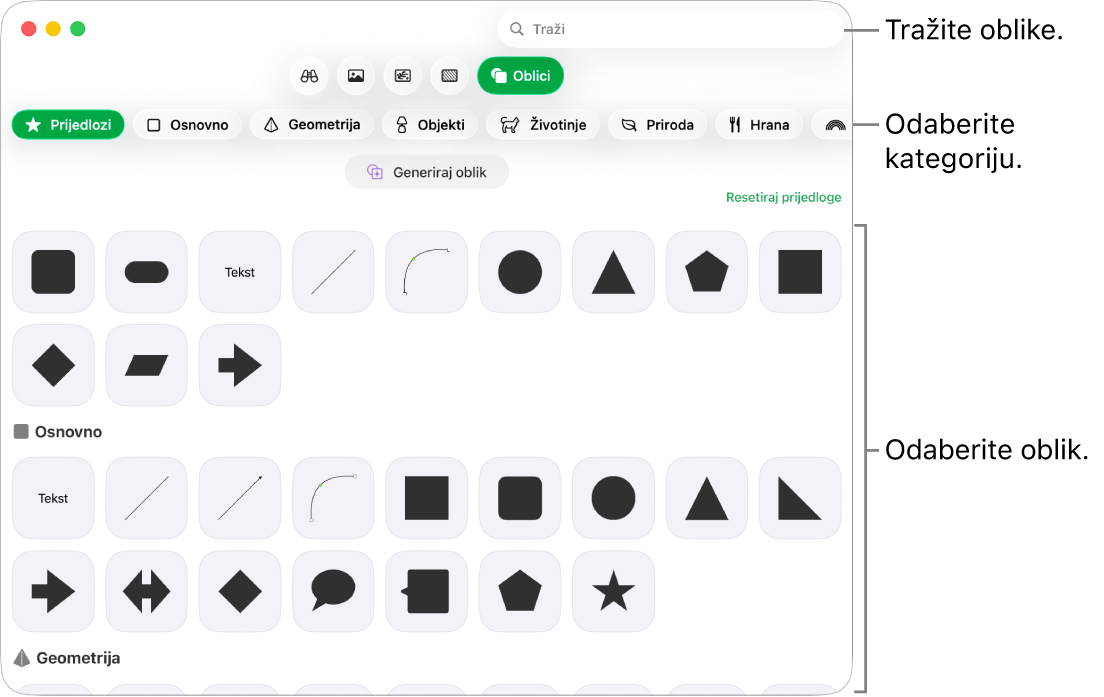
Odaberite kategoriju s lijeve strane, a zatim kliknite oblik ili povucite jedan na list kako biste ga dodali.
Za pregled svih oblika pomaknite pokazivač preko prozora s oblicima, a zatim listajte prema dolje.
Da biste pronašli oblik, unesite njegov naziv u polju za pretraživanje na vrhu medijateke s oblicima. Pomaknite pokazivač preko oblika kako biste vidjeli njegov naziv.
Povucite oblik kako biste ga premjestili na list.

Savjet: Za prikaz nedavno korištenih oblika kliknite u alatnoj traci.
Podešavanje krivulja uz rub oblika
Idite u aplikaciju Numbers
na Macu.Otvorite tablični dokument s oblikom, zatim kliknite na oblik za odabir.
Odaberite Format > Oblici i linije > Podesi da se može urediti (iz izbornika Format na vrhu zaslona).
Dvaput kliknite bijelo hvatište kako biste promijenili liniju iz zakrivljene u ravnu.
Hvatišta predstavljaju različite vrste linija:
Kvadrat s crvenim obrisom: Označava oštru liniju. Linije koje se spajaju s tom točkom su ravne.
Krug s crvenim obrisom: Označava zaobljenu liniju. Linije koje se spajaju s tom točkom su zakrivljene.

Kliknite izvan oblika kada završite s njegovim uređivanjem.

Kako biste standardne krivulje promijenili u Bézier, odaberite Numbers > Postavke (u izborniku Numbers na vrhu zaslona), zatim u kartici Općenito odaberite "Krivulje su standardno Bézier". Kada uređujete oblik koji upotrebljava Bézierove krivulje, možete prilagoditi krivulju s pomoću hvatišta na točki.
Podešavanje značajki oblika
Možete mijenjati značajke bilo kojeg osnovnog oblika (iz kategorije Osnovno u medijateci s oblicima) koji ima zelenu točku kada se odabere. Primjerice, petokrakoj zvijezdi možete dodati više krakova.

Idite u aplikaciju Numbers
na Macu.Otvorite tablični dokument s osnovnim oblikom, zatim kliknite oblik za odabir.
Učinite nešto od sljedećeg:
Promjena oblika kutova zaobljenog pravokutnika: Povucite zelenu točku prema kutu kako biste ga izoštrili, ili od kuta da biste ga učinili zaobljenijim.
Promjena broja vrhova na zvijezdi: Povucite vanjsku zelenu točku u smjeru kazaljke na satu za dodavanje vrhova ili u smjeru suprotnom od kazaljke na satu da biste ih uklonili. Zvijezda može imati između tri i dvadeset vrhova.
Promjena oblika vrhova na zvijezdi: Povucite unutarnju zelenu točku prema središtu zvijezde kako biste vrhove učinili duljima i užima, ili je povucite iz središta kako biste vrhove učinili kraćima i širima.
Prilagođavanje oblika balončića s informacijama ili govorom: Povucite zelenu točku na tijelu balončića kako biste mu promijenili oblik. Povucite zelenu točku na vrhu točke kako biste joj promijenili duljinu i položaj. Povucite zelenu točku pri dnu točke kako biste joj promijenili širinu.
Promjena broja stranica mnogokuta: Povucite zelenu točku u smjeru kazaljke na satu ili u smjeru suprotnom od kazaljke na satu kako biste prilagodili broj stranica.
Prilagođavanje proporcija strelica: Povucite zelenu točku prema vrhu strelice da biste vršak učinili plićim ili ga povucite prema rubu strelice kako biste podebljali tijelo strelice.
Prikaz više hvatišta za uređivanje kako bi oblik bio slobodne forme ili apstraktan: Odaberite Format > Oblici i linije > Podesi da se može urediti (iz izbornika Format na vrhu zaslona). Pomičite kursor između bilo koje dvije postojeće točke dok ne vidite hvatište, zatim povucite. Povucite koliko god želite hvatišta, zatim kliknite od oblika kad završite.
Generiranje oblika
Ako se pretplatite na Apple Creator Studio možete koristiti Generiranje oblika za izradu prilagođenog oblika iz opisa teksta.
Ova značajka nije dostupna u svim državama i regijama. Za više informacija pogledajte članak Više o aplikaciji Apple Creator Studio.
Idite u aplikaciju Numbers
na Macu.Otvorite tablični dokument, kliknite
u alatnoj traci, zatim kliknite .Napomena: Ako prvi put koristite Generiranje oblika u aplikaciji Numbers, pratite upute na zaslonu kako biste s aplikacijom podijelili svoj dobni raspon. Generiranje oblika nije dostupno za sve dobne skupine pa roditelj ili skrbnik mora omogućiti ovu značajku za djecu i tinejdžere u svojoj obiteljskoj grupi. Za dodatne informacije pogledajte članak Apple podrške Kako postaviti Dijeljenje s obitelji na iPhone i iPad uređaju ili Mac računalu.
Kliknite Generiraj oblik, zatim u tekstualno polje unesite opis oblika koji želite izraditi.
Generiraju se do četiri opcije oblika na temelju vašeg opisa. Vaši generirani oblici automatski se spremaju i možete ih pregledati u Centru sadržaja u vašim dokumentima i aplikacijama.
Učinite jedno od sljedećeg:
Umetnite oblik: Kliknite željeni oblik, zatim dodirnite umetni za dodavanje u tablični dokument.
Isprobajte nove varijacije: Kliknite tipku ponovnog regeneriranja za generiranje četiri nove opcije oblika ili uredite opis teksta i pokušajte ponovno.
Važno: Generiranje oblika podložno je ograničenjima upotrebe. Za provjeru statusa upotrebe odaberite Numbers > Značajke inteligencije > Prikaži status upotrebe.
Za istovremeni rad s više oblika Shift-kliknite oblike.