
Uređivanje slike u aplikaciji Numbers na Macu
Nakon što svom tabličnom dokumentu dodate fotografiju ili grafiku, možete je izrezati, ukloniti dijelove koje ne želite ili podesiti njezinu pozadinu i ekspoziciju. Generiranje slika također možete koristiti za inteligentno uređivanje slika ili otvorite slike u aplikaciji Pixelmator Pro za napredno uređivanje.
 | Dostupna s pretplatom: Neke značajke zahtijevaju pretplatu na Apple Creator Studio. Za više informacija pogledajte web stranicu za Apple Creator Studio i članak Apple podrške Više o rješenju Apple Creator Studio. | ||||||||||
Maskiranje (izrezivanje) fotografije
Možete sakriti neželjene dijelove slike bez izmjene slikovne datoteke.
Idite u aplikaciju Numbers
na Macu.Otvorite tablični dokument sa slikom, zatim dvaput kliknite sliku.
Pojavljuju se kontrole maske. Standardna maska iste je veličine kao vaša slika.
Savjet: Za prikaz kontrola za masku na Mac računalima s Force Touch površinom osjetljivom na dodir, snažno pritisnite sliku (snažno pritisnite dok ne osjetite snažniji klik).
Koristite kontrole da biste uokvirili samo dijelove slike koje želite prikazati.
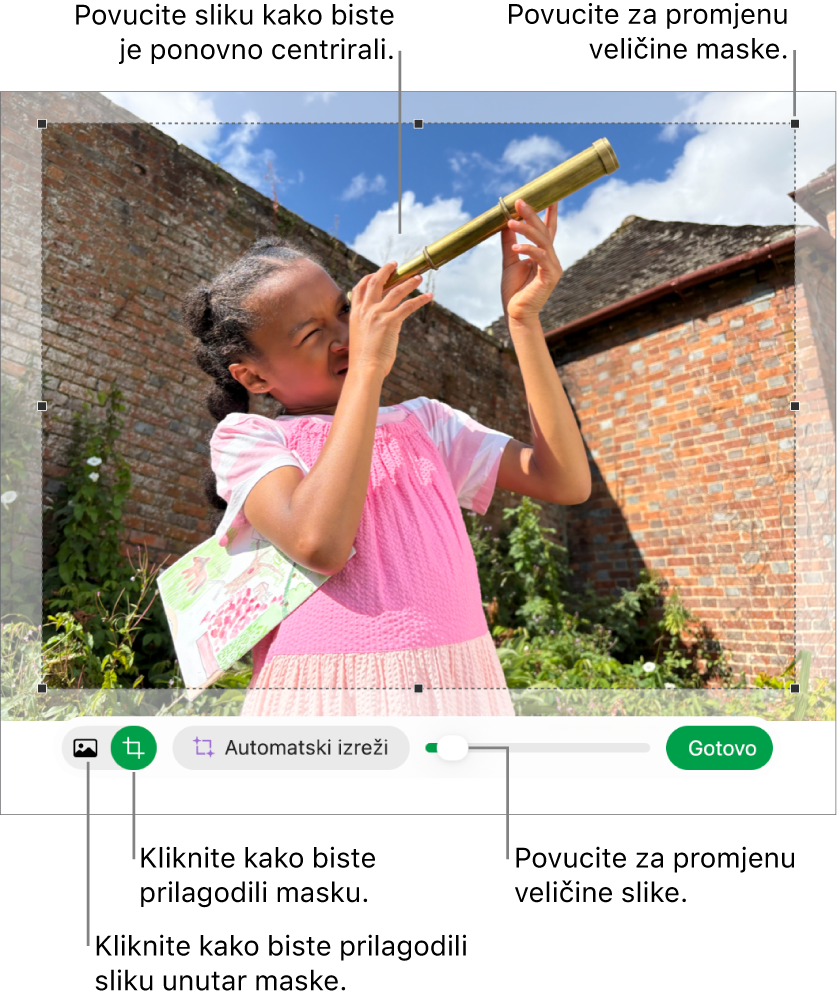
Kliknite Gotovo.

Za maskiranje slike oblikom kliknite na sliku da biste je odabrali, odaberite Formatiraj > Slika > Maskiranje oblikom, a zatim odaberite neki oblik. Povucite hvatište oblika da biste prilagodili dimenzije.
Sliku možete zamaskirati i s vlastitim nacrtanim oblikom. Shift-klik crtež i sliku, odaberite Formatiraj > Slika > Maskiraj s odabirom, zatim hvatišta povucite na crtež radi prilagodbe dimenzija.
Automatsko izrezivanje fotografije
Ako se pretplatite na Apple Creator Studio, možete koristiti Automatsko izrezivanje za inteligentno generiranje prijedloga za poboljšanje kompozicije slike.
Idite u aplikaciju Numbers
na Macu.Otvorite tablični dokument sa slikom, dvaput kliknite sliku za prikaz kontrola maske, zatim kliknite Automatski izreži za pretpregled prijedloga slike.
Kliknite prijedlog za ažuriranje svoje slike, zatim kliknite Gotovo.
Uklanjanje pozadine i drugih elemenata s fotografije
Možete ukloniti pozadinu ili boju sa slike alatom Ukloni pozadinu.
Idite u aplikaciju Numbers
na Macu.Otvorite tablični dokument sa slikom, zatim kliknite na sliku za odabir.
U
 rubnom stupcu Formatiraj, kliknite karticu Slika, a zatim kliknite Ukloni pozadinu.
Ako je moguće, pozadina se automatski uklanja.
Učinite nešto od sljedećeg:
Uklonite drugu boju: Povucite polako preko boje.
Kako povlačite, odabir maske raste i uključuje područja slične boje.
Uklonite instance boje svugdje na slici: Pritisnite Option i povucite preko boje.
Vratite boju na sliku: Pritisnite Shift i povucite preko područja bez boje.
Poništite sve promjene: Kliknite tipku Resetiraj u kontrolama.
Kliknite na Gotovo.
Podešavanje ekspozicije, zasićenosti i drugih postavki slike
Idite u aplikaciju Numbers
na Macu.Otvorite tablični dokument sa slikom, zatim kliknite na sliku za odabir.
Kliknite karticu Slika u
rubnom stupcu Formatiraj.Koristite naredbe za podešavanje:
Ekspozicija: Mijenja ukupnu svjetlinu ili zatamnjenost slike.
Zasićenost: Mijenja punoću boje na slici. Povlačenje udesno boje čini punijima i življima.
Naglasi: Automatski podešava sliku ravnomjernim širenjem crvenih, zelenih i plavih tonova preko histograma.
Da biste vidjeli histogram slike i prilagodili naprednije značajke poput kontrasta, svijetlih područja, sjena, oštrine, uklanjanja smetnji, temperature i nijanse, kliknite
 .
.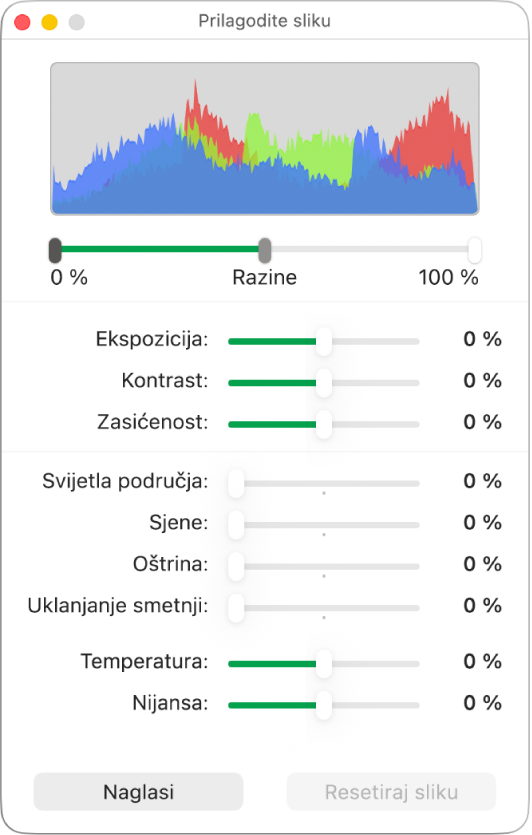
Možete otvoriti kontrole Podesi sliku u zasebnom prozoru koji možete pomaknuti bilo kamo. Odaberite Prikaz > Prikaži podešavanje slike (u izborniku Prikaz na vrhu zaslona).
Za obnavljanje originalnih postavki slike kliknite Resetiraj ili kliknite Resetiraj sliku u prozoru Podešavanje slike.
Uređivanje slike koristeći Pixelmator Pro
Ako imate Pixelmator Pro instaliran na Macu, možete otvoriti sliku u aplikaciji Pixelmator Pro za napredno uređivanje. Kada spremite promjene, slika se ažurira u vašem tabličnom dokumentu.
Idite u aplikaciju Numbers
na Macu.Otvorite tablični dokument sa slikom, zatim kliknite na sliku za odabir.
Kliknite na karticu Slika u
rubnom stupcu Formatiraj, zatim kliknite Uredi u Pixelmatoru Pro.Slika se otvara u Pixelmatoru Pro.
Uredite sliku pomoću Pixelmator Pro alata, zatim kliknite Spremi u Numbers (ili pritisnite Command-S).
Uređena slika iz Pixelmatora ažurira se u vašem tabličnom dokumentu.
Napomena: Neke radnje uređivanja u aplikaciji Numbers (poput Super razlučivosti) zahtijevaju konvertiranje Pixelmator slike u običnu sliku, čime se ravnaju podaci o slojevima u Pixelmatoru. Kada se slika konvertira, odjeljak Prilagodbe u inspektoru Slike postaje dostupan – za konvertiranje kliknite Konvertiraj sliku.
Uređivanje slike s opisom teksta
Ako se pretplatite na Apple Creator Studio, možete koristiti Generiranje slika za inteligentno uređivanje slika.
Ova značajka nije dostupna u svim državama i regijama. Za više informacija pogledajte članak Više o aplikaciji Apple Creator Studio.
Idite u aplikaciju Numbers
na Macu.Otvorite tablični dokument, zatim kliknite
 u alatnoj traci.
Napomena: Ako prvi put koristite Generiranje slika u aplikaciji Numbers, pratite upute na zaslonu kako biste s aplikacijom podijelili svoj dobni raspon. Generiranje slika nije dostupno za sve dobne skupine, pa roditelj ili skrbnik mora omogućiti ovu značajku za djecu i tinejdžere u svojoj obiteljskoj grupi. Za dodatne informacije pogledajte članak Apple podrške Kako postaviti Dijeljenje s obitelji na iPhone i iPad uređaju ili Mac računalu.
U prozoru Generiraj sliku kliknite
 , zatim odaberite sliku koju želite urediti.
Ako vas se pita da pošaljete podatke, odaberite Dozvoli jednom ili Uvijek dozvoli.
U tekstualnom polju opišite promjene koje želite napraviti, zatim kliknite
 .
.Generira se slika na temelju vašeg tekstualnog opisa.
Za uređivanje slike koristite tekstualno polje za opisivanje promjena ili odaberite varijablu kao što je Raspoloženje, Stil ili Kombiniranje pa kliknite
.Da biste ponovno počeli, kliknite
 .
.Učinite jedno od sljedećeg:
Spremite sliku: Kliknite
 , zatim odaberite gdje želite spremiti sliku.
Dodajte sliku u list: Kliknite tipku Umetni.
Važno: Generiranje slika podložno je ograničenjima upotrebe. Za provjeru statusa upotrebe odaberite Numbers > Značajke inteligencije > Prikaži status upotrebe.
Povećajte razlučivost uz Super razlučivost
Ako se pretplatite na Apple Creator Studio, možete koristiti Super razlučivost za povećanje razlučivosti fotografija čime postaju jasnije.
Ova značajka zahtijeva uređaj koji podržava Apple Intelligence i nije dostupna u svim državama i regijama. Za više informacija pogledajte članak Više o aplikaciji Apple Creator Studio.
Idite u aplikaciju Numbers
na Macu.Otvorite tablični dokument sa slikom, kliknite sliku kako biste je odabrali, zatim kliknite
 u alatnoj traci.
Za istovremeni rad s više slika Shift-kliknite slike.
Savjet: Možete također dodati ove tipke u alatnu traku: Podesi sliku, Ukloni pozadinu i Maskiraj.