iPad के लिए Numbers यूज़र गाइड
- स्वागत है
- नया क्या है
-
- Numbers का उपयोग शुरू करें
- इमेज, चार्ट और अन्य ऑब्जेक्ट का परिचय
- स्प्रेडशीट बनाएँ
- स्प्रेडशीट खोलें
- ग़लती से संपादित करना रोकें
- टेम्पलेट वैयक्तिक बनाएँ
- शीट का उपयोग करें
- परिवर्तनों को पहले जैसा करें या फिर करें
- अपनी स्प्रेडशीट सहेजें
- स्प्रेडशीट ढूँढें
- स्प्रेडशीट डिलीट करें
- स्प्रेडशीट को प्रिंट करें
- शीट बैकग्राउंड बदलें
- ऐप्स के बीच टेक्स्ट और ऑब्जेक्ट कॉपी करें
- टूलबार को कस्टमाइज़ करें
- Numbers के साथ Apple Pencil का उपयोग करें
- Numbers गोपनीयता और ऐनालिटिक्स सेटिंग बदलें
- कॉपीराइट

iPad पर Numbers में ग़लती से संपादन रोकें
जैसे ही आप टेक्स्ट और ऑब्जेक्ट देखते हैं, स्क्रोल करते हैं और उनके साथ इंटरऐक्ट करते हैं, ग़लती से ऑब्जेक्ट को मूव करने या कीबोर्ड को ऊपर लाने से बचने के लिए आप रीडर/पठन दृश्य का उपयोग कर सकते हैं। रीडर/पठन दृश्य की मदद से नियंत्रण को मिनीमाइज़ किया जा सकता है। इससे आप बस कॉन्टेंट देख सकते हैं और मूल कार्य पूरे कर सकते हैं। आप परिवर्तन करने के लिए तेज़ी से संपादित करें दृश्य पर स्विच कर सकते हैं, फिर दोबारा रीडर/पठन दृश्य में स्विच कर सकते हैं।
जब आप किसी दूसरे व्यक्ति को Numbers स्प्रेडशीट भेजते हैं या जब दूसरा व्यक्ति आपको Numbers स्प्रेडशीट भेजता है, तो वह iPhone और iPad पर रीडर/पठन दृश्य में खुलता है। जब आप स्प्रेडशीट को फिर से खोलते हैं, तो वह उसी तरह खुलता है जिस तरह आपने उसे छोड़ा था—रीडर/पठन दृश्य में या संपादन दृश्य में।
यदि आप चाहते हैं कि स्प्रेडशीट हमेशा संपादन दृश्य में खुलें, तो आप इस सेटिंग को बदल सकते हैं।
अपने iPad पर Numbers ऐप
 पर जाएँ।
स्प्रेडशीट खोलें, फिर रीडर/पठन दृश्य और संपादन दृश्य के बीच स्विच करने के लिए निम्नलिखित में से कोई भी कार्य करें :
संपादित करें दृश्य पर स्विच करें : स्क्रीन के शीर्ष पर “संपादित करें” पर टैप करें।
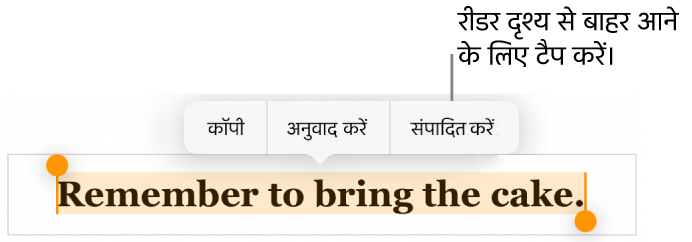
चुने गए टेक्स्ट के साथ संपादन दृश्य पर स्विच करें : दिखाए देने वाले मेनू में संपादित करें बटन पर टैप करें।
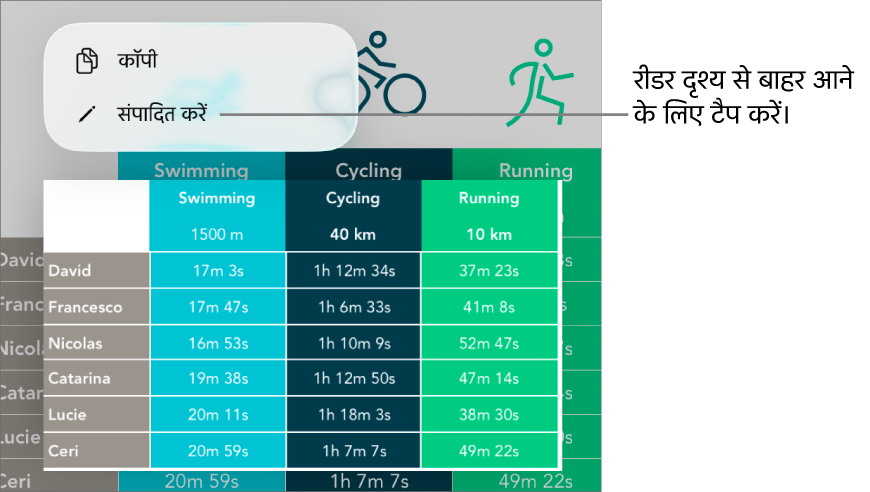
चुनी गई इमेज या टेबल सेल के साथ संपादन दृश्य पर स्विच करें : इमेज या सेल को टच और होल्ड करें, फिर दिखाई देने वाले मेनू में “संपादित करें” पर टैप करें।
संपादित करें दृश्य से रीडर/पठन दृश्य पर स्विच करें : स्क्रीन के शीर्ष पर
 पर टैप करें, फिर पठन दृश्य पर टैप करें।
आपको प्राप्त होने वाले स्प्रेडशीट को हमेशा संपादन दृश्य में खुलने के लिए सेट करें :
पर टैप करें, सेटिंग्ज़ पर टैप करें, फिर “संपादन दृश्य में खोलें” को चालू करें। अगर आप बाद में किसी प्रस्तुतीकरण को रीडर/पठन दृश्य में बदलते हैं, तो अगली बार उसे खोलने पर वह रीडर/पठन दृश्य में खुलेगा।
रीडर/पठन दृश्य में, सेल क्रिया मेनू और Numbers कीबोर्ड उपलब्ध नहीं हैं।