
Mac पर अपने Apple ID के लिए iCloud प्राथमिकताएँ बदलें
अपने Mac पर अपनी पसंद के iCloud फ़ीचर का उपयोग करने और iCloud स्टोरेज को प्रबंधित करने के लिए iCloud प्राथमिकता का उपयोग करें। जानें कि अपनी Apple ID iCloud सेटिंग्ज़ सेटअप कैसे करते हैं।
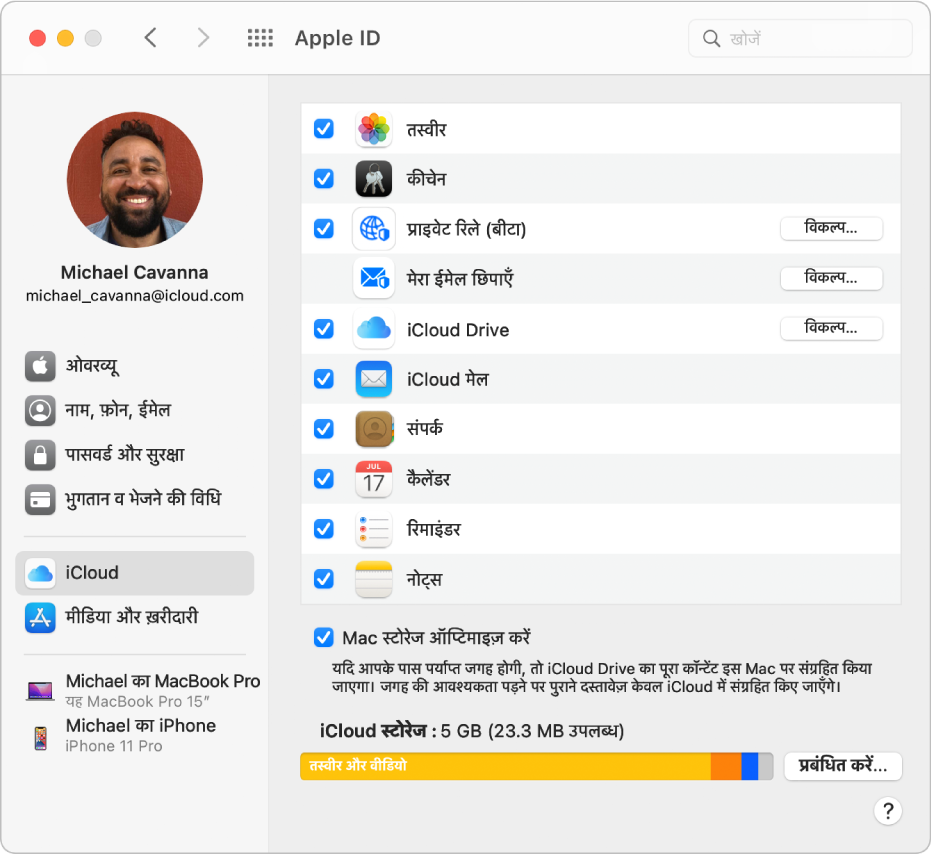
इन प्राथमिकताओं को बदलने के लिए Apple मेनू  पर क्लिक करें, फिर साइडबार में iCloud चुनें।
मेरे लिए Apple ID प्राथमिकताएँ खोलें
विकल्प | वर्णन | ||||||||||
|---|---|---|---|---|---|---|---|---|---|---|---|
तस्वीर | आपकी तस्वीरों और वीडियो को iCloud तस्वीर की मदद से तस्वीर ऐप में संग्रहित करता है ताकि आप उन्हें ऐसे किसी भी डिवाइस पर ऐक्सेस कर सकें जिसमें आपने अपने Apple ID से साइन इन किया है। निम्नलिखित फ़ीचर को चालू या बंद करने के लिए विकल्प पर क्लिक करें :
| ||||||||||
कीचेन | iCloud Keychain में सुरक्षित जानकारी को संग्रहित करता है ताकि आप iCloud में पासवर्ड, क्रेडिट कार्ड नंबर, इत्यादि सहेज सकें और उन्हें ऐसे किसी भी डिवाइस पर ऐक्सेस कर सकें जिसमें आपने अपने Apple ID से साइन इन किया है। यदि विकल्प बटन दिखाई देता है, तो उसे बदलने के लिए उस पर क्लिक करें :
यदि “अनुमोदन के लिए प्रतीक्षारत” कीचेन के नीचे प्रकट होता है, तो इस Mac को अन्य डिवाइस से अनुमोदित करने के बजाए अपना iCloud सुरक्षा कोड डालने के लिए विकल्प पर क्लिक करें। यदि कीचेन के आगे कोई विकल्प बटन नहीं है, तो आपकी Apple ID टू-फ़ैक्टर प्रमाणन के लिए सेटअप हो सकती है। टू-फ़ैक्टर प्रमाणन के साथ, आपका खाता केवल आपके विश्वसनीय डिवाइस पर ऐक्सेस किया जा सकता है। जब आप नए डिवाइस में पहली बार साइन इन करना चाहते हैं, तो आपको दो तरह की जानकारी देनी होगी—अपना पासवर्ड और छह-अंकीय सत्यापन कोड जो आपके विश्वसनीय डिवाइस पर ऑटोमैटिकली प्रदर्शित होता है। | ||||||||||
प्राइवेट रिले | iCloud प्राइवेट रिले (बीटा) एक ऐसी सेवा है जो आपको किसी भी डिवाइस से वर्चुअल रूप से कनेक्ट होने और Safari की मदद से पहले से अधिक सुरक्षित और गोपनीय तरीक़े से ब्राउज़ करने की अनुमति देती है। iCloud प्राइवेट रिले का उपयोग करने के लिए आपको iCloud+ का सब्सक्राइबर होना चाहिए। iCloud प्राइवेट रिले का उपयोग करें। नोट : iCloud प्राइवेट रिले फ़िलहाल बीटा में है। | ||||||||||
मेरा मेल छिपाएँ | “मेरा ईमेल छिपाएँ” की मदद से आप विशिष्ट, रैंडम पते बना सकते हैं जो आपके व्यक्तिगत ईमेल खाते में फ़ॉरवर्ड हों, ताकि वेब पर फ़ॉर्म भरते समय या न्यूज़लेटर के लिए साइन अप करते समय आपको अपना असली ईमेल पता शेयर करने की आवश्यकता न पड़े। आप जनरेट किए हुए एकाधिक ईमेल पते बना सकते हैं और उनका उपयोग अलग-अलग वेबसाइट या ईमेल प्रेषकों के लिए कर सकते हैं। “मेरा ईमेल छिपाएँ” का उपयोग करने के लिए आपको iCloud+ का सब्सक्राइबर होना चाहिए। मेरा ईमेल छिपाएँ का उपयोग करें। | ||||||||||
iCloud Drive | आपकी फ़ाइल को iCloud Drive में संग्रहित और व्यवस्थित करता है ताकि आप उन्हें ऐसे किसी भी डिवाइस पर ऐक्सेस कर सकें जिसमें आपने अपने Apple ID से साइन इन किया है। चुनने के लिए विकल्प पर क्लिक करें :
| ||||||||||
iCloud Mail | आपके ईमेल को iCloud मेल की मदद से मेल ऐप में संग्रहित करता है ताकि आप उसे ऐसे किसी भी डिवाइस पर ऐक्सेस कर सकें जिसमें आपने अपने Apple ID से साइन इन किया है। | ||||||||||
संपर्क | आपके संपर्कों को iCloud में संग्रहित करता है ताकि आप उन्हें ऐसे किसी भी डिवाइस पर ऐक्सेस कर सकें जिसमें आपने अपने Apple ID से साइन इन किया है। | ||||||||||
कैलेंडर | आपकी कैलेंडर जानकारी को iCloud में संग्रहित करता है ताकि आप उसे ऐसे किसी भी डिवाइस पर ऐक्सेस कर सकें जिसमें आपने अपने Apple ID से साइन इन किया है। | ||||||||||
रिमाइंडर | आपके रिमाइंडर को iCloud में संग्रहित करता है ताकि आप उन्हें ऐसे किसी भी डिवाइस पर ऐक्सेस कर सकें जिसमें आपने अपने Apple ID से साइन इन किया है। | ||||||||||
नोट | आपके नोट्स को क्लाउड पर संग्रहित करता है ताकि आप उन्हें ऐसे किसी भी डिवाइस पर ऐक्सेस कर सकें जिसमें आपने अपने Apple ID से साइन इन किया है। | ||||||||||
Safari | आपके खुले टैब को Safari ऐप में iCloud टैब में संग्रहित करता है ताकि आप उन्हें और साथ में, अपनी पठन सूची और बुकमार्क को ऐसे किसी भी डिवाइस पर ऐक्सेस कर सकें जिसमें आपके Apple ID से साइन इन किया गया हो। | ||||||||||
मेरा Mac ढूँढें | “मेरा Mac ढूँढें” को आपके Apple ID से साइन इन किए गए किसी भी डिवाइस का पता लगाने की अनुमति देता है। आप खोए हुए डिवाइस को लॉक और ट्रैक कर सकते हैं या उसे रिमोटली मिटा सकते हैं। यदि “स्थान सेवाएँ बंद हैं” मेरा Mac ढूँढें के नीचे प्रकट होता है, तो विवरण पर क्लिक करें, फिर स्क्रीन पर दिखने वाले निर्देषों का पालन करें ताकि आप इस Mac का पता लगा सकें। देखें Find My सेटअप करें। | ||||||||||
News | आपकी News जानकारी को iCloud में संग्रहित करता है ताकि आप अपने द्वारा फ़ॉलो किए गए चैनलों और विषयों को, सहेजे गए आलेखों को और पठन हिस्ट्री को ऐसे किसी भी डिवाइस पर ऐक्सेस कर सकें जिसमें आपने अपने Apple ID से साइन इन किया है। | ||||||||||
स्टॉक्स | आपकी स्टॉक वाटलिस्ट जानकारी को iCloud में संग्रहित करता है ताकि आप उसे ऐसे किसी भी डिवाइस पर देख सकें जिसमें आपने अपने Apple ID से साइन इन किया है। | ||||||||||
घर | होम ऐप की मदद से iCloud के ज़रिए इंटरनेट संचार की अनुमति देता है ताकि आप ऐसे किसी भी डिवाइस पर इंटरनेट-कनेक्टेड होम डिवाइस नियंत्रित कर सकें जिनमें आपने अपने Apple ID से साइन इन किया है। इन होम डिवाइस में थर्मोस्टैट और प्लग से लेकर विंडो ब्लाइंड, लाइट बल्ब इत्यादि तक शामिल हैं। | ||||||||||
Siri | आपकी Siri सेटिंग्ज़ को iCloud में संग्रहित करता है ताकि आप उनका उपयोग ऐसे किसी भी डिवाइस पर कर सकें जिसमें आपने अपने Apple ID से साइन इन किया है। | ||||||||||
Mac स्टोरेज ऑप्टिमाइज़ करें | यह निर्दिष्ट करें कि आप अपने Mac पर पर्याप्त डिस्क स्पेस होने पर iCloud Drive का पूरा कॉन्टेंट उस पर संग्रहित करना चाहते हैं। डिस्क स्पेस की आवश्यकता पड़ने पर पुराने दस्तावेज़ केवल iCloud में संग्रहित किए जाते हैं। Apple सहायता आलेख अपने Mac पर स्टोरेज जगह ख़ाली करें देखें। | ||||||||||
प्रबंधित करें | अपना iCloud संग्रहण प्रबंधित करें। आप:
| ||||||||||
अधिक iCloud स्टोरेज और बेहतर इंटरनेट और सुरक्षा फ़ीचर प्राप्त करने के लिए अपने Mac को iCloud+ अपग्रेड करें। देखें iCloud+ क्या है?
नोट : iCloud के लिए इंटरनेट कनेक्शन की आवश्यकता होती है; कुछ iCloud फ़ीचर के लिए न्यूनतम सिस्टम आवश्यकताएँ होती हैं। Apple सहायता आलेख देखें iCloud के लिए सिस्टम आवश्यकताएँ। हो सकता है कि iCloud सभी क्षेत्रों में उपलब्ध न हो : iCloud सुविधाएँ क्षेत्र के अनुसार अलग-अलग हो सकती हैं।