
Mac पर अपने Apple ID के लिए iCloud प्राथमिकताएँ बदलें
अपने Mac पर, अपनी पसंद के iCloud फ़ीचर चुनने और iCloud स्टोरेज प्रबंधित करने के लिए iCloud प्राथमिकताएँ उपयोग करें।
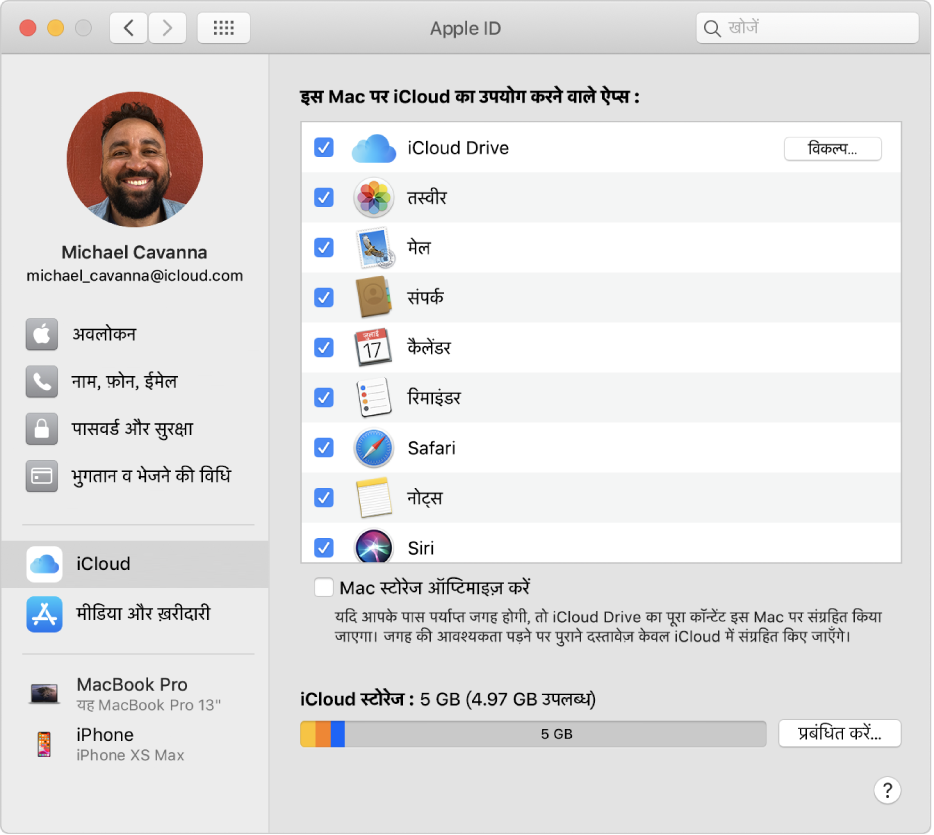
ये प्राथमिकताएँ बदलने के लिए Apple menu  > सिस्टम प्राथमिता चुनें, Apple ID पर क्लिक करें, फिर साइडबार में iCloud चुनें।
मेरे लिए Apple ID प्राथमिकताएँ खोलें
विकल्प | वर्णन | ||||||||||
|---|---|---|---|---|---|---|---|---|---|---|---|
इस Mac पर iCloud का उपयोग करने वाले ऐप्स | वे iCloud सुविधाएँ चुनें जिनका आप उपयोग करना चाहते हैं। निम्न सुविधाओं में एक विकल्प बटन या विवरण बटन है: iCloud Drive: यदि iCloud Drive चालू है, तो निम्न चुनने के लिए विकल्प पर क्लिक करें :
तस्वीर : यदि iCloud तस्वीर चालू है, तो निम्न सुविधाओं को चालू या बंद करने के लिए विकल्प पर क्लिक करें :
कीचेन : अगर कीचेन चालू है और “विकल्प” बटन दिखाई देता है, तो उसे बदलने के लिए उस पर क्लिक करें :
यदि “अनुमोदन के लिए प्रतीक्षारत” कीचेन के नीचे प्रकट होता है, तो इस Mac को अन्य डिवाइस से अनुमोदित करने के बजाए अपना iCloud सुरक्षा कोड डालने के लिए विकल्प पर क्लिक करें। यदि कीचेन के आगे कोई विकल्प बटन नहीं है, तो आपकी Apple ID टू-फ़ैक्टर प्रमाणन के लिए सेटअप हो सकती है। टू-फ़ैक्टर प्रमाणन के साथ, आपका खाता केवल आपके विश्वसनीय डिवाइस पर ऐक्सेस किया जा सकता है। जब आप नए डिवाइस में पहली बार साइन इन करना चाहते हैं, तो आपको दो तरह की जानकारी देनी होगी—अपना पासवर्ड और छह-अंकीय सत्यापन कोड जो आपके विश्वसनीय डिवाइस पर ऑटोमैटिकली प्रदर्शित होता है। मेरा Mac ढूँढें: यदि “स्थान सेवाएँ बंद हैं” मेरा Mac ढूँढें के नीचे प्रकट होता है, तो विवरण पर क्लिक करें, फिर स्क्रीन पर दिखने वाले निर्देषों का पालन करें ताकि आप इस Mac का पता लगा सकें। Mac पर Find My सेटअप करें। | ||||||||||
Mac स्टोरेज ऑप्टिमाइज़ करें | आप अपने Mac पर पर्याप्त डिस्क स्पेस होने पर, iCloud Drive का पूरा कॉन्टेंट संग्रहित कर सकते हैं। डिस्क स्पेस की आवश्यकता पड़ने पर पुराना दस्तावेज़ केवल iCloud में संग्रहित किया जाता है। अपने Mac पर स्टोरेज स्पेस कैसे ख़ाली करें देखें | ||||||||||
प्रबंधित करें | अपना iCloud संग्रहण प्रबंधित करें। आप:
| ||||||||||