ניטור שינה באמצעות ה‑Apple Watch
עם היישום ״שינה״  ב‑Apple Watch, ניתן לקבוע לוחות זמנים לשינה שיסייעו לך לעמוד ביעדי השינה שלך. אם תלך/י לישון עם ה‑Apple Watch על פרק כף היד, הוא יוכל לעקוב אחר מדדי השינה שלך. כשתתעורר/י, פתח/י את היישום ״שינה״ כדי לראות כמה שעות ישנת ואת מגמת השינה שלך מ‑14 הימים האחרונים.
אם סוללת ה‑Apple Watch עומד על פחות מ‑30 אחוז לפני השינה, השעון יבקש ממך להטעין אותה. בבוקר, צריך רק להסתכל על ברכת הבוקר טוב כדי לראות מה מצב הסוללה.
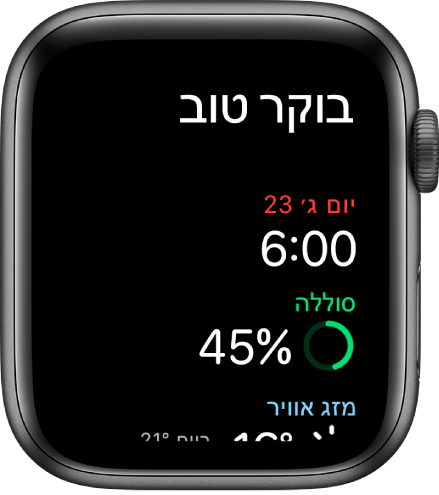
ניתן ליצור מספר לוחות זמנים לשינה – למשל אחד לימי עבודה ואחד לסופי שבוע. בכל לוח זמנים ניתן לקבוע את ההגדרות הבאות:
יעד שינה (כמה שעות בכוונתך לישון)
שעת כיבוי אורות ושעת השכמה
צליל של השעון המעורר
באיזו שעה להפעיל את ״מצב שינה״, שיגביל את ההפרעות לפני כיבוי האורות ויוודא שההפרעות לא יעירו אותך במהלך השינה
מעקב שינה, שימדוד את התנועות שלך לזיהוי שינה כשתלך/י לישון עם ה‑Apple Watch ב״מצב שינה״
טיפ: כדי לצאת מ״מצב שינה״, יש לסובב קודם את ה‑Digital Crown לביטול נעילה. ואז להחליק כלפי מעלה לפתיחת ״מרכז הבקרה״ ולהקיש על  .
.
הגדרת ״שינה״ ב‑Apple Watch
פתח/י את היישום ״ שינה״
ב‑Apple Watch.המשך/י לפי ההוראות על המסך.
ניתן גם לפתוח את היישום ״בריאות״ ב‑iPhone, להקיש על ״עיון״, על ״שינה״ ואז על ״התחלה״(תחת ״הגדרת שינה״).
שינוי או כיבוי השעון המעורר הבא
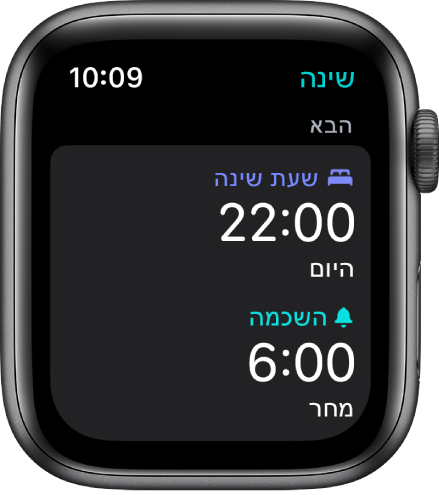
פתח/י את היישום ״ שינה״
ב‑Apple Watch.הקש/י על שעת השינה הנוכחית.
להגדרת שעת השכמה חדשה, הקש/י על שעת ההשכמה, סובב/י את ה‑Digital Crown לקביעת השעה הרצויה ואז הקש/י על ״הגדר״.
אם אינך רוצה שה‑Apple Watch יעיר אותך בבוקר, כבה/י את השעון המעורר.
השינויים ישפיעו רק על השעון המעורר הבא, ולאחר מכן לוח הזמנים יחזור למצב הרגיל שלו.
הערה: ניתן גם לכבות את השעון המעורר הבא ביישום ״שעונים מעוררים״  . צריך פשוט להקיש על השעון המעורר שמופיע תחת ״שינה | השכמה״, ואז על ״דלג הלילה״.
שינוי או הוספת לוח זמנים לשינה
פתח/י את היישום ״ שינה״
ב‑Apple Watch.הקש/י על ״לכל התזמונים״, ואז בצע/י אחת מהפעולות הבאות:
שינוי לוח זמנים לשינה: הקש/י על לוח הזמנים הנוכחי.
הוספת לוח זמנים לשינה: הקש/י על ״הוספת תזמון נוסף״.
שינוי יעד השינה: הקש/י על ״יעד שינה״, וקבע/י את משך זמן השינה הרצוי.
שינוי שעת ״לקראת שינה״: הקש/י על ״לקראת שינה״, ואז קבע/י את משך הזמן שבו ״מצב שינה״ יפעל לפני שעת כבוי האורות.
כדי לצמצם את כמות ההפרעות לפני שעת כיבוי האורות הצפויה, ״מצב שינה״ יכנס לפעולה עם הפעלת ״לקראת שינה״. ״מצב שינה״ יכבה את צג השעון ויפעיל את ״נא לא להפריע״.
בצע/י אחת מהפעולות הבאות:
קביעת הימים ללוח הזמנים שלך: הקש/י על לוח הזמנים, ואז הקש/י על האזור מתחת ל״פעיל ב:״. בחר/י את הימים, ואז הקש/י על ״סיום״.
שינוי שעות ההשכמה וכיבוי האורות: הקש/י על ״השכמה״ או ״שעת שינה״, סובב/י את ה‑Digital Crown לבחירת שעה חדשה והקש/י על ״הגדר״.
בחירת אפשרויות השעון המעורר: העבר/י את השעון המעורר למצב כבוי או פעיל והקש/י על ״צליל״ לבחירת הצלצול.
הסרה או ביטול של לוח זמנים לשינה: הקש/י על ״מחיקת תזמון״ (בתחתית המסך) להסרת תזמון קיים, או על ״ביטול״ (בראש המסך) לביטול יצירת תזמון חדש.
שינוי אפשרויות השינה
פתח/י את היישום ״הגדרות״
 ב‑Apple Watch.
הקש/י על ״שינה״ ואז בחר/י את האפשרויות הבאות:
מצב שינה: ״מצב שינה״ הופך את מסך הנעילה לפשוט יותר כאשר ״לקראת שינה״ פעיל. כברירת מחדל, ״מצב שינה״ יופעל באופן אוטומטי. הקש/י על ״מצב שינה״ ואז כבה/י את האפשרות הזו כדי לקבוע אותה באופן ידני מתוך ״מרכז הבקרה״.
הצגת השעה: מציג את התאריך והשעה על מסך ה‑iPhone וה‑Apple Watch ב״מצב שינה״. הקש/י על ״מצב שינה״ לכיבוי או הפעלה.
מעקב שינה: כשאפשרות זו פועלת, ה‑Apple Watch יבצע מעקב אחר מדדי השינה שלך ויוסיף את הנתונים ליישום ״בריאות״ ב‑iPhone שלך.
תזכורות הטענה: ה‑Apple Watch יכול להזכיר לך להטעין את הסוללה לפני הפעלת ״לקראת שינה״ ולהודיע לך כשהסוללה טעונה במלואה.
נקישות רטט להשכמה: גע/י בתחתית המסך והחזק/י, החלק/י כלפי מעלה כדי לפתוח את ״מרכז הבקרה״ והקש/י על
 להפעלת ״מצב שקט״. ה‑Apple Watch יעיר אותך עם נקישות שקטות וללא צלצול.
את האפשרויות האלה ואפשרויות שינה נוספות ניתן גם לשנות ב‑iPhone. פתח/י את היישום ״בריאות״ ב‑iPhone, הקש/י על ״עיון״ ולאחר מכן עבור/י אל ״שינה״ > ״אפשרויות״.
הצגת היסטוריית השינה האחרונה
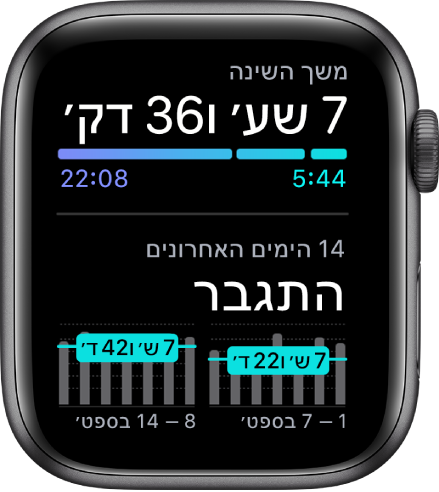
פתח/י את היישום ״ שינה״
ב‑Apple Watch.גלול/י מטה כדי לראות את כמות שעות השינה שלך מהלילה הקודם ואת הממוצע מ‑14 הימים האחרונים.
כדי לראות את היסטוריית השינה שלך ב‑iPhone, פתח/י את היישום ״בריאות״ ב‑iPhone, הקש/י על ״עיון״ ואז על ״שינה״.
למידע נוסף לגבי היישום ״שינה״ ב‑iPhone, עיין/י במדריך למשתמש ב‑iPhone.