המדריך למשתמש ב-Numbers ל-Mac
- ברוכים הבאים
- מה חדש
-
- תחילת העבודה עם Numbers
- מבוא לתמונות, תרשימים ואובייקטים אחרים
- יצירת גיליון עבודה
- פתיחה או סגירה של גליונות עבודה
- התאמה אישית של תבניות
- שימוש בגליונות
- ביטול או ביצוע מחדש של שינויים
- שמירת גיליון עבודה
- חיפוש גיליון עבודה
- מחיקת גיליון עבודה
- הדפסת גיליון עבודה
- שינוי הרקע של גיליון
- Touch Bar עבור Numbers
- שינוי הגדרות הפרטיות וניתוח הנתונים של Numbers
-
- שימוש ב-iCloud עם Numbers
- ייבוא קובץ Excel או קובץ מלל
- ייצוא בפורמט של Excel או בפורמט קובץ אחר
- הקטנת גודל קובץ של גיליון עבודה
- שמירת גיליון עבודה גדול כקובץ חבילה
- שחזור גירסה קודמת של גיליון עבודה
- העברת גיליון עבודה
- נעילת גיליון עבודה
- הגנה על גיליון עבודה באמצעות סיסמה
- יצירה וניהול של תבניות מותאמות אישית
- זכויות יוצרים

הוספה או מחיקה של טבלה ב-Numbers ב-Mac
בעת הוספת טבלה, הינך בוחר/ת מתוך מספר סגנונות מוגדרים מראש התואמים לתבנית שלך. לאחר הוספת טבלה, ניתן לבצע התאמה אישית שלה כרצונך. אין הגבלה על מספר הטבלאות שניתן להוסיף לגיליון.
הוספת טבלה חדשה
לעבור אל היישום Numbers
ב-Mac.לפתח גיליון עבודה, ללחוץ על
 בסרגל הכלים ולאחר מכן ללחוץ על טבלה או לגרור טבלה לגיליון.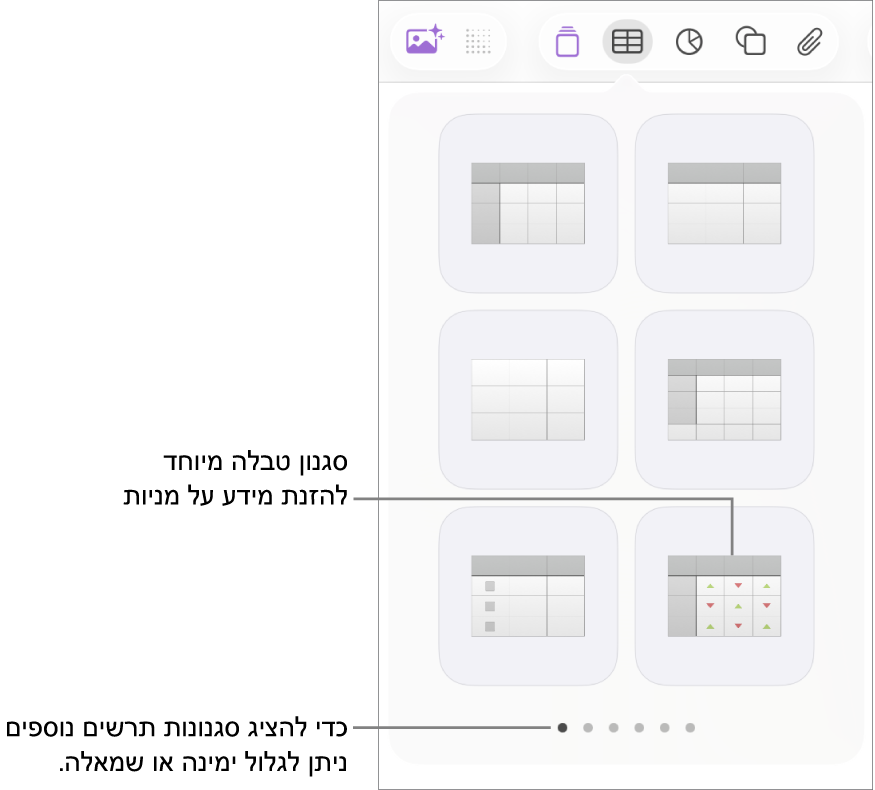
בצע/י פעולה כלשהי מהפעולות הבאות:
הקלדה בתוך תא: לחץ/י על התא והתחל/י להקליד.
הזזת הטבלה: יש ללחוץ על הטבלה ואז לגרור את
 בפינה הימנית העליונה של הטבלה.
הוספה או הסרה של שורות: יש ללחוץ על הטבלה ואז לגרור את
 , שמופיע בפינה הימנית התחתונה של הטבלה, כלפי מטה או מעלה.
שינוי גודלה של הטבלה: יש ללחוץ על הטבלה, ללחוץ על
בפינה הימנית העליונה של הטבלה ואז תוך הקשה על Shift, לגרור את הריבוע הלבן בפינה השמאלית התחתונה על‑מנת לשנות את גודל הטבלה באופן פרופורציונלי.שינוי הגדרת הצבע של כל שורה שנייה: לחץ/י על הטבלה; בסרגל הצד ״עיצוב״
 , לחץ/י על הכרטיסייה ״טבלה״ ולאחר מכן בחר/י או בטל/י את הבחירה באפשרות ״כל שורה שנייה״. (לבחירת צבע אחר, לחץ/י על מאגר הצבעים.)
שינוי המראה של טבלה: לחץ/י על הטבלה ולאחר מכן השתמש/י בכלי הבקרה בכרטיסיה ״טבלה״ בסרגל הצד כדי לערוך שינויים, כגון הוספת קו מתאר לטבלה או שינוי גודל הגופן של הטבלה.

יצירת טבלה על בסיס תאים קיימים
בעת יצירת טבלה חדשה מתאים בטבלה קיימת, הנתונים בתאים המקוריים מועברים, לא מועתקים. בטבלה המקורית נותרים תאים ריקים, שאותם ניתן למחוק.
לעבור אל היישום Numbers
ב-Mac.לפתוח גיליון עבודה, ואז לבחור את התאים או את בחירת שורות או עמודות שלמות שמכילים את הנתונים שעליהם תתבסס הטבלה החדשה.
לחץ/י והחזק/י את הקטע הנבחר עד שהוא ייראה כאילו הוא מתרומם ואז גרור/י אותו למקום אחר בגיליון העבודה.
כדי למחוק תאים ריקים מהטבלה המקורית, בחר/י אותם, לחץ/י תוך הקשה על Control ואז בחר/י ״מחק שורות״ או ״מחק עמודות״.
מחיקת טבלה
לעבור אל היישום Numbers
ב-Mac.לפתוח גיליון עבודה, ואז ללחוץ על הטבלה.
ללחוץ על
בפינה הימנית העליונה של הטבלה ולאחר מכן ללחוץ על Delete במקלדת.
הערה: אם טבלה מקושרת לטופס שנוסף ל-Numbers עבור iPhone או iPad, מחיקת הטבלה תגרום לניקוי הטופס.