Numbers
המדריך למשתמש ב-Numbers ל-Mac
- ברוכים הבאים
- מה חדש
-
- תחילת העבודה עם Numbers
- מבוא לתמונות, תרשימים ואובייקטים אחרים
- יצירת גיליון עבודה
- פתיחה או סגירה של גליונות עבודה
- התאמה אישית של תבניות
- שימוש בגליונות
- ביטול או ביצוע מחדש של שינויים
- שמירת גיליון עבודה
- חיפוש גיליון עבודה
- מחיקת גיליון עבודה
- הדפסת גיליון עבודה
- שינוי הרקע של גיליון
- Touch Bar עבור Numbers
- שינוי הגדרות הפרטיות וניתוח הנתונים של Numbers
-
- שימוש ב-iCloud עם Numbers
- ייבוא קובץ Excel או קובץ מלל
- ייצוא בפורמט של Excel או בפורמט קובץ אחר
- הקטנת גודל קובץ של גיליון עבודה
- שמירת גיליון עבודה גדול כקובץ חבילה
- שחזור גירסה קודמת של גיליון עבודה
- העברת גיליון עבודה
- נעילת גיליון עבודה
- הגנה על גיליון עבודה באמצעות סיסמה
- יצירה וניהול של תבניות מותאמות אישית
- זכויות יוצרים

שינוי גודל, הזזה או נעילה של טבלה ב-Numbers ב-Mac
שינוי גודל של טבלה
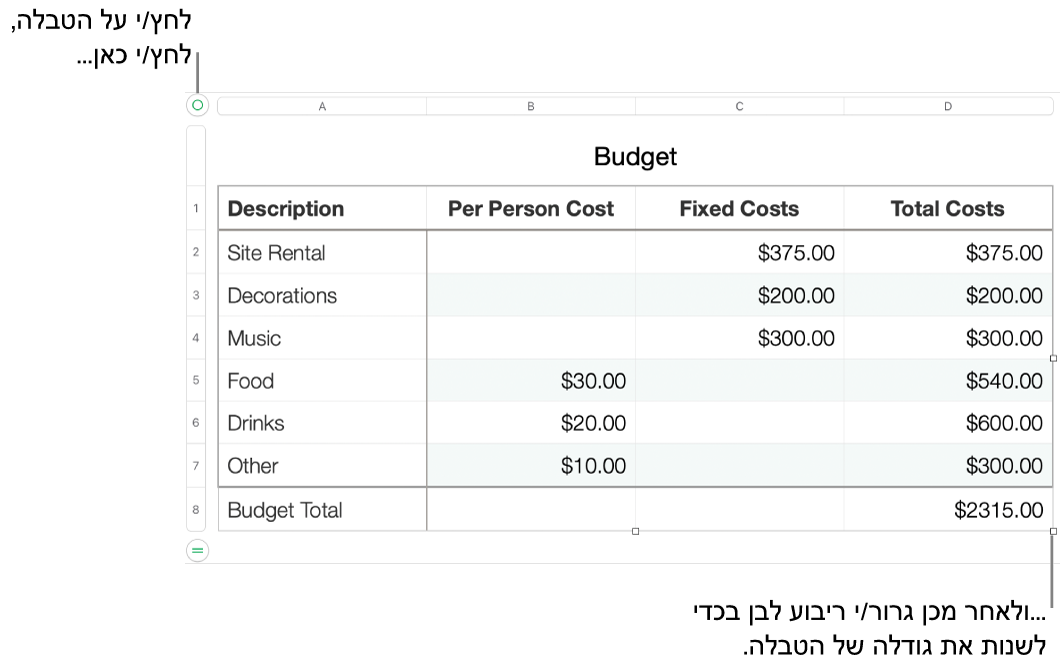
שינוי גודל של טבלה מגדיל או מקטין את הטבלה; פעולה זו אינה משנה את מספר השורות והעמודות שבטבלה.
לעבור אל היישום Numbers
ב-Mac.לפתוח גיליון עבודה, ללחוץ על הטבלה ואז ללחוץ על
 בפינה הימנית העליונה של הטבלה.
גרור/י ריבוע כלשהו מבין הריבועים הלבנים בקצה הטבלה על‑מנת להגדיל או להקטין את הטבלה.
שינוי הגודל של שורות ועמודות במקביל: גרור/י את הריבוע הלבן שבפינה.
שינוי גודל הטבלה באופן פרופורציונלי: גרור/י את הריבוע הלבן שבפינה תוך כדי החזקת מקש Shift.

העברת טבלה
יש ללחוץ על הטבלה ואז לגרור את
בפינה הימנית העליונה של הטבלה.
נעילה או ביטול נעילה של טבלה
ניתן לנעול טבלה כך שלא ניתן יהיה לערוך, להזיז או למחוק אותה.
נעילת טבלה: לחץ/י על הטבלה ואז בחר/י ״ארגן״ > ״נעל״ (בתפריט ״ארגן״ בראש המסך).
ביטול נעילה של טבלה: לחץ/י על הטבלה ואז בחר/י ״ארגן״ > ״בטל נעילה״.
תודה על המשוב.