
שימוש בסגנונות תרשים ב-Numbers ב-Mac
ניתן לבצע התאמה אישית של מראה תרשים וליצור סגנון חדש מהתרשים המותאם אישית. ניתן גם ליצור סגנון תרשים חדש המשקף את הצבעים מתוך תמונה נבחרת. הסגנונות החדשים נשמרים יחד עם הסגנונות המגיעים עם התבנית, וניתן להחיל אותם על תרשימים אחרים.
התמונות הממוזערות המוצגות בחלק העליון של הכרטיסייה ״תרשים״ בסרגל הצד מייצגות סגנונות תרשים מוגדרים מראש שעוצבו במיוחד בכדי להתאים לתבנית המשמשת אותך. ניתן להחיל סגנון אחר על תרשים בכל עת.
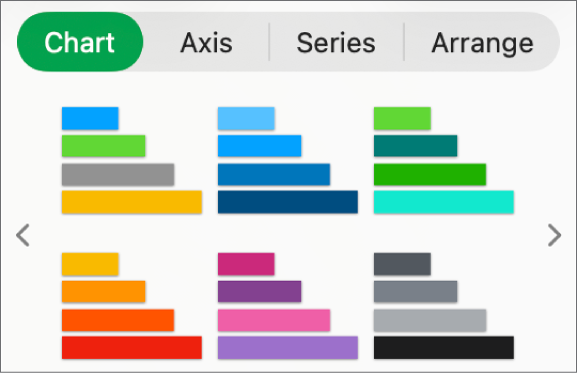
החלת סגנון אחר על תרשים
לעבור אל היישום Numbers
ב-Mac.יש לפתוח גיליון עבודה, ללחוץ על התרשים, ואז ללחוץ על הכרטיסייה ״תרשים״ בסרגל הצד ״עיצוב״
 .
.לחץ/י על אחד מסגנונות הפיסקה בחלק העליון של סרגל הצד.
שמירת תרשים כסגנון חדש
אם ערכת שינויים במראה של תרשים וברצונך לשמור את השינויים הללו, תוכל/י ליצור סגנון תרשים חדש לשימוש חוזר. לא ניתן להוסיף סגנונות תרשים חדשים בגיליון עבודה המשותף עם אחרים.
לעבור אל היישום Numbers
ב-Mac.לפתוח גיליון עבודה ואז ללחוץ על התרשים עם העיצוב שברצונך לשמור כסגנון חדש.
בסרגל הצד ״עיצוב״
, לחץ/י על הכרטיסיה ״תרשים״.לחץ/י על המשולש המוצג מימין לסגנונות התרשים כדי לעבור אל קבוצת הסגנונות האחרונה.
לחץ/י על
 להוספת סגנון משלך.
בתיבת הדו‑שיח שתיפתח, בחר/י אפשרות:
כל סגנונות הסדרה: שמירת כל סגנונות הסדרה הזמינים המשויכים לתרשים.
סגנונות סדרות גלויות בלבד: שמירת הסגנונות של הסדרות הגלויות כעת בתרשים בלבד.
לחץ/י על ״אישור״.
סגנון התרשים החדש יתווסף לסגנונות התרשים שבראש סרגל הצד. ניתן לגרור סגנונות כדי לסדר אותם בכל דרך או להחליף אותם.
יצירת סגנון שנעשה בו שימוש בצבעי תמונה
ניתן ליצור סגנון תרשים חדש התואם את הצבעים של תמונה מסוימת. דבר זה יכול להיות שימושי כשברצונך ליצור קשר חזותי בין הנתונים המוצגים בתרשים לבין נושא התמונה.
הסגנון החדש מבוסס על סוג התרשים המוצג כעת בסרגל הצד, אך משתמש בצבעי התמונה שממנה נוצר.
לעבור אל היישום Numbers
ב-Mac.לפתוח גיליון עבודה ואז ללחוץ על תרשים או ללחוץ על
 שבסרגל הכלים כדי להוסיף תרשים.
בסרגל הצד ״עיצוב״
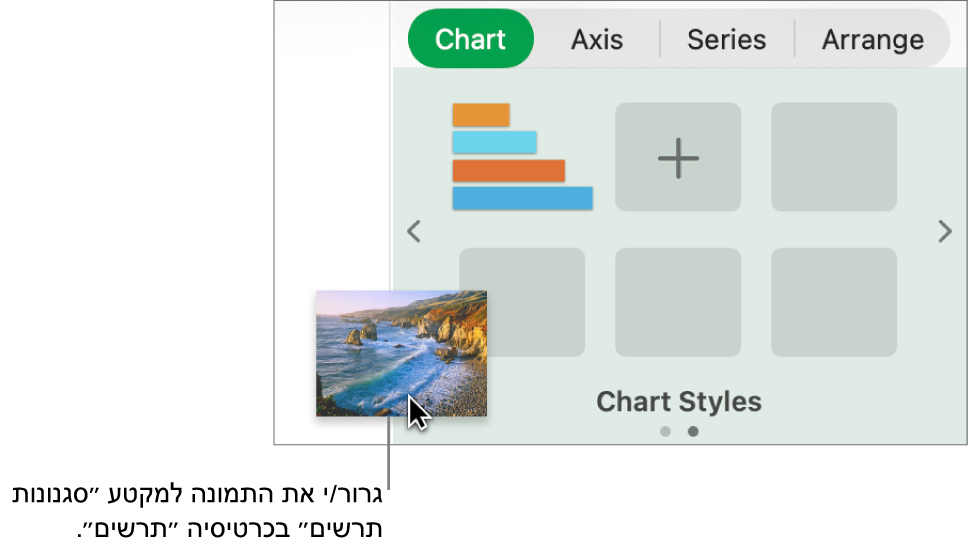
, לחץ/י על הכרטיסיה ״תרשים״.לגרור תמונה לתוך סגנונות התרשים בסרגל הצד. תוכל/י להשתמש בכל תמונה מהמחשב.
ניתן גם ללחוץ על מקש Control תוך כדי לחיצה על סגנון תרשים בסרגל הצד, לבחור את האפשרות ״צור סגנון מתמונה״ ואז לחפש תמונה.
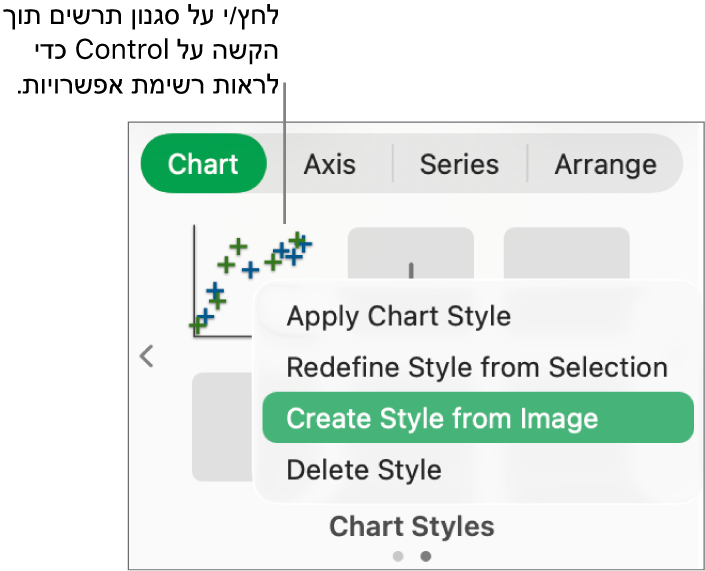
סגנון התרשים החדש יתווסף לסגנונות התרשים שבראש סרגל הצד. הסגנון החדש אינו מחליף את הסגנון עליו לחצת תוך הקשה על Control כדי לפתוח את תפריט הקיצור.
להחלת הסגנון החדש על התרשים שנבחר, לחץ/י על הסגנון בסרגל הצד.


הגדרת סגנון מחדש
ניתן לשנות את המראה של תרשים – על‑ידי שינוי הגופנים שלו, הצבעים שלו וכן הלאה – ואז לעדכן סגנון תרשים זה כך שיכלול את השינויים.
לעבור אל היישום Numbers
ב-Mac.לפתוח גיליון עבודה, ללחוץ על תרשים שבו נעשה שימוש בסגנון שברצונך לעדכן, ואז לשנות את המראה שלו כרצונך.
לחץ/י על התרשים ששינית זה עתה (אם ביטלת את הבחירה בתרשים קודם לכן).
בסרגל הצד ״עיצוב״
, לחץ/י על הכרטיסיה ״תרשים״.לחץ/י על הסגנון תוך הקשה על Control ולאחר מכן בחר/י באפשרות ״עדכן הסגנון על‑בסיס המלל הנבחר״.
אם התרשים שלך מכיל פחות משש סדרות, תופיע תיבת דו-שיח. בחר/י אפשרות:
כל סגנונות הסדרה: שמירת כל סגנונות הסדרה הזמינים המשויכים לתרשים.
סגנונות סדרות גלויות בלבד: שמירת הסגנונות של הסדרות הגלויות כעת בתרשים בלבד.
לחץ/י על ״אישור״.
ניתן גם לעדכן תרשימים מאותו סוג כדי שישתמשו באותו סגנון. יש ללחוץ על התרשים שברצונך לעדכן, ואז לבחור את סגנון התרשים מתוך סרגל הצד.
סידור סגנונות
ניתן לשנות את סדר הופעתם של סגנונות התרשים בראש סרגל הצד מימין, או למחוק כל סגנון.
לעבור אל היישום Numbers
ב-Mac.לפתוח גיליון עבודה, ללחוץ על כל תרשים בגיליון העבודה שלך ואז ללחוץ על הכרטיסייה ״תרשים״ בסרגל הצד ״עיצוב״
.לבצע לחיצה ארוכה על הסגנון שברצונך להזיז.
גרור/י את הסגנון למיקום חדש.
אם יש לך מספר חלוניות של סגנונות וברצונך להעביר סגנון מחלונית אחת לאחרת, גרור/י אותו מעל לחץ האפור מימין
 או משמאל
  לסגנונות כדי לפתוח קבוצה אחרת ואז גרור/י את הסגנון למקום הרצוי.
מחיקת סגנון
לחץ/י על הסגנון תוך הקשה על Control ולאחר מכן בחר/י ״מחק סגנון״.