Numbers
המדריך למשתמש ב-Numbers ל-Mac
- ברוכים הבאים
- מה חדש
-
- תחילת העבודה עם Numbers
- מבוא לתמונות, תרשימים ואובייקטים אחרים
- יצירת גיליון עבודה
- פתיחה או סגירה של גליונות עבודה
- התאמה אישית של תבניות
- שימוש בגליונות
- ביטול או ביצוע מחדש של שינויים
- שמירת גיליון עבודה
- חיפוש גיליון עבודה
- מחיקת גיליון עבודה
- הדפסת גיליון עבודה
- שינוי הרקע של גיליון
- Touch Bar עבור Numbers
- שינוי הגדרות הפרטיות וניתוח הנתונים של Numbers
-
- שימוש ב-iCloud עם Numbers
- ייבוא קובץ Excel או קובץ מלל
- ייצוא בפורמט של Excel או בפורמט קובץ אחר
- הקטנת גודל קובץ של גיליון עבודה
- שמירת גיליון עבודה גדול כקובץ חבילה
- שחזור גירסה קודמת של גיליון עבודה
- העברת גיליון עבודה
- נעילת גיליון עבודה
- הגנה על גיליון עבודה באמצעות סיסמה
- יצירה וניהול של תבניות מותאמות אישית
- זכויות יוצרים

הוספת מלל בתוך צורה ב-Numbers ב-Mac
לעבור אל היישום Numbers
ב-Mac.לפתוח גיליון עבודה, להוסיף צורה חדשה ואז להתחיל להקליד. ניתן גם ללחוץ על צורה קיימת כדי לבחור בה, ואז להקליד.
אם מופיע חיווי של חיתוך מלל
 , המשמעות היא שיש יותר מלל ממה שהצורה יכולה להכיל. יש ללחוץ על הצורה ולגרור אחד מהריבועים הלבנים עד שהמלל יוצג בשלמותו בתוך הצורה.
כדי ליישר את המלל בתוך הצורה, בחר/י את הצורה ואז, בסרגל הצד ״עיצוב״
 , לחץ/י על הכרטיסיה ״מלל״. לחץ/י על הכפתור ״סגנון״ ליד חלקו העליון של סרגל הצד, ואז על אחד הכפתורים במקטע ״יישור״.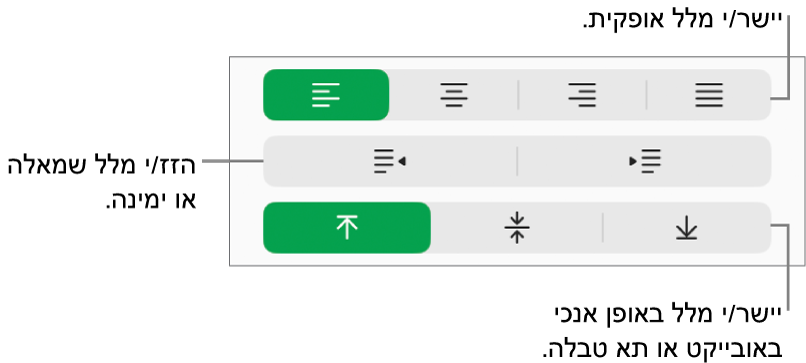

ניתן גם למקם אובייקט בתוך צורה כך שהוא יופיע בתוך השורה עם המלל.
תודה על המשוב.