
שימוש בהדגשות ובתווים מיוחדים ב-Numbers ב-Mac
ניתן להוסיף למלל תווים מיוחדים, כגון סימנים מתמטיים; אותיות עם סימוני הטעמה; חצים וסמלי הבעה; תווים ביפנית, סינית וקוריאנית; ועוד.
הוספת סימני הטעמה וסימנים דיאקריטיים אחרים
לעבור אל היישום Numbers
ב-Mac.לפתוח גיליון עבודה.
יש ללחוץ לחיצה ארוכה על אות כלשהי במקלדת עד שיופיע מעליה תפריט ההטעמה.
אם עבור מקש מסוים לא קיימים סימוני הטעמה או סימני הבחן אפשריים, התפריט לא יופיע.
בתפריט, יש ללחוץ על התו הרצוי.
ניתן גם ללחוץ על המקש של המספר המוקצה לסימן ההטעמה, או להשתמש במקשי החצים כדי לעבור בין הסימנים ואז ללחוץ על מקש הרווח כדי לבחור באחד מהם.
אם התו ייחודי לשפה מסוימת, ייתכן שיהיה צורך לשנות את המקלדת לשפה האחרת כדי לראות אותו. פרטים נוספים בהגדרת מקלדת או מקור קלט אחר עבור שפה שונה.
הזנת תווים מיוחדים ומספרים
באפשרותך להשתמש במציג התווים כדי להוסיף למלל תווים מיוחדים כגון סימנים מתמטיים, אותיות לטיניות וסמלי הבעה.
לעבור אל היישום Numbers
ב-Mac.לפתוח גיליון עבודה, ללחוץ על המלל שבו ברצונך להציב את התו ולאחר מכן לבחור ״עריכה״ > ״אמוג׳י וסימנים״ (או ללחוץ על Control-Command-מקש רווח).
מציג התווים מופיע היכן שלחצת. ניתן לגרור אותו למכתבה אם ברצונך שהוא יישאר פתוח תוך כדי שהינך עובד/ת.
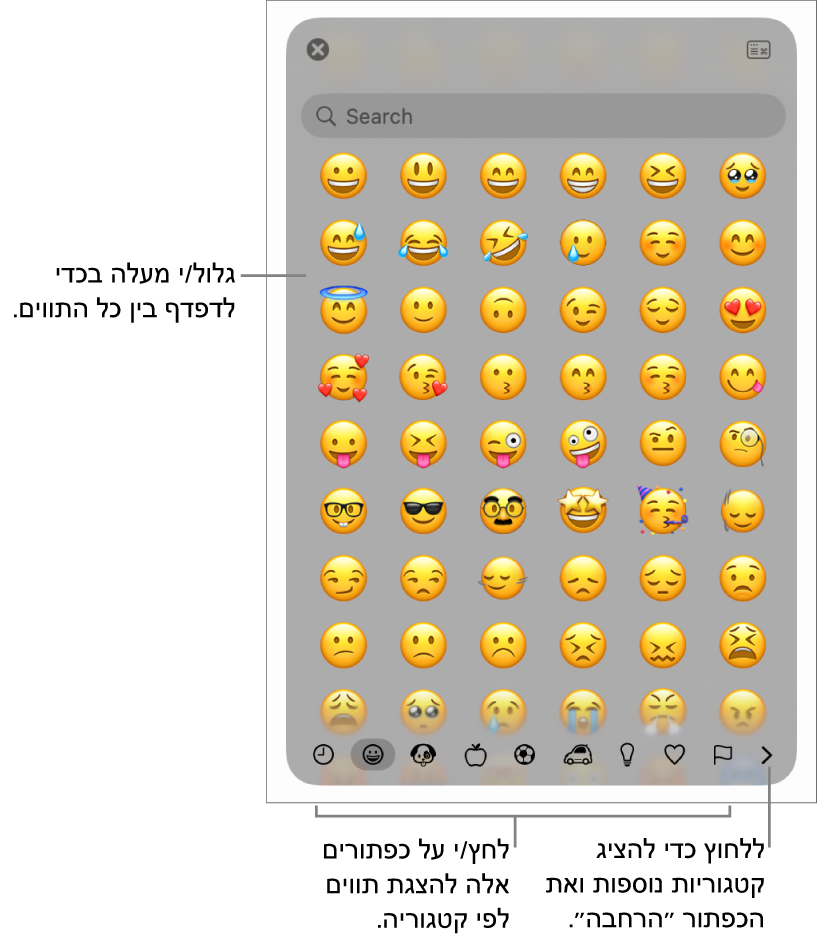
כדי למצוא את התו הרצוי יש לבצע אחת מהפעולות הבאות:
גלול/י כדי לראות תווים נוספים, או לחץ/י על הכפתורים בתחתית כדי לקפוץ לקטגוריה מסוימת.
לגלול כלפי מעלה ואז להקליד בשדה החיפוש שמופיע בחלק העליון (לדוגמה, להקליד ״שברים״ כדי לראות את השברים הזמינים, או להקליד את השם או הקוד ב‑Unicode).
גלול/י מעלה ולאחר מכן לחץ/י על הכפתור בפינה הימנית העליונה כדי לפתוח את מציג התווים השלם.
לחץ/י על תו כדי להוסיפו למלל.
אם מציג התווים השלם פתוח במכתבה, ייתכן שיהיה עליך ללחוץ פעמיים על התו.

מציג התווים נפתח תמיד במצב בו היה בפעם האחרונה שסגרת אותו. אם הוא מורחב וברצונך שהוא יוצג כפריט קופצני בפעם הבאה שתפתח/י אותו, לחץ/י על הכפתור בפינה הימנית העליונה כדי לסגור את התצוגה המורחבת.
למידע נוסף בנושא השימוש במציג התווים, לחץ/י על המכתבה כדי לעבור ל‑Finder, בחר/י ״עזרה״ > ״עזרה ל‑macOS״ (בתפריט ״עזרה״ שבראש המסך) וחפש/י ״מציג התווים״.