
כתיבה בשפה שונה ב-Keynote עבור iCloud
ניתן לכתוב במצגת בתווים ייחודיים לשפות מסוימות, כמו ניקוד (à), או בתווים של שפות עם אותיות מיוחדות, כגון סינית (是). כדי להקליד בשפה אחרת, עליך ראשית להוסיף את מקור הקלט (מקלדת או ערכת תווים מיוחדות לשפה) ולאחר מכן, תהיה לך אפשרות יהיה להחליף אל השפה הזו כאשר ברצונך להשתמש בה.
כתיבה בשפה אחרת ב-Mac
יש לבחור בתפריט Apple
 > ״הגדרות המערכת״, ללחוץ על ״מקלדת״ ואז ללחוץ על ״מקלדת״ בסרגל הצד. (יכול להיות שיהיה עליך לגלול כלפי מטה.)
יש לעבור אל ״קלט מלל״ וללחוץ על ״עריכה״.
יש ללחוץ על
 בתחתית רשימת השפות, לבחור שפה ומקור קלט ואז ללחוץ על ״הוספה״.
יש להפעיל את ״הצגת תפריט ׳קלט׳ בסרגל התפריטים״.
התפריט ״קלט״ מופיע בצדו הימני של סרגל התפריטים של ה-Finder. אם הוספת שפות, התפריט יראה את השפה הנוכחית שנבחרה ואת מקור הקלט. לדוגמה, אם בחרת ״אנגלית ארה״ב״, התפריט ייראה כך:
 ).
).לחץ/י על התפריט ״קלט״
ובחר/י את השפה הרצויה. 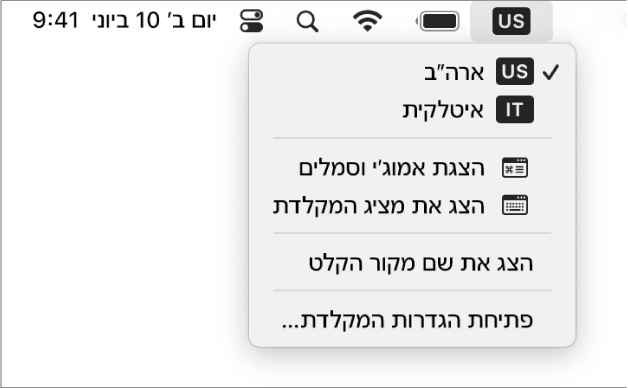
התחל/י להקליד במצגת.
כדי לראות אילו מקשים במקלדת תואמים לתווים השונים של השפה שבחרת, יש ללחוץ על תפריט ״קלט״ ולבחור ״פתיחת הגדרות ׳מקלדת׳״.
כתיבה בשפה אחרת במכשירי Windows
בהגדרות המחשב, לחץ/י על Time and language (״זמן ושפה״), לחץ/י על Region and language (״אזור ושפה״), לחץ/י על Add a language (״הוספת שפה״) ובחר/י את השפה הרצויה.
לחץ/י על התפריט ״מקלדת״ ואז בחר/י את השפה החדשה.
אם תעבור/י לשפה שנכתבת בכיוון שונה מזה של השפה הנוכחית, נקודת הכניסה במצגת תעבור לצד הנכון לאותה שפה. למשל, אם תחליף/י את מקור הקלט מאנגלית לעברית, נקודת הכניסה תעבור לצד ימין של המצגת.
התחל/י להקליד במצגת.
כדי לראות אילו מקשים במקלדת תואמים לתווים השונים של השפה שבחרת, עבור/י אל הגדרות Time and language (״זמן ושפה״).