Guide d’utilisation de Logic Pro pour Mac
- Bienvenue
- Nouveautés de Logic Pro
-
- Qu’est-ce que Logic Pro pour Mac ?
- Notions élémentaires sur les projets Logic Pro
- Annulation et rétablissement de modifications
- Téléchargement de paquets de sons supplémentaires
- Comment obtenir de l’aide
-
- Vue d’ensemble des projets
- Création de projets
- Ouverture des projets
- Enregistrement des projets
- Suppression de projets
-
- Lecture d’un projet
- Définition de la position de la tête de lecture
- Contrôle de la lecture à l’aide des boutons de transport
- Utilisation des menus contextuels de transport
- Utiliser les raccourcis clavier de transport
- Personnalisation de la barre des commandes
- Changer le mode d’affichage de l’écran LCD de Logic Pro pour Mac
- Contrôle et réinitialisation d’évènements MIDI
- Utilisation de la zone de lecture en boucle
- Utilisation de la fonction Suivi d’évènements
- Utilisation de Logic Remote pour contrôler des projets Logic Pro.
-
- Vue d’ensemble de la gestion de projet
- Utilisation des versions alternatives et des copies de sauvegarde des projets
- Nettoyage de projets
- Gestion des ressources de projet
- Consolidation des ressources d’un projet
- Changement de nom des projets
- Copie et déplacement de projets
- Importation de données et de réglages à partir d’autres projets
- Prévisualisation des projets dans le Finder
- Fermeture des projets
- Affichage des informations du projet
-
- Vue d’ensemble des pistes
-
- Création de pistes
- Création de pistes par glisser-déposer
- Création de pistes en utilisant des tranches de console existantes
- Assignation de pistes à d’autres tranches de console
- Choix du type de région par défaut pour des pistes d’instruments logiciels
- Sélection de pistes
- Duplication de pistes
- Changement du nom de pistes
- Changement d’icônes de pistes
- Changement des couleurs des pistes
- Réorganisation des pistes
- Zoom sur des pistes
- Remplacement ou doublement de sons de batterie
-
- Vue d’ensemble des en-têtes de piste
- Désactivation du son des pistes
- Lecture solo de pistes
- Réglage du volume des pistes
- Réglage de la balance des pistes
- Préparation des pistes pour l’enregistrement
- Activation du monitoring de l’entrée des pistes audio
- Utilisation d’alternatives de piste
- Désactivation de pistes
- Protection des pistes
- Gel de pistes
- Masquer des pistes
- Suppression de pistes
- Édition de plusieurs pistes
-
- Vue d’ensemble des patchs
- Sélection d’un patch
- Sélection de préréglages et d’autres fichiers dans la bibliothèque
- Afficher les patchs pour un paquet de sons spécifique
- Recherche de patchs en fonction de leur nom
- Fusion des réglages d’un patch avec le patch actif
- Réinitialisation de patchs
- Enregistrement de patchs personnalisés
- Mappage de patchs de performance
- Contrôle de la synchronisation à l’aide de la piste groove
- Utilisation du traitement de sélection
- Modification des paramètres de piste
-
- Vue d’ensemble
-
- Avant de procéder à un enregistrement audio
- Enregistrement de son par le biais d’un micro ou d’un instrument électrique
- Enregistrement de plusieurs prises audio
- Enregistrement sur plusieurs pistes audio
- Enregistrements audio avec Punch In et Punch Out
- Remplacement d’enregistrements audio
- Suppression d’enregistrements audio
-
- Avant d’enregistrer des instruments logiciels
- Utilisation d’instruments logiciels
- Enregistrement d’instruments logiciels
- Enregistrement de prises d’instrument logiciel supplémentaires
- Overdub d’instruments logiciels
- Retouche d’enregistrements d’instruments logiciels
- Utilisation de la répétition de note
- Remplacement d’enregistrements d’instruments logiciels
- Enregistrement sur plusieurs pistes d’instruments logiciels
- Enregistrement de plusieurs appareils MIDI sur plusieurs pistes
- Enregistrement simultané d’instruments logiciels et audio
- Utilisation de techniques d’enregistrement par entrée pas à pas
- Enregistrement de messages MIDI d’une autre app musicale
- Acheminement interne de la sortie MIDI vers des pistes d’instruments logiciels
- Usage du métronome
-
- Usage de boucles et autres fichiers médias dans Logic Pro
-
- Boucles Apple Loops dans Logic Pro
- Recherche de boucles Apple Loops
- Lecture de boucles Apple Loops
- Accès à vos boucles Apple Loops favorites
- Ajout de boucles Apple Loops à vos projets
- Création de vos propres boucles Apple Loops
- Personnalisation du navigateur de boucles
- Utilisation de boucles sans balise
- Signets sur des dossiers dans le navigateur Tous les fichiers
-
- Vue d’ensemble du navigateur audio du projet
- Ajouter et supprimer des fichiers audio dans le navigateur Audio du projet
- Lire des régions audio dans le navigateur audio du projet
- Tri, regroupement et changement de nom des fichiers audio
- Déplacement, copie et conversion de fichiers audio
- Exportation et importation des informations de région audio
- Importation de fichiers audio compressés
-
- Vue d’ensemble des arrangements
-
- Vue d’ensemble de la zone Pistes
- Positionnement d’éléments à l’aide de la règle
- Disposition des éléments à l’aide des guides d’alignement
- Alignement d’éléments sur la grille
- Zoom automatique sur la zone Pistes
- Quantification de régions
- Contrôle du positionnement à l’aide des modes Glissement
- Défilement de précision dans un projet
- Défilement et zoom dans la zone Pistes
- Personnalisation de la barre d’outils
-
- Vue d’ensemble des régions
- Sélection de régions
- Sélection de parties de région
- Couper, copier et coller des régions
- Déplacement de régions
- Ajout ou suppression de blancs
- Retardement de la lecture de région
- Mise de régions en boucle
- Répétition de régions
- Redimensionnement de régions
- Désactivation du son et activation de la lecture solo de régions
- Étirement temporel de régions
- Inversion de régions audio
- Scission de régions
- Démixage de régions MIDI
- Jonction de régions
- Création de régions dans la zone Pistes
- Modification du gain des régions audio dans la zone Pistes
- Normalisation de régions audio dans la zone Pistes
- Création d’alias de régions MIDI
- Conversion de régions MIDI répétées en boucles
- Changement de la couleur des régions
- Conversion d’une région MIDI en région de motif dans Logic Pro pour Mac
- Remplacement d’une région MIDI par une région Session Player dans Logic Pro pour Mac
- Conversion de régions audio en échantillons pour un instrument échantillonné
- Renommage de régions
- Suppression de régions
-
- Vue d’ensemble des accords
- Ajout et suppression d’accords
- Sélection d’accords
- Couper, copier et coller des accords
- Déplacement et redimensionnement d’accords
- Mise d’accords en boucle sur la piste d’accords
- Transposition d’accords
- Modification d’accords
- Utilisation des groupes d’accords
- Utilisation des progressions d’accords
- Changement de rythme d’accord
- Choix des accords que suit une région Session Player
- Analyse de l’armature d’une plage d’accords
- Analyse des accords au sein de régions audio ou MIDI dans Logic Pro pour Mac
- Extraction de stems de chant et d’instruments avec Séparateur de stems
- Création de modèles de groove
-
- Vue d’ensemble
- Sélection de régions audio
- Coupure, copie et collage de régions audio
- Déplacement de régions audio
- Ajustement de régions audio
- Scission et fusion de régions audio
- Calage des éditions sur les passages à zéro
- Suppression de régions audio
- Utilisation de Flex Time et de la tonalité dans l’éditeur de piste audio de Logic Pro pour Mac
- Utilisation de l’automation dans l’éditeur de piste audio
-
- Vue d’ensemble
-
- Ajout de notes
- Sélection de notes
- Alignement d’éléments sur la grille
- Déplacement de notes
- Copie de notes
- Modification de la tonalité des notes
- Redimensionnement de notes
- Modification de la vélocité de note
- Quantification de la synchronisation des notes
- Quantification de la tonalité de notes
- Modification des articulations de note
- Verrouillage de la position des évènements
- Désactivation du son de notes
- Changement de la couleur des notes
- Affichage des étiquettes des notes
- Suppression de notes
- Étirement temporel de notes
- Affichage de plusieurs régions MIDI
- Scission d’accords
- Zone Automation/MIDI dans l’éditeur de partition défilante
- Ouverture d’autres éditeurs
-
- Vue d’ensemble des Session Players
- Éditeur de Session Player
- Choix d’un type et d’un style de Session Player
- Accords et Session Players
- Choix de préréglages de Session Player
- Recréation d’une performance Session Player
- Suivi du rythme d’accords et d’autres pistes
- Travail avec des ensembles multicanaux Drummer
- Conversion de régions Session Player en régions MIDI ou de motif
-
- Vue d’ensemble des fonctions Flex Time et Flex Pitch
-
- Algorithme et paramètres Flex Pitch
- Modification de la tonalité et de la synchronisation à l’aide de la fonction Flex Pitch
- Modification rapide de la tonalité dans la zone Pistes
- Resynchronisation des régions audio par Flex Pitch
- Quantification de la tonalité de régions audio
- Création de données MIDI à partir d’enregistrements audio
- Modification du gain de notes dans des régions audio
- Utilisation du mode Varispeed pour modifier la vitesse et la tonalité des données audio
-
- Vue d’ensemble des éditeurs avancés de Logic Pro pour Mac
-
- Vue d’ensemble de la liste d’évènements
-
- Vue d’ensemble de la modification d’évènements
- Modification de la position et de la durée d’évènements
- Protection de la position des évènements
- Modification des valeurs d’évènements
- Modification des identifiants d’articulation des évènements de note
- Désactivation du son et suppression de régions et d’évènements
- Fenêtre Évènements en premier plan
-
- Vue d’ensemble de l’éditeur pas à pas
-
- Modification de l’affichage de la grille et des pas
- Création de pas dans l’éditeur pas à pas
- Sélection de pas dans l’éditeur pas à pas
- Suppression de pas dans l’éditeur pas à pas
- Restauration de pas supprimés dans l’éditeur pas à pas
- Modification de valeurs de pas dans l’éditeur pas à pas
- Déplacement et copie de pas dans l’éditeur pas à pas
- Protection de la position des pas
- Utilisation de groupes de voies
-
- Vue d’ensemble de l’éditeur de fichier audio
- Lecture de fichiers audio dans l’éditeur de fichier audio
- Parcours des fichiers audio dans l’éditeur de fichier audio
-
- Commandes d’édition dans l’éditeur de fichier audio
- Modifier des fichiers audio à l’aide de marqueurs d’éléments transitoires
- Utilisation de l’outil Crayon de l’éditeur de fichier audio
- Ajustement ou désactivation du son de fichiers audio
- Enlever la polarisation
- Réglage des niveaux des fichiers audio
- Normalisation de fichiers audio
- Fondu de fichiers audio
- Inverser l’audio et la phase
- Commandes de boucle de l’éditeur de fichier audio
- Annuler les éditions dans l’éditeur de fichier audio
- Sauvegarder les fichiers audio
- Utilisation d’un éditeur d’échantillons externe
-
- Vue d’ensemble du mixage
- Définition du format d’entrée des tranches de console
- Réglage des positions de panoramique ou de balance de tranche de console
- Désactivation ou lecture en solo du son des tranches de console
- Réorganisation des tranches de console dans la table de mixage
-
- Vue d’ensemble des modules
- Ajout, suppression, déplacement et copie de modules
- Recherche de modules dans la table de mixage
- Insertion d’un module sur une piste par glisser-déposer
- Activation de modules sur des tranches de console inactives
- Utilisation du module Channel EQ
- Utilisation de la fenêtre de module
- Utilisation des réglages de module
- Gestion des latences des modules
- Utilisation de modules Audio Units dans Logic Pro pour Mac
- Utilisation de MPE avec des instruments logiciels
- Utilisation du gestionnaire de modules
- Utilisation des réglages de tranche de console
-
- Acheminement de flux audio au moyen d’effets d’insert
- Acheminement de flux audio au moyen d’effets d’envoi
- Réglage du panoramique indépendamment pour les envois
- Utilisation d’instruments multisortie
- Utilisation des tranches de console de sortie
- Définition de la sortie stéréo d’une tranche de console
- Définition de la sortie mono d’une tranche de console
- Création de pistes pour les tranches de console de cheminement du signal
- Panoramique Surround
-
- Modification de la présentation de la table de mixage
- Parcours de la table de mixage
- Affichage de tranches de console liées à des pistes Dossier
- Attribution d’un nouveau nom à des tranches de console
- Ajouter des notes de piste sur la table de mixage
- Affichage des mesures de surface de contrôle
- Liaison de surfaces de contrôle à la table de mixage
- Utilisation de la fenêtre Étiquettes d’E/S
- Annulation et rétablissement des réglages de table de mixage et de module
-
- Vue d’ensemble de l’automation
- Automation de piste et automation de région
- Affichage des courbes d’automation
- Choix des modes d’automation
- Alignement des automations sur des positions de grille
- Modification de l’automation dans la liste des évènements d’automation
- Écriture d’automation à l’aide de contrôleurs externes
-
- Vue d’ensemble des Smart Controls
- Affichage des Smart Controls pour les effets de la piste principale
- Sélection d’une présentation de Smart Control
- Assignation automatique de contrôleur MIDI
- Mappage automatique de commandes à l’écran
- Mappage de commandes à l’écran
- Modification des paramètres de mappage
- Utilisation de graphiques de mappage de paramètres
- Ouverture de la fenêtre d’un module d’une commande à l’écran
- Changement du nom d’une commande à l’écran
- Utilisation d’identifiants pour modifier des articulations
- Assignation de commandes matérielles aux commandes à l’écran
- Comparer des éditions Smart Control avec des réglages enregistrés
- Utilisation de l’arpégiateur
- Automation des déplacements des commandes à l’écran
-
- Vue d’ensemble des Live Loops
- Lancement et arrêt de cellules
- Utilisation de cellules Live Loops
- Modification des réglages de boucle pour des cellules
- Mode d’interaction de la grille des Live Loops et de la zone Pistes
- Modification de cellules
- Modification de scènes
- Utilisation de l’éditeur de cellule
- Bounce des cellules
- Enregistrement d’une performance Live Loops
- Modification des réglages de la grille des Live Loops
- Contrôler les Live Loops avec d’autres périphériques
-
- Vue d’ensemble du séquenceur pas à pas
- Utilisation du séquenceur pas à pas avec Drum Machine Designer
- Accords et tonalité dans le séquenceur pas à pas
- Enregistrement de motifs dans le séquenceur pas à pas en live
- Motifs d’enregistrement de pas dans le séquenceur pas à pas
- Chargement et enregistrement de motifs
- Modification de la lecture de motif
- Modification de pas
- Modification de rangées
- Inspecteur du séquenceur pas à pas
- Personnalisation du séquenceur pas à pas
-
- Vue d’ensemble des modifications générales
- Contrôle de la transposition avec le paramètre Source de tonalité
-
- Vue d’ensemble du tempo
-
- Vue d’ensemble de Smart Tempo
- Utilisation d’un enregistrement de tempo libre
- Choix du mode de tempo du projet
- Choisir le réglage Smart Tempo
- Utilisation de Smart Tempo avec de l’audio multipiste
- Utilisation de l’éditeur de Smart Tempo
- Amélioration de l’analyse du tempo à l’aide d’indicateurs
- Correction des résultats de l’analyse du tempo à l’aide d’indicateurs de temps
- Protection des modifications de Smart Tempo en verrouillant une plage
- Adaptation d’enregistrements audio au tempo du projet
- Adaptation du tempo du projet à une région audio
- Utilisation des informations de tempo de fichiers audio
- Synchroniser l’audio avec un point de repère vidéo
- enregistrer les changements de tempo ;
- Utilisation de l’interpréteur de tempo
- Utilisation du curseur de tempo
- Contrôle du volume d’un projet
-
- Vue d’ensemble
-
- Vue d’ensemble de l’éditeur de partition
- Affichage de la notation musicale
- Importation de fichiers MusicXML
- Disposition graphique des éléments
- Déplacement et copie d’éléments
- Redimensionnement de notes et de symboles
- Ajustement de l’écran d’affichage
- Répétition d’évènements
- Insertion d’éléments dans plusieurs régions
- Modification de plusieurs éléments
- Sélection de plusieurs régions
- Masquage de régions
- Ajouter des notes à une partition
-
- Vue d’ensemble de la palette des symboles
- Affichage des symboles de partition
- Sélection de symboles de partition
- Ajout de notes et de silences
- Ajout de notes et de symboles à plusieurs régions
- Ajout de changements d’armature et de chiffrage de mesure
- Changement du signe de clé
- Ajout de symboles de nuance, d’articulations et de crescendo
- Modification des têtes de note
- Ajout de symboles aux notes
- Ajout de symboles de trille, d’ornement et trémolo
- Ajout de marquage de pédale Sustain
- Ajout de symboles d’accords
- Grilles d’accords et symboles de tablature
- Ajout de traits de mesure, de reprises et de signes de coda
- Ajout de symboles de sauts de page et de ligne
-
- Sélection de notes
- Déplacement et copie de notes
- Modification de la tonalité, de la durée et de la vélocité de notes
- Modification des articulations de note
- Quantification de la synchronisation des notes
-
- Vue d’ensemble des attributs de note
- Modification des têtes de note
- Modification de la taille et de la position de notes
- Changement de l’apparence des altérations
- Changement de l’apparence des ligatures
- Modification des assignations de voix et de portée
- Modification de la direction des liaisons
- Modification de la syncope et de l’interprétation de notes
- Utilisation de notes indépendantes
- Changement de la couleur des notes
- Réinitialisation des attributs de note
- Limitation de l’entrée de note à la clé active
- Contrôle de l’apparence des liaisons
- Ajout et modification de n-olets
- Remplacement de la quantification d’affichage à l’aide de n-olets
- Ajout d’appogiatures et de notes indépendantes
- Suppression de notes
- Utilisation de l’automation dans l’éditeur de partition
-
- Vue d’ensemble des styles de portée
- Attribution de styles de portée à des pistes
- Fenêtre Style de portée
- Création et duplication de styles de portée
- Modification des styles de portée
- Modification des paramètres de portée, de voix et d’assignation
- Ajouter et supprimer des portées ou des voix dans la fenêtre « Style de portée » de Logic Pro pour Mac
- Copier des portées ou des voix dans la fenêtre « Style de portée » de Logic Pro pour Mac
- Copie de styles de portée entres projets
- Suppression de styles de portée
- Assignation de notes à des voix et des portées
- Affichage des parties polyphoniques sur des portées séparées
- Changement des portées des symboles de partition
- Notes ligaturées à travers plusieurs portées
- Utilisation de styles de portée mappés pour la notation de batterie
- Styles de portée prédéfinis
-
- Vue d’ensemble des jeux de partitions
- Choix d’un jeu de partitions
- Création et suppression de jeux de partitions
- Modification des paramètres de jeu de partitions
- Modification des instruments d’un jeu de partitions
- Redimensionnement des jeux de partitions
- Création de présentations pour une partition et ses parties
- Extraction des parties d’une partition
- Importation de jeux de partitions à partir d’autres projets
- Partage d’une partition
-
- Vue d’ensemble de l’audio Surround et spatial
-
- Vue d’ensemble de l’exportation et du bounce de projets Audio spatial et Surround
- Bounce d’un projet Surround
- Bounce d’un projet Audio spatial vers des fichiers basés sur des canaux
- Exportation d’un projet Audio spatial vers un fichier master Dolby Atmos ADM BWF
- Exporter un projet audio spatial vers un fichier MP4
-
- Convertir des projets Surround et d’audio spatial
- Application du traitement Lecture spatiale à des fichiers QTA
- Importation de pistes d’objets et de beds à partir de projets d’audio spatial
- Formats Surround d’un mixage Audio spatial avec Dolby Atmos
- Modules pour la tranche de console Surround principale
- Flux de mixage Audio spatial avec Dolby Atmos
-
-
- Vue d’ensemble des raccourcis clavier
- Raccourcis clavier pour la navigation, l’importation et l’enregistrement
- Attribution des raccourcis clavier
- Copie et impression de raccourcis clavier
-
- Commandes globales
- Commandes générales de Surface de contrôle
- Différentes fenêtres
- Fenêtres affichant les fichiers audio
- Pistes de la fenêtre principale et divers éditeurs
- Éditeurs divers
- Visualiseur affichant la règle de temps
- Visualiseur affichant l’automation
- Pistes de la fenêtre principale
- Grille des Live Loops
- Table de mixage
- Environnement MIDI
- Partition défilante
- Éditeur de partition
- Éditeur d’évènement
- Éditeur pas à pas
- Séquenceur pas à pas
- Navigateur audio du projet
- Éditeur de fichier audio
- Éditeur de Smart Tempo
- Bibliothèque
- Sampler
- Drum Machine Designer
- Clavier d’entrée pas à pas
- Smart Controls
- Menu Outil
- Fenêtre d’installation des surfaces de contrôle
-
- Projets de Logic Pro
- Différentes fenêtres
- Fenêtre Assignations de contrôleur
- Barre des commandes
- Zone Pistes
- Pistes globales
- Automation
- Grille des Live Loops
- Table de mixage
- Environnement MIDI
- Éditeur de partition défilante
- Éditeur de partition
- Liste d’évènements
- Éditeur pas à pas
- Séquenceur pas à pas
- Flex Time
- Éditeur de fichier audio
- Éditeur de Smart Tempo
- Panner Surround
- Channel EQ
- Space Designer
- Sampler
- Raccourcis sur la Touch Bar
-
-
- Utilisation de votre surface de contrôle
- Connexion de surfaces de contrôle
- Ajout d’une surface de contrôle à Logic Pro pour Mac
- Assignation automatique pour les contrôleurs MIDI USB
- Regroupement de surfaces de contrôle
- Vue d’ensemble des réglages des surfaces de contrôle
- Affichage de messages
- Astuces d’utilisation de votre surface de contrôle
- Surfaces de contrôle prises en charge
- Logiciels et programmes internes pour Logic Pro pour Mac
-
- Vue d’ensemble des assignations de contrôleur
-
- Présentation Expert des assignations de contrôleur
- Bouton Présentation Expert
- Assignation et suppression de contrôleurs en présentation Expert
- Zones et modes
- Champs Nom de commande et Étiquette
- Paramètres Pivoter le groupe et Exclusif
- Paramètres du menu local Classe
- Paramètres Entrée MIDI dans la présentation Expert
- Chemins des messages OSC
- Paramètres de valeur de la présentation Expert
- Définition d’une assignation comme épinglée ou active
- Assignation de boutons à des raccourcis clavier
-
-
- Vue d’ensemble de l’environnement
- Paramètres communs à tous les objets
- Personnalisation de l’environnement
-
-
- Vue d’ensemble des objets Curseur
- Utilisation d’objets Curseur
- Reproduction des mouvements des curseurs
- Utilisation de groupes d’objets
- Styles de curseurs
- Fonctions de curseur : Évènements MIDI
- Fonctions de curseur : Largeur, Valeur en
- Fonctions de curseur : filtre
- Curseur vectoriel
- Vue d’ensemble des curseurs spéciaux
- Sélecteurs de câble
- Curseurs de méta-évènements
- Curseurs SysEx
- Utilisation des messages SysEx
- Fonctions spéciales
- Objets Ornement
- Boutons d’enregistrement MMC
- Objets Clavier
- Objets Moniteur
- Objet Séparateur de canal
- Objets Entrée physique
- Objets Entrée physique
- Objets Clic MIDI
-
-
- Vue d’ensemble des amplificateurs et des pédales
-
- Vue d’ensemble de Bass Amp Designer
- Modèles d’amplis de basses
- Modèles d’enceinte de basses
- Création d’un combo personnalisé
- Flux du signal
- Flux du signal de préampli
- Utilisation de la boîte de direct
- Commandes d’ampli
- Vue d’ensemble des effets de Bass Amp Designer
- EQ
- Compressor
- Graphic EQ
- Parametric EQ
- Paramètres du microphone
-
- Vue d’ensemble des effets de filtre
-
- Vue d’ensemble de l’EVOC 20 TrackOscillator
- Vue d’ensemble du vocoder
- Interface de l’EVOC 20 TrackOscillator
- Commandes Analysis In
- Paramètres U/V Detection
- Commandes Synthesis In
- Commandes d’oscillateur de suivi
- Commandes de tonalité de l’oscillateur de suivi
- Commandes de filtre à formant
- Commandes de modulation
- Commandes de sortie
- Paramètres étendus
-
- Utilisation des modules MIDI
-
- Vue d’ensemble d’Arpeggiator
- Paramètres de commande Arpeggiator
- Vue d’ensemble des paramètres d’ordre des notes
- Variations d’ordre des notes
- Inversions de l’ordre des notes
- Vue d’ensemble des paramètres de motif d’Arpeggiator
- Utilisation du mode Live
- Utilisation du mode Grid
- Paramètres des options d’Arpeggiator
- Paramètres du clavier d’Arpeggiator
- Utilisation des paramètres de clavier
- Assignation de contrôleurs
- Commandes de Modifier
- Commandes de Note Repeater
- Commandes de Randomizer
-
- Utilisation de Scripter
- Utilisation de l’éditeur de scripts
- Vue d’ensemble de l’API du module Scripter
- Vue d’ensemble des fonctions de traitement MIDI
- Fonction HandleMIDI
- Fonction ProcessMIDI
- Fonction GetParameter
- Fonction SetParameter
- Fonction ParameterChanged
- Fonction Reset
- Vue d’ensemble des objets JavaScript
- Utilisation de l’objet JavaScript Event
- Utilisation de l’objet JavaScript TimingInfo
- Utilisation de l’objet Trace
- Utilisation de la propriété beatPos d’évènement MIDI
- Utilisation de l’objet JavaScript MIDI
- Création de commandes Scripter
- Commandes Transposer
- Enregistrer MIDI sur piste
-
- Vue d’ensemble des effets multiples
-
- Vue d’ensemble de Beat Breaker
- Éditeur principal
- Création d’un motif
- Modes d’édition
- Mode Time
- Mode Repeat
- Mode Cutoff
- Mode Resonance
- Mode Volume
- Mode Pan
- Utilisation de découpes
- Vue d’ensemble du rendu aléatoire
- Utiliser le bouton Randomize
- Rendre aléatoires plusieurs modes d’édition
- Configurer les réglages de rendu aléatoire
- Utilisation de motifs
- Conseils pour Beat Breaker
- Remix FX
-
-
- Vue d’ensemble d’Alchemy
- Vue d’ensemble de l’interface d’Alchemy
- Barre de nom d’Alchemy
- Emplacements des fichiers d’Alchemy
-
- Vue d’ensemble des sources d’Alchemy
- Commandes de source principales
- Navigateur d’importation
- Commandes de sous-page de source
- Commandes de filtres de source
- Conseils d’utilisation des filtres de source
- Vue d’ensemble des éléments de source
- Commandes de l’élément additif
- Effets de l’élément additif
- Commandes de l’élément spectral
- Effets de l’élément spectral
- Commandes de correction de tonalité
- Commandes de filtre à formant
- Commandes de l’élément granulaire
- Commandes de l’élément d’échantillonneur
- Commandes de l’élément VA
- Mode d’unisson large
- Modulations de source
- Commandes de morphing
-
- Vue d’ensemble de la fenêtre d’édition de source d’Alchemy
- Commandes globales de l’inspecteur
- Commandes de groupe de l’inspecteur
- Commandes de zone de l’inspecteur
- Éditeur de disposition du clavier
- Éditeur de forme d’onde de zone
- Vue d’ensemble de la fenêtre d’édition additive d’Alchemy
- Affichage des barres de partiel
- Commandes d’enveloppe de partiels
- Fenêtre d’édition spectrale
- Section de la voix principale d’Alchemy
-
- Vue d’ensemble de la modulation d’Alchemy
- Commandes du rack de modulation
- Commandes de LFO
- Commandes d’enveloppe AHDSR
- Commandes d’enveloppes multi-segments
- Séquenceur
- Paramètres du suiveur d’enveloppe
- Paramètres de ModMap
- Modulateurs de commandes MIDI
- Modulateurs de propriétés de notes
- Modulateurs de commandes de performance
- Paramètres étendus d’Alchemy
-
- Vue d’ensemble de l’ES2
- Vue d’ensemble de l’interface ES2
-
- Vue d’ensemble des paramètres d’oscillateur
- Formes d’onde d’oscillateur de base
- Utilisation de la modulation de largeur d’impulsion
- Utilisation de la modulation de fréquence
- Utilisation de la modulation en anneau
- Utilisation des Digiwaves
- Utilisation du générateur de bruit
- Désaccordage des oscillateurs analogiques
- Étirement des octaves
- Balance des niveaux d’oscillateur
- Réglage des points de début d’oscillateur
- Synchronisation des oscillateurs
-
- Vue d’ensemble de la modulation ES2
- Utilisation des LFO
- Utilisation de l’enveloppe Vector
-
- Utilisation des points de l’enveloppe Vector
- Utilisation des points Solo et Sustain de l’enveloppe Vector
- Configuration des boucles de l’enveloppe Vector
- Comportement de relâchement de l’enveloppe Vector
- Formes de transition entre les points de l’enveloppe Vector
- Définition des durées d’enveloppe Vector
- Utilisation du redimensionnement temporel de l’enveloppe Vector
- Utilisation du menu contextuel de l’enveloppe Vector
- Utilisation du pavé planaire
- Référence des sources de modulation
- Référence des sources de modulation Via
- Commandes de processeur d’effets intégrés de l’ES2
- Utilisation de l’ES2 en mode Surround
- Paramètres étendus
-
-
- Vue d’ensemble de Quick Sampler
- Ajout de contenu audio à Quick Sampler
- Affichage de la forme d’onde dans Quick Sampler
- Utilisation de Flex dans Quick Sampler
- Commandes de tonalité dans Quick Sampler
- Commandes de filtre dans Quick Sampler
- Types de filtre de Quick Sampler
- Commandes d’ampli dans Quick Sampler
- Paramètres étendus de Quick Sampler
-
- Vue d’ensemble de Sample Alchemy
- Vue d’ensemble de l’interface
- Ajout de matériel source
- Mode Édition
- Modes de lecture
- Vue d’ensemble des sources
- Modes de synthèse
- Commandes d’effets granulaires
- Effets additifs
- Commandes d’effets additifs
- Effet spectral
- Commandes d’effets spectraux
- Module Filter
- Filtres passe-bas, passe-bande et passe-haut
- Filtre Comb PM
- Filtre Downsampler
- Filtre FM
- Générateurs d’enveloppe
- Mod Matrix
- Routage de modulation
- Mode de mouvement
- Mode d’ajustement
- Menu More
-
- Vue d’ensemble de Sampler
- Chargement et enregistrement d’instruments dans Sampler
-
- Vue d’ensemble des sous-fenêtres Mapping et Zone de Sampler
- Utilisation de l’éditeur de mappage de touche
- Utilisation de la présentation Group
- Sélection de groupes avancée
- Fondu entre des groupes d’échantillons
- Utilisation de la présentation Zone
- Utilisation des commandes du menu de la sous-fenêtre Mapping
- Utilisation de la sous-fenêtre Zone
- Synchronisation d’audio avec Flex
- Édition dans l’éditeur de fichier audio
- Gestion d’articulations de Sampler
- Gestion de la mémoire dans Sampler
- Paramètres étendus de Sampler
-
- Vue d’ensemble de Sculpture
- Interface de Sculpture
- Paramètres globaux
- Paramètres d’enveloppe d’amplitude
- Utilisation du Waveshaper
- Paramètres de filtrage
- Paramètres de sortie
- Utilisation des paramètres Range et Diversity Surround
- Définition de contrôleurs MIDI
- Paramètres étendus
-
-
- Vue d’ensemble de la programmation d’une basse électrique
- Programmation d’un son de basse élémentaire
- Raffinement du son de basse élémentaire
- Programmation d’un son de basse joué au médiator
- Programmation d’un son de basse frappée
- Programmation d’un son de basse fretless
- Ajout d’effets à votre son de basse
- Studio Piano
-
- Vue d’ensemble d’Ultrabeat
- Interface d’Ultrabeat
- Vue d’ensemble de la section Synthesizer
-
- Vue d’ensemble des oscillateurs
- Utilisation du mode d’oscillateur de phase de l’oscillateur 1
- Utilisation du mode FM de l’oscillateur 1
- Mode Side Chain de l’oscillateur 1
- Utilisation du mode d’oscillateur de phase de l’oscillateur 2
- Caractéristiques de formes d’onde
- Utilisation du mode Sample de l’oscillateur 2
- Utilisation du mode Model de l’oscillateur 2
- Commandes du modulateur en anneau (Ring Modulator)
- Commandes de générateur de bruit
- Commandes de la section de filtre
- Commandes du circuit de distorsion
-
- Vue d’ensemble du séquenceur pas à pas d’Ultrabeat
- Notions de base du séquenceur pas à pas
- Interface du séquenceur pas à pas
- Commandes générales du séquenceur
- Commandes de motif
- Utilisation de la fonction Swing
- Exportation de motifs Ultrabeat en tant que régions MIDI
- Commande MIDI du séquenceur pas à pas
-
- Vue d’ensemble des notions élémentaires sur les synthétiseurs
- Principes fondamentaux des synthétiseurs
-
- Vue d’ensemble des autres méthodes de synthèse
- Synthèse par échantillonnage
- Synthèse par modulation de fréquence (FM)
- Synthèse par modélisation des composantes
- Synthèse par table d’ondes, vectorielle et arithmétique linéaire (LA)
- Synthèse additive
- Synthèse spectrale
- Resynthesis
- Synthèse par distorsion de phase
- Synthèse granulaire
- Glossaire
- Droits d’auteur et marques commerciales
Utilisation du Quantec Room Simulator pour le son Surround dans Logic Pro pour Mac
Le Quantec Room Simulator peut appliquer des effets de réverbération à des signaux audio Surround multicanaux. Il offre des capacités de traitement multi-Surround pour les modèles de réverbération YardStick et QRS en utilisant les algorithmes originaux des unités matérielles Quantec. Le module Quantec Room Simulator fonctionne avec tous les formats multicanaux pris en charge par Logic Pro, ce qui se traduit par une simulation de pièce vraiment immersive lorsqu’il est utilisé dans un projet Surround. De nombreux paramètres autorisent un contrôle précis de la réverbération dans un champ sonore à deux ou trois dimensions.
Lorsque le module QRS est inséré dans un canal Surround, l’implémentation Surround du module s’adapte automatiquement au format Surround actif de la manière suivante :
Le module se configure en fonction du format Surround défini dans vos réglages de projet (par exemple, 5.1 ou 7.1). De cette façon, les commandes et le traitement interne sont optimisés pour votre configuration audio.
Remarque : les préréglages de son Surround du QRS sont spécifiques au format Surround. Le chargement d’un préréglage créé pour un format Surround différent peut supposer des canaux manquants ou non disponibles.
Ses fonctionnalités de base restent cohérentes par rapport à la version stéréo et conservent les pages de paramètres Primary et Secondary familières, ainsi que leurs commandes associées.
Pour améliorer le flux de production et consolider les fonctionnalités, le bouton Subsonic de la page Extended du modèle YardStick est déplacé à la page Secondary.
Les menus locaux Dry Source, 1st Reflection Source et Correlation Pattern sont accessibles dans la section des détails Surround.
Les indicateurs s’adaptent en fonction du format Surround actif et suivent la séquence de canaux dans le sens des aiguilles d’une montre pour assurer un monitoring constant des niveaux.
Un jeu de commandes macro est fourni afin d’assurer un accès simple et rapide pour régler la balance entre les canaux avant et arrière et les canaux inférieurs (niveau des oreilles) et supérieurs (de hauteur). Consultez Commandes macro Surround du Quantec Room Simulator pour en savoir plus.
Le bouton Details ouvre la présentation sur les détails Surround, dans laquelle vous pouvez contrôler et ajuster avec précision les réglages de réverbération pour chaque canal dans votre configuration Surround. Outre les commandes de réverbération standard, cette présentation comprend également des paramètres pour le pré-traitement des signaux d’entrée avant qu’ils n’entrent dans l’algorithme de réverbération. Consultez Présentation des détails Surround de Quantec Room Simulator pour obtenir des informations supplémentaires.
Pour ajouter le Quantec Room Simulator à votre projet Surround, choisissez Reverb > QRS dans le menu de module « Effet audio » d’une tranche de console. La version Surround du module Quantec Room Simulator peut être chargée si le mode de canal de cette tranche de console est réglé sur Surround. Les canaux disponibles correspondent au format Surround sélectionné dans les réglages audio généraux du projet.
Commandes macro Surround du Quantec Room Simulator
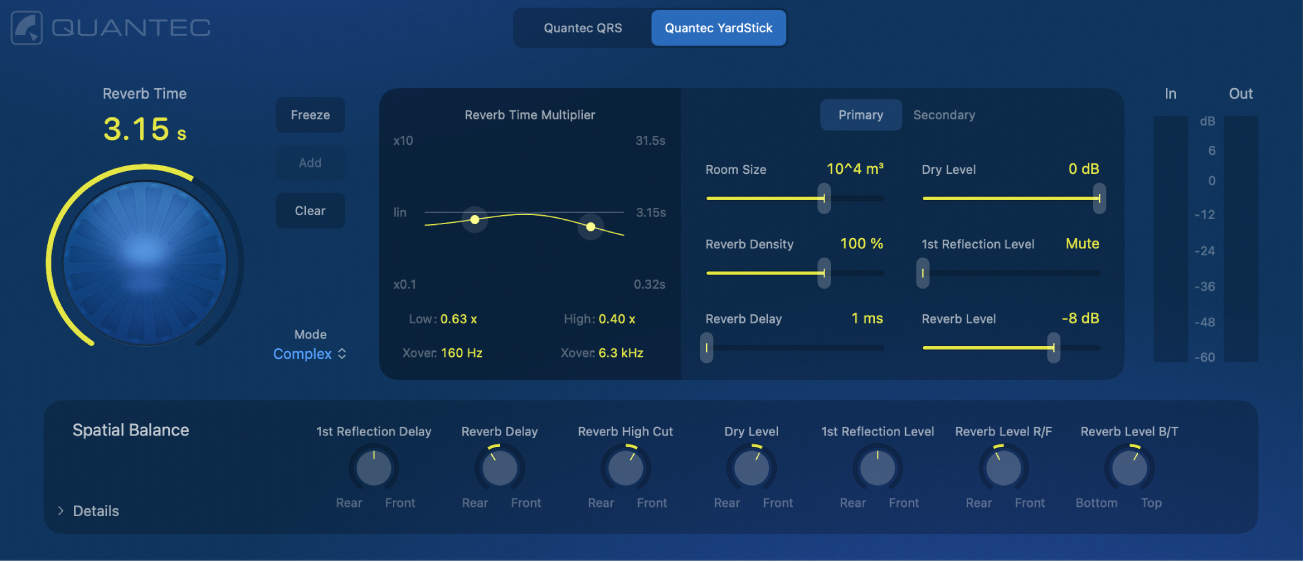
Le module Quantec Room Simulator comprend un jeu de commandes macro qui vous permettent de régler rapidement la balance de plusieurs paramètres entre leurs canaux arrière ou inférieurs (niveau des oreilles) et leurs canaux supérieurs (de hauteur). Ces commandes macro fournissent un moyen rapide de rééquilibrer les caractéristiques spatiales du champ de réverbération sans modifier manuellement des paramètres individuels dans la présentation des détails Surround. Elles sont particulièrement utiles pour évaluer rapidement différentes perspectives de mixage et pour adapter des réglages lors du passage d’un format de lecture à l’autre.

Potentiomètre 1st Reflection Delay : utilisez ce potentiomètre pour régler le retard de la première réflexion entre les canaux avant et arrière.
Potentiomètre Reverb Delay : ce potentiomètre permet de régler le déclenchement de la réverbération entre les canaux avant et arrière.
Potentiomètre Reverb High Cut : ajustez la fréquence de coupure d’un filtre passe-bas (appliqué à la sortie de l’effet de réverbération) entre les canaux avant et arrière.
Potentiomètre Dry Level : ajustez le niveau de sortie du signal sec sur la sortie du module entre ses canaux avant et arrière.
Potentiomètre 1st Reflection Level : ajustez le niveau de sortie du signal de la première réflexion sur la sortie du module entre ses canaux avant et arrière.
Potentiomètre Reverb Level R/F : ajustez le niveau de sortie du signal de l’effet de réverbération sur la sortie du module entre ses canaux avant et arrière.
Potentiomètre Reverb Level B/T : ajustez le niveau de sortie du signal de l’effet de réverbération sur la sortie du module entre ses canaux inférieurs et supérieurs.
Présentation des détails Surround du Quantec Room Simulator
Utilisez la présentation des détails Surround pour ajuster les réglages de chaque canal ou paire de canaux dans votre configuration Surround. Outre les commandes de réverbération standard, la présentation des détails Surround comprend la colonne Room Input Processing, qui vous permet de régler des canaux individuellement avant qu’ils ne soient traités par la simulation d’espace.
Astuce : vous pouvez accéder à la colonne Room Input Processing en définissant le module Quantec Room Simulator comme entrée et sortie Surround.
Avec ce niveau de contrôle, vous pouvez créer des effets spatiaux subtils ou spectaculaires, en adaptant la réverbération pour obtenir un champ sonore plus réaliste et immersif.
Remarque : si vous modifiez le format Surround dans les réglages de projet, tous les ajustements effectués dans la présentation Details sont réinitialisés. Pour éviter de perdre vos réglages, enregistrez-le sous forme de préréglages avant d’apporter des modifications au format Surround.
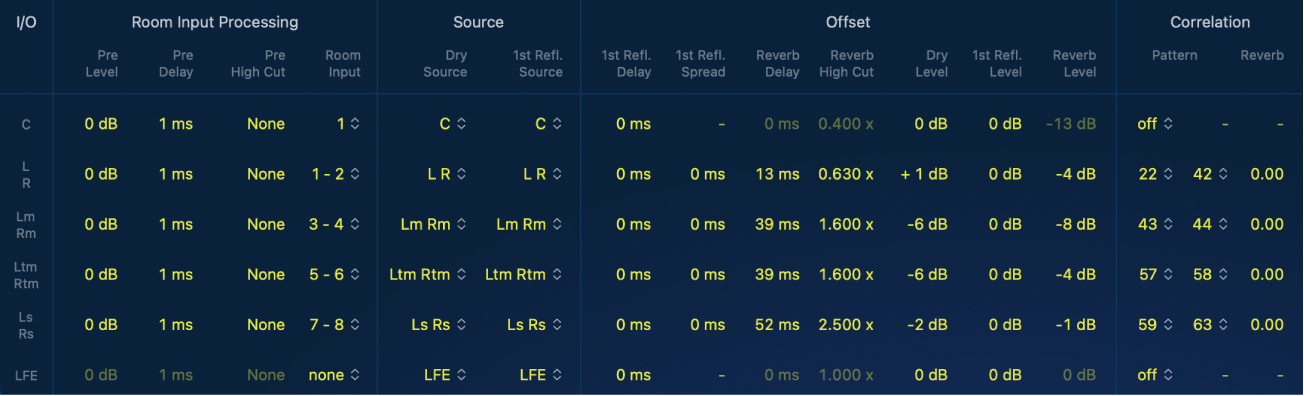
Bouton Details : ouvrez ou fermez la présentation des détails pour afficher les paramètres de réverbération de chaque canal.
Paramètres I/O : affiche les canaux d’entrée/sortie qui correspondent à la configuration Surround de votre projet.
Paramètres Room Input Processing : ajustez le filtre passe-bas, le retard et le niveau du signal d’entrée avant la simulation d’espace, avec la possibilité de sélectionner jusqu’à huit haut-parleurs virtuels. Ces paramètres sont uniquement disponibles quand le Quantec Room Simulator est inséré comme module d’entrée et de sortie Surround.
Champs de valeur Pre Level : diminuez le niveau d’entrée (de -30 dB au maximum) ou réglez-le sur Mute pour équilibrer les niveaux d’entrée ou supprimer une paire canal/canal concernés de la simulation d’espace.
Champs de valeur Pre Delay : définissez un retard pouvant aller jusqu’à 250 ms sur des canaux spécifiques, afin de créer une séparation spatiale supplémentaire ou de simuler une distance de la source au mur.
Champs de valeur Pre High‑Cut : appliquez un filtre passe-bas à des canaux spécifiques avec une fréquence de coupure donnée pour contrôler la luminosité, la sibilance (sifflantes) ou toute accumulation excessive de fréquence aigües en fin de réverbération. Réglez cette valeur sur None pour ignorer le filtre.
Menus locaux Room Input : les nombres correspondent aux haut-parleurs virtuels placés dans une salle virtuelle où l’algorithme simule la réponse de la salle.
Paramètres Source : contrôlez le cheminement d’entrée des chemins des signaux « Dry » et « 1st Reflection ».
Menus locaux Dry Source : choisissez la source d’entrée à utiliser comme signal sec.
Menus locaux 1st Refl. Source : choisissez la source d’entrée à utiliser comme premier signal de réflexion.
Paramètres Offset : cette section inclut sept paramètres à appliquer un décalage aux valeurs principales correspondantes configurées dans la page Primary ou Secondary. Vous pouvez ajuster ces décalages indépendamment pour chaque canal ou paire de canaux, ainsi que les changer automatiquement si des commandes Macro sont utilisées.
Champs de valeur 1st Refl. Delay : ajustez le retard de la première réflexion en ajoutant ou en soustrayant du réglage de retard principal.
Champs de valeur 1st Refl. Spread : ajustez le retard du canal droit de la première réflexion par rapport au gauche en augmentant ou en diminuant son retard dans le réglage principal. Ce paramètre n’est disponible que pour les paires de canaux, pas pour des canaux individuels (C, LFE).
Champs de valeur Reverb Delay : réglez le retard au déclenchement de l’effet de réverbération.
Champs de valeur Reverb High Cut : réglez le décalage de fréquence du paramètre Reverb High Cut dans la page Secondary du modèle Quantec YardStick.
Champs de valeur Dry Level : réglez le décalage du niveau de sortie du chemin de signal sec. Le fait de régler la valeur sur Mute a pour effet de supprimer le signal sec de la sortie du canal Surround respectif.
Champs de valeur 1st Refl. Level : réglez le décalage du niveau de sortie du chemin de signal sec. Le fait de régler la valeur sur Mute a pour effet de supprimer le signal de la première réflexion de la sortie du canal Surround respectif.
Champs de valeur Reverb Level : réglez le décalage du niveau de sortie du chemin de signal de la réverbération. Le fait de régler la valeur sur Mute a pour effet de supprimer le signal de la réverbération du canal Surround respectif.
Paramètres Correlation : ces réglages déterminent comment les microphones virtuels dans la chambre de réverbération sont mis en corrélation.
Menus locaux Pattern correlation : choisissez des motifs de corrélation prédéfinis pour les canaux correspondants. Tous les micros virtuels de la chambre de réverbération maintiennent un taux de corrélation de 50 % entre eux, tout en suivant des motifs de dé-corrélation individuels. L’attribution du même numéro à différents canaux produit une sortie mono. Réglez cette option sur Off pour couper un canal de sortie de réverbération indépendamment de la sortie sèche (sans effet) et de la sortie de la première réflexion.
Champs de valeur Reverb correlation : ajustez la corrélation d’une paire de canaux en réglant cette valeur sur un nombre positif pour obtenir une image plus corrélée et plus étroite, ou sur un nombre négatif pour une image moins corrélée et plus large.