Commencer l’écoute à partir de l’écran d’accueil dans l’app Apple TV
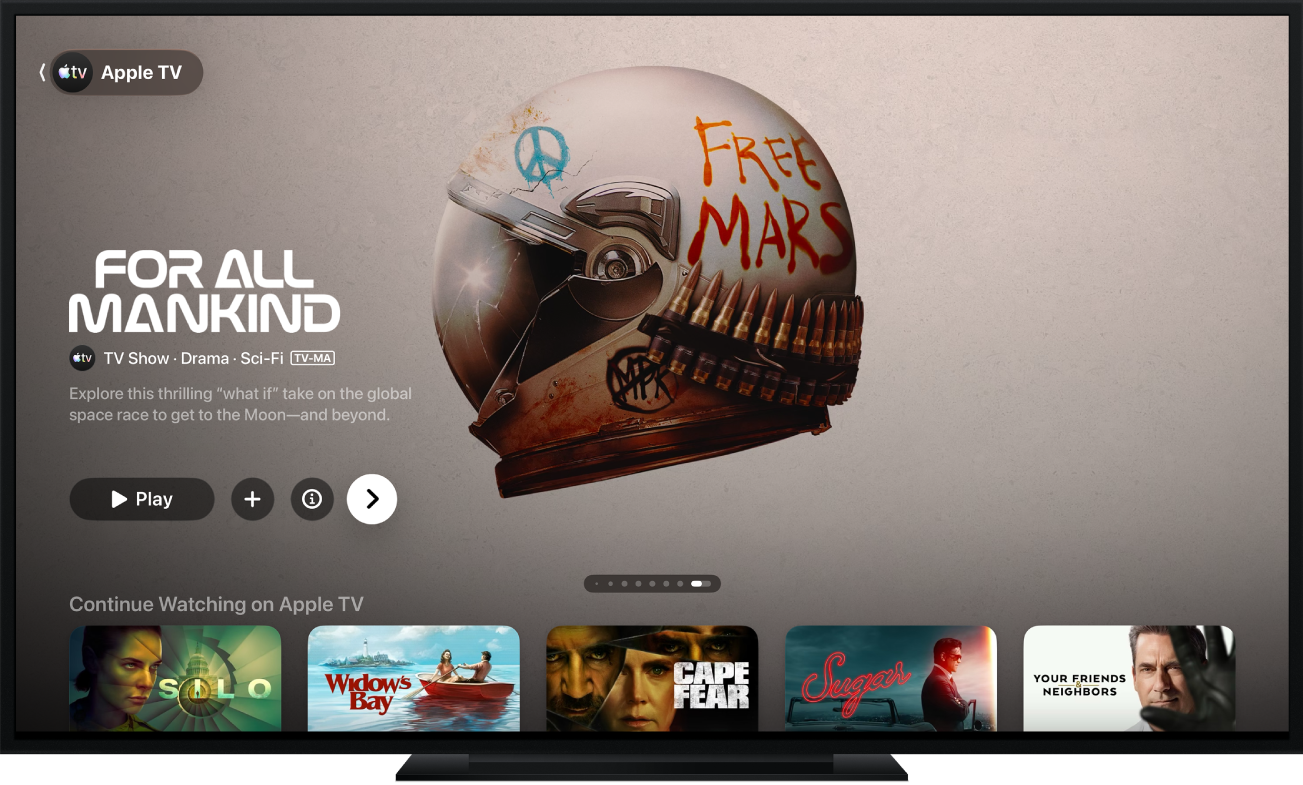
L’écran d’accueil de l’app Apple TV est l’endroit désigné pour commencer à regarder vos émissions de télévision favorites, des films et des événements sportifs. Reprenez là où vous vous étiez arrêté, parcourez les recommandations et les collections ou commencez tout simplement l’écoute.

Regarder une émission de télévision, un film ou un événement sportif
Accédez à l’app Apple TV
sur l’Apple TV 4K.Ouvrez la barre latérale, puis sélectionnez Accueil.
Effectuez l’une des opérations suivantes :
Parcourez les éléments en vedette en haut de l’écran, puis sélectionnez le bouton de lecture (si disponible).
Sélectionnez un élément dans la rangée « Continuer à regarder » pour reprendre immédiatement là où vous vous êtes arrêté.
Remarque : La rangée « Continuer à regarder » de l’écran d’accueil affiche les films, les émissions de télévision et les événements sportifs en direct de n’importe quelle app ou chaîne que vous avez associée à l’app Apple TV. Pour plus d’informations sur la connexion d’apps et de chaînes, consultez la rubrique Modifier les réglages de l’app TV sur l’Apple TV 4K.
Naviguez vers le bas pour afficher plus de rangées, puis sélectionnez un élément que vous souhaitez regarder. Lorsque la page de cet élément s’ouvre, sélectionnez le bouton de lecture (s’il est disponible) ou sélectionnez l’épisode, la bande-annonce ou l’événement sportif que vous voulez regarder.
Astuce : Lorsque vous parcourez une rangée, vous pouvez faire défiler l’écran vers le haut pour mettre en évidence le titre de la rangée, puis le sélectionner pour afficher tous les éléments dans cette catégorie ou pour obtenir plus d’informations sur la collection.
Pour commencer à regarder un événement sportif en cours, sélectionnez-le, puis sélectionnez « Regarder en direct » pour visionner la diffusion en direct ou Recommencer pour regarder depuis le début.
Pour plus d’informations sur le visionnement simultané de plusieurs matchs, consultez la rubrique Utiliser l’affichage multiple pour regarder plusieurs flux sportifs en direct.
Remarque : Les événements sportifs ajoutés à votre sélection s’affichent dans la rangée « Continuer à regarder » quand ils sont diffusés en direct.
Pour désactiver les résultats en direct, consultez la rubrique Modifier les réglages de l’app TV sur l’Apple TV 4K.
Si vous ne voyez pas le bouton de lecture, il est possible que vous deviez vous abonner à un service ou acheter l’élément pour le regarder. Si l’élément n’est pas encore disponible, vous pouvez l’ajouter à votre sélection pour le visionner plus tard.
Parcourir les éléments en vedette, les chaînes et les apps, les sports, les recommandations personnalisées et plus encore
Accédez à l’app Apple TV
sur l’Apple TV 4K.Ouvrez la barre latérale, puis sélectionnez Accueil.
Effectuez l’une des opérations suivantes :
Parcourez les éléments en vedette en haut de l’écran d’accueil en sélectionnant
pour les faire défiler. Balayez la surface cliquable ou la surface tactile vers le haut pour revenir en arrière.Naviguez vers le bas jusqu’à la rangée des chaînes et des apps pour afficher les chaînes pour lesquelles vous avez souscrit un abonnement ou les apps que vous avez connectées à l’app Apple TV, ou pour trouver de nouvelles chaînes ou apps à connecter.
Pour obtenir la liste des apps compatibles avec l’app Apple TV, consultez l’article d’assistance Apple Disponibilité des apps prises en charge dans l’app Apple TV.
Continuez à faire défiler l’écran pour découvrir les palmarès, les nouveautés, les sports, les collections sélectionnées et les recommandations personnalisées. Vous pouvez modifier les réglages de vos recommandations pour qu’elles soient adaptées à vous ou à plusieurs membres de votre ménage.
Astuce : Quand quelqu’un partage un film ou une émission de télévision avec vous dans l’app Messages, vous le retrouvez sur l’écran d’accueil de l’app Apple TV dans la rangée « Partagé avec vous ». Le nom et l’icône de l’expéditeur s’affichent à côté du film ou de l’émission. (Les recommandations « Partagé avec vous » s’affichent uniquement pour le profil par défaut de l’Apple TV 4K. Pour voir les éléments partagés sur l’Apple TV 4K, vous devez d’abord activer l’option « Partagé avec vous » sur votre iPhone ou iPad, puis confirmer sur l’Apple TV 4K.)
Afficher plus d’informations sur une émission, un film, un événement sportif ou une collection
Accédez à l’app Apple TV
sur l’Apple TV 4K.Ouvrez la barre latérale, puis sélectionnez Accueil.
Effectuez l’une des opérations suivantes :
Parcourez les éléments en vedette en haut de l’écran, puis sélectionnez
pour afficher plus d’informations.Naviguez vers le bas pour afficher plus de rangées, puis sélectionnez une émission, un film ou un événement sportif.
Lorsque la page d’une émission, d’un film ou d’un événement sportif s’ouvre, vous pouvez lire l’élément (si disponible), acheter ou louer l’élément, l’ajouter à votre sélection ou faire défiler la page pour afficher des épisodes précis, des bandes-annonces, des éléments connexes et d’autres détails.
Mettez en surbrillance et sélectionnez le titre d’une rangée pour voir tous les éléments de cette catégorie ou afficher plus d’informations sur une collection.
Ajouter un élément à la liste de suivi ou l’en supprimer
Lorsque vous ajoutez des films et des émissions de télévision à votre liste de suivi pour les visionner plus tard, ils s’affichent dans les rangées « Continuer à regarder » et « Votre sélection ».
Remarque : Lorsque vous ajoutez des événements sportifs, ils s’affichent dans les rangées « Continuer à regarder » et « Votre sélection » lorsqu’ils sont diffusés en direct.
Accédez à l’app Apple TV
sur l’Apple TV 4K.Effectuez l’une des opérations suivantes :
Ajouter un élément à votre sélection : Naviguez jusqu’à un élément n’importe où dans l’app Apple TV, appuyez de façon prolongée sur la surface cliquable ou tactile pour afficher plus d’options, puis sélectionnez Ajouter à la liste « Votre sélection ».
Supprimer un élément de la liste de suivi : Naviguez jusqu’à un élément de la rangée « Continuer à regarder » ou « Votre sélection », appuyez de façon prolongée sur la surface cliquable ou tactile, puis sélectionnez Supprimer de la liste « Votre sélection ».
Astuce : Vous pouvez également ajouter un élément à votre sélection en sélectionnant
ou Ajouter à la liste « Votre sélection » quand ces options sont affichées dans les éléments en vedette dans le haut de l’écran d’accueil.
Écouter la radio locale en direct (si disponible) pendant Le baseball du vendredi soir ou Le soccer du dimanche soir
Lorsque vous regardez une partie, affichez les commandes de lecture.
Balayez la surface cliquable ou tactile vers le haut, puis sélectionnez
.Choisissez une option de piste audio dans le menu contextuel :
Télévision : écoutez les commentaires audio diffusés à la télévision.
Radio locale, [équipe visiteuse, langue] : Écoutez l’émission de radio de l’équipe visiteuse tout en regardant le match.
Radio locale, [équipe locale, langue] : Écoutez l’émission de radio de l’équipe locale tout en regardant le match.
Pour fermer le menu contextuel, appuyez sur
ou
de votre télécommande.
Suivre vos équipes préférées avec Mes sports
Activez Mes sports pour suivre vos équipes préférées sur l’Apple TV 4K, voir leurs matchs dans la rangée « Continuer à regarder » et recevoir des notifications lorsqu’elles sont sur le point de jouer.
Si vous avez déjà configuré Mes sports dans l’app News ou Apple Sports sur un iPhone ou iPad, vos équipes apparaissent automatiquement dans l’app Apple TV sur l’Apple TV 4K. Pour plus d’informations, consultez Suivre ses équipes préférées avec Mes sports dans le Guide d’utilisation de l’iPhone ou Configurez vous équipes et ligues préférées dans le Guide d’utilisation de l’app Apple Sports.
Accédez à l’app Apple TV
sur l’Apple TV 4K.Ouvrez la barre latérale, sélectionnez Accueil, puis naviguez vers les bas et sélectionnez Sports.
Naviguez jusqu’à la dernière rangée, puis sélectionnez « Suivez vos équipes ».
Si vous suivez déjà des équipes, cet élément s’appelle Gérer mes sports.
Sélectionnez Activer (si c’est la première fois que vous configurez Mes sports).
Accédez à une catégorie de sport dans la liste (par exemple MLS, Formula 1, MLB ou NBA), naviguez jusqu’à votre équipe à droite, puis sélectionnez-la.
Votre équipe s’affiche maintenant avec une étoile. Vous pouvez ajouter autant d’équipes que vous le souhaitez à Mes sports.
Pour supprimer une équipe, sélectionnez-la dans Mes sports, puis sélectionnez Supprimer.
Lorsque vous êtes connecté avec le même compte Apple sur votre iPhone, iPad et Mac, les équipes que vous suivez s’affichent dans l’app News et l’app Apple TV sur tous vos appareils. Vous ne manquerez pas une seconde d’action, même si vous êtes loin de votre Apple TV 4K.
Remarque : Vous ne pouvez pas choisir les équipes que vous suivez sur un Mac; pour sélectionner vos équipes, suivez-les dans l’app News ou l’app Apple TV sur votre iPhone ou iPad, ou sur votre Apple TV 4K.