
Kuvan muokkaaminen Macin Keynotessa
Kun olet lisännyt kuvan tai grafiikan esitykseesi, voit rajata sitä, lisätä tarkkuutta, poistaa osat, joita et halua, tai säätää sen taustaa ja valotusta. Kuvien generointia käyttämällä voit myös muokata kuvaa älykkäästi. Tai voit avata kuvan Pixelmator Prossa kehittynyttä muokkausta varten.
 | Saatavilla tilauksella: Jotkin ominaisuudet vaativat tilauksen Apple Creator Studioon. Jos haluat lisätietoja, katso Apple Creator Studion verkkosivu ja Applen tukiartikkeli Tietoja Apple Creator Studiosta. | ||||||||||
Kuvan maskaaminen (rajaaminen)
Voit kätkeä ei-haluttuja kuvan osia muokkaamatta kuvatiedostoa.
Avaa Keynote-appi
Macissa.Avaa esitys, jossa on kuva, ja kaksoisklikkaa kuvaa.
Maskin säätimet tulevat näkyviin. Oletusmaski on samankokoinen kuin kuva.
Vinkki: Jos haluat saada maskin säätimet näkyviin ja käytät Macia, jossa on Force Touch -ohjauslevy, klikkaa kuvaa voimakkaasti (paina ohjauslevyä, kunnes tunnet syvemmän klikkauksen).
Säätimien avulla voit rajata vain ne kuvan osat, joiden haluat näkyvän.
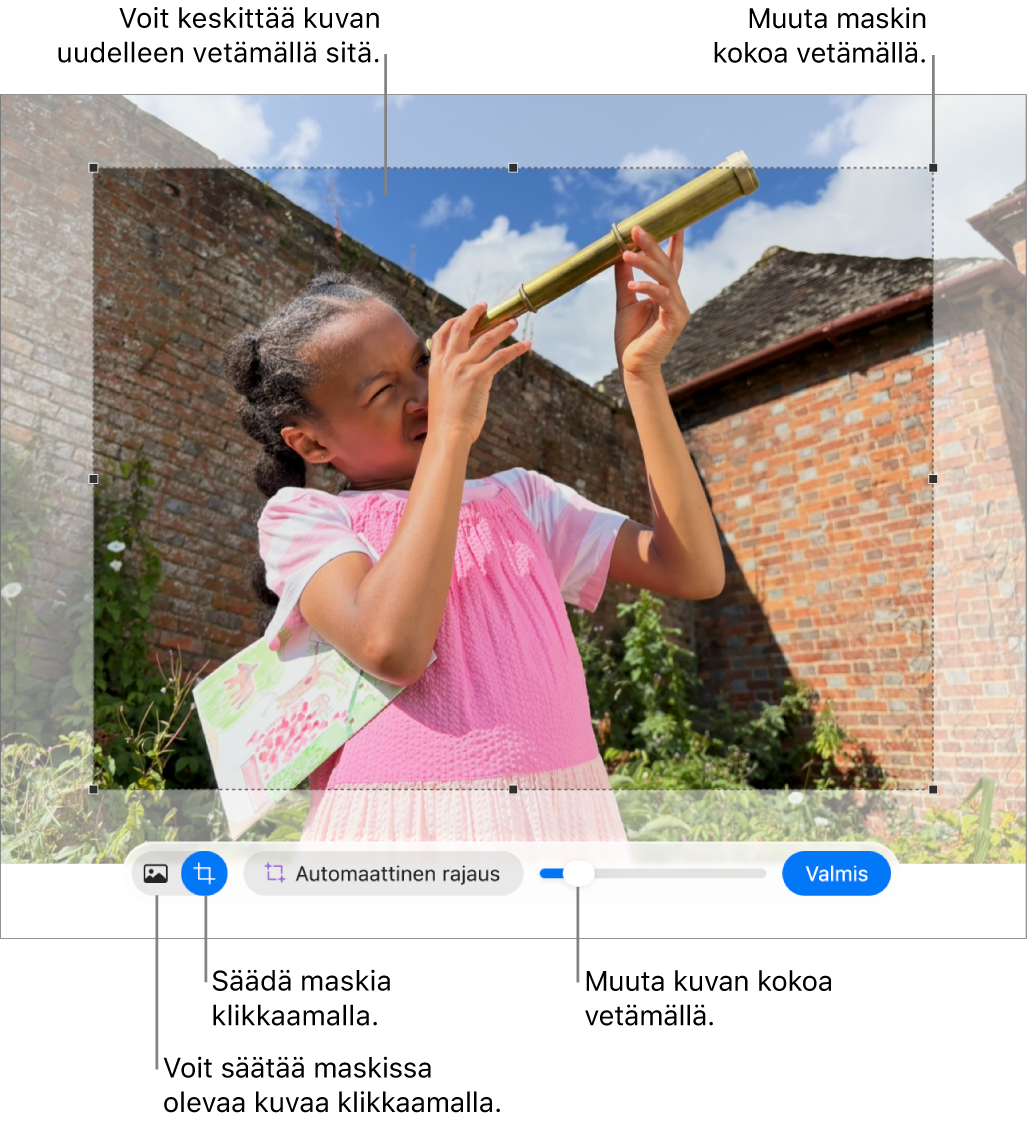
Klikkaa Valmis.

Jos haluat maskata kuvan kuviolla, valitse kuva klikkaamalla sitä, valitse Muoto > Kuva > Maskaa kuviolla ja valitse sitten kuvio. Säädä kuvion mittasuhteita vetämällä sen kahvoista.
Voit maskata kuvan myös piirtämälläsi kuviolla. Vaihto-klikkaa piirrosta ja kuvaa, valitse Muoto > Kuva > Maskaa valinnalla ja säädä piirroksen mittoja vetämällä sen kahvoista.
Kuvan automaattinen rajaus
Jos sinulla on Apple Creator Studion tilaus, voit automaattista rajausta käyttämällä luoda älykkäästi ehdotuksia, joilla parannat kuvan sommittelua.
Avaa Keynote-appi
Macissa.Avaa esitys, jossa on kuva, katsele maskin säätimiä kaksoisklikkaamalla kuvaa ja esikatsele sitten kuvaehdotuksia klikkaamalla Automaattinen rajaus.
Päivitä kuva napauttamalla ehdotusta ja klikkaa Valmis.
Taustan tai värin poistaminen kuvasta
Voit poistaa taustan tai värin kuvasta Poista tausta -työkalulla.
Avaa Keynote-appi
Macissa.Avaa esitys, jossa on kuva, ja valitse kuva klikkaamalla sitä.
Klikkaa Muoto
 -sivupalkin yläosassa Kuva-välilehteä ja klikkaa sitten Poista tausta.
Tausta poistetaan automaattisesti, jos se on mahdollista.
Tee jokin seuraavista:
Toisen värin poistaminen: Vedä hitaasti värin yli.
Kun vedät, maskivalinta laajenee alueille, jotka käyttävät samankaltaisia värejä.
Värin esiintymien poistaminen kaikkialta kuvasta: Optio-vedä värin yli.
Värien lisääminen takaisin kuvaan: Vaihto-vedä värittömän alueen yli.
Kaikkien muutosten peruminen: Klikkaa Nollaa-painiketta säätimissä.
Klikkaa Valmis.
Valotuksen, värikylläisyyden ja kuvan muiden asetusten säätäminen
Avaa Keynote-appi
Macissa.Avaa esitys, jossa on kuva, ja valitse kuva klikkaamalla sitä.
Klikkaa sitten Kuva-välilehteä Muoto
-sivupalkissa.Tee säädöt säätimillä.
Valotus: Muuttaa kuvan yleistä valoisuutta tai tummuutta.
Värikylläisyys: Muuttaa kuvan värien kylläisyyttä. Vetämällä säädintä oikealle saadaan värit näyttämään syvemmiltä tai elävämmiltä.
Paranna: Säätää kuvaa automaattisesti levittämällä punaisia, vihreitä ja sinisiä sävyjä tasaisesti koko histogrammiin.
Voit palauttaa alkuperäiset säädöt klikkaamalla Nollaa tai klikkaamalla Säädä kuvaa -ikkunassa Nollaa kuva.
Jos haluat nähdä kuvan histogrammin ja säätää lisäominaisuuksia, kuten kontrastia, korostuksia, varjoja, terävyyttä, kohinan poistoa, lämpötilaa ja sävyä, klikkaa
 -painiketta.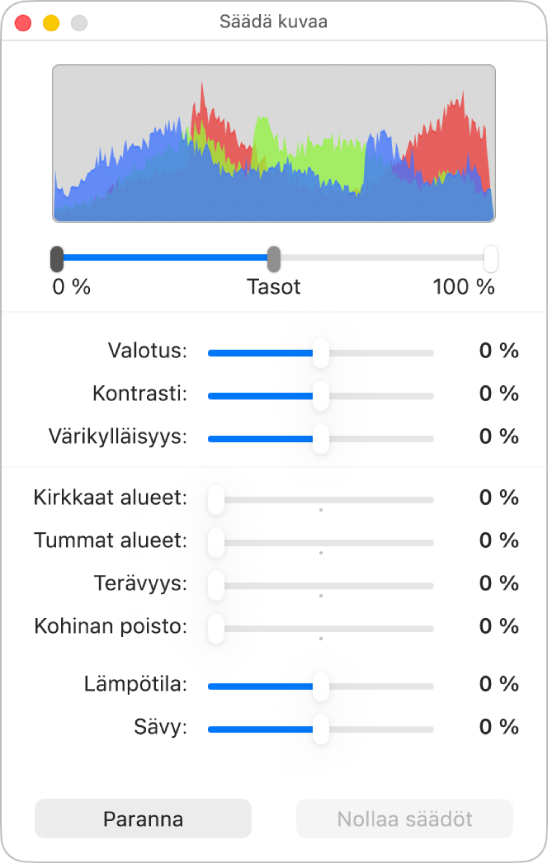
Voit myös avata Säädä kuvaa -säätimet erillisessä ikkunassa, jonka voit siirtää minne tahansa. Valitse Näytä > Näytä kuvan säätö (näytön yläreunassa olevasta Näytä-valikosta).
Jos haluat palauttaa kuvan alkuperäiset asetukset, klikkaa Nollaa tai klikkaa Säädä kuvaa ‑ikkunassa Nollaa kuva.
Kuvan muokkaaminen Pixelmator Prolla
Jos Macissasi on asennettuna Pixelmator Pro, voit avata kuvan Pixelmator Prossa kehittynyttä muokkausta varten. Kun tallennat muutokset, kuva päivittyy esityksessäsi.
Avaa Keynote-appi
Macissa.Avaa esitys, jossa on kuva, ja valitse kuva klikkaamalla sitä.
Klikkaa Muoto
-sivupalkin Kuva-välilehteä ja klikkaa Muokkaa Pixelmator Prossa.Kuva avautuu Pixelmator Prossa.
Muokkaa kuvaa käyttäen Pixelmator Pron työkaluja, klikkaa Save to Keynote (tai paina komento-S).
Muokattu kuva Pixelmatorista päivittyy esityksessäsi.
Huomaa: Jotkin Keynoten muokkaustoiminnot (kuten Super Resolution) vaativat Pixelmator-kuvan muuntamista normaaliksi kuvaksi, mikä litistää Pixelmator-tason tiedot. Kun kuva muunnetaan, Kuvainspektorin Säädöt-osio on käytettävissä. Kun haluat muuntaa, klikkaa Muunna kuva.
Kuvan muokkaaminen tekstikuvauksella
Jos sinulla on Apple Creator Studion tilaus, voit kuvien generointia käyttämällä muokata älykkäästi kuvia.
Tämä ominaisuus ei ole saatavilla kaikissa maissa tai kaikilla alueilla. Jos haluat lisätietoja, katso Tietoja Apple Creator Studiosta.
Avaa Keynote-appi
Macissa.Avaa esitys ja klikkaa
 -painiketta työkalupalkissa.
Huomaa: Jos käytät kuvan generointia ensimmäistä kertaa Keynotessa, jaa ikäalueesi apille seuraamalla näytöllä näkyviä ohjeita. Kuvan generointi ei ole saatavilla kaikille ikäalueille, joten vanhemman tai huoltajan on otettava ominaisuus käyttöön perheryhmän lapsille ja nuorille. Jos haluat lisätietoja, katso Applen tukiartikkeli Perhejaon ottaminen käyttöön iPhonessa, iPadissa tai Macissa.
Klikkaa Luo kuva ‑ikkunassa
 -painiketta ja valitse kuva, jota haluat muokata.
Jos sinua pyydetään lähettämään tietoja, valitse Salli kerran tai Salli aina.
Kuvaile tekstikentässä muutokset, jotka haluat tehdä ja klikkaa
 -painiketta.
Tekstikuvaukseesi perustuva kuva luodaan.
Muokkaa kuvaa kuvailemalla muutoksesi tekstikenttää käyttämällä tai valitse muuttuja, kuten Tunnelma, Tyyli tai Yhdistelmä ja klikkaa sitten
-painiketta.Aloita uudelleen alusta klikkaamalla
 -painiketta.
Tee jokin seuraavista:
Tallenna kuva: Klikkaa
 -painiketta ja valitse sitten, mihin haluat tallentaa kuvan.
Kuvan lisääminen diaan: Klikkaa Lisää-painiketta.
Tärkeää: Kuvien generointiin sovelletaan käyttöehtoja. Tarkista käyttötiedot valitsemalla Keynote > Älyominaisuudet > Näytä käyttötiedot.
Tarkkuuden lisääminen Super Resolutionin avulla
Jos sinulla on Apple Creator Studion tilaus, voit lisätä kuvien tarkkuutta ja tehdä niistä selkeämpiä käyttämällä Super Resolutionia.
Tämä ominaisuus vaatii Apple Intelligence ‑yhteensopivan laitteen. Ominaisuus ei ole saatavilla kaikissa maissa tai kaikilla alueilla. Jos haluat lisätietoja, katso Tietoja Apple Creator Studiosta.
Avaa Keynote-appi
Macissa.Avaa esitys, jossa on kuva, valitse kuva klikkaamalla sitä ja klikkaa
 -painiketta työkalupalkissa.
Jos haluat käsitellä useita kuvia samaan aikaan, vaihto-klikkaa kuvia.
Vinkki: Voit myös lisätä nämä painikkeet työkalupalkkiin: Säädä kuvaa, Poista tausta ja Maskaa.