Keynoten käyttöopas Macille
- Tervetuloa
- Uutta
-
- Keynoten käytön aloittaminen
- Kuvien, kaavioiden ja muiden objektien johdanto
- Esityksen luominen
- Esityksen etenemistavan valitseminen
- Esityksen avaaminen ja sulkeminen
- Esityksen tallentaminen ja nimeäminen
- Esityksen etsiminen
- Esityksen tulostaminen
- Esityksen luominen VoiceOverilla
- Keynoten tietosuoja ja analyysi ‑asetusten muuttaminen
-
- Diojen lisääminen tai poistaminen
- Esittäjän muistiinpanojen lisääminen ja näyttäminen
- Dian koon muuttaminen
- Dian taustan muuttaminen
- Reunan lisääminen dian ympärille
- Tekstin paikanvaraajien näyttäminen tai kätkeminen
- Dianumeroiden näyttäminen ja kätkeminen
- Dian layoutin käyttäminen
- Diojen layoutien lisääminen ja muokkaaminen
- Teeman muuttaminen
- Dian huolittelu
-
- Objektin läpinäkyvyyden muuttaminen
- Kuvioiden tai tekstilaatikoiden täyttäminen värillä tai kuvalla
- Reunan lisääminen objektiin
- Kuvatekstin tai otsikon lisääminen
- Heijastuksen tai varjon lisääminen
- Objektityylien käyttäminen
- Objektien koon muuttaminen, pyörittäminen ja kääntäminen
- Objektien siirtäminen ja muokkaaminen objektiluettelon avulla
- Esityksen tekeminen vuorovaikutteiseksi lisäämällä objekteja, joissa on linkki
-
- Esittäminen Macilla
- Esittäminen erillisellä näytöllä
- Esitys FaceTime-puhelun aikana
- Kaukosäätimen käyttäminen
- Esityksen asettaminen etenemään automaattisesti
- Salasanan vaatiminen esityksestä poistumista varten
- Diaesityksen toistaminen usean esittäjän esittämänä
- Harjoitteleminen Macilla
- Esitysten tallentaminen
-
- Esityksen lähettäminen
- Yhteistyön johdanto
- Muiden kutsuminen tekemään yhteistyötä
- Jaetun esityksen käyttäminen yhteistyössä
- Jaetun esityksen viimeisimmän toiminnan katsominen
- Jaetun esityksen asetusten muuttaminen
- Jaon lopettaminen
- Jaetut kansiot ja yhteistyön tekeminen
- Reaaliaikaisen yhteistyön tekeminen Boxia käyttämällä
- Animoidun GIFin luominen
- Esityksen julkaiseminen blogissa
-
- iCloud Driven käyttäminen Keynoten kanssa
- PowerPoint-muotoon tai muuhun tiedostomuotoon vieminen
- Esityksen tiedostokoon pienentäminen
- Suuren esityksen tallentaminen pakettitiedostona
- Esityksen aiemman version palauttaminen
- Esityksen siirtäminen
- Esityksen poistaminen
- Esityksen suojaaminen salasanalla
- Esityksen lukitseminen
- Muokattujen teemojen luominen ja hallitseminen
- Tekijänoikeudet

Keynote-esityksen tallentaminen ja nimeäminen Macissa
Kun tallennat esityksen ensimmäisen kerran, nimeät sen ja valitset tallennuspaikan, esimerkiksi työpöydän tai kansion. Sen jälkeen Keynote tallentaa esitystä automaattisesti, kun työskentelet. Voit myös nimetä esityksen uudelleen milloin vain tai luoda esityksestä kaksoiskappaleen, jolla on eri nimi.
Uuden esityksen tallentaminen ja nimeäminen
Avaa Keynote-appi
Macissa.Avaa esitys, aktivoi esitys klikkaamalla mitä tahansa esitysikkunan kohtaa ja valitse sitten Arkisto > Tallenna (näytön yläreunassa olevasta Arkisto-valikosta).
Kirjoita nimi Tallenna nimellä -kenttään ja lisää yksi tai useampia tageja (valinnainen).
Klikkaa Sijainti-ponnahdusvalikkoa ja valitse paikka.
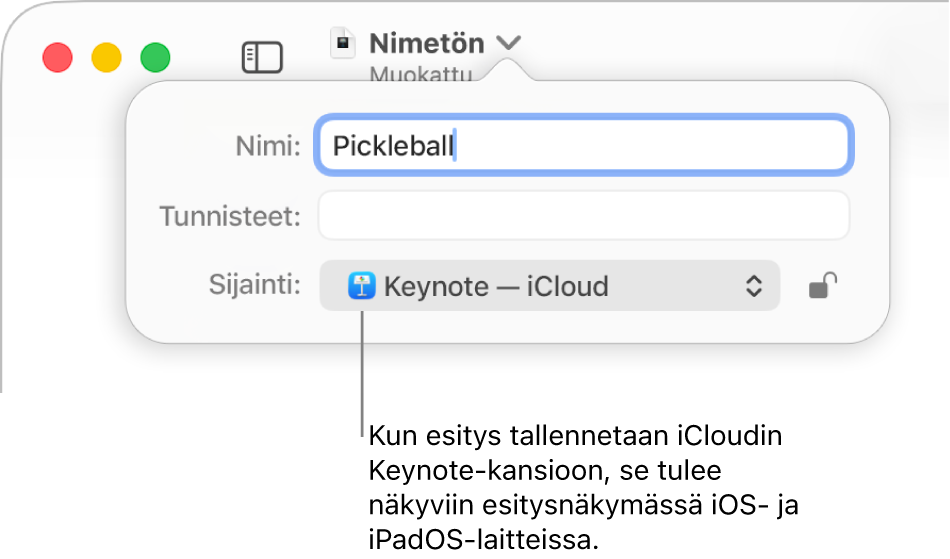
Jos haluat, että esitys näkyy kaikilla laitteillasi, jotka on asetettu käyttämään iCloud Drivea, tallenna esitys iCloud Drivessa olevaan Keynote-kansioon. (Jotta tämä vaihtoehto näkyy, iCloud Drive täytyy ottaa käyttöön Macilla.)
Jos haluat luoda esitystä varten uuden kansion, klikkaa Sijainti-ponnahdusvalikkoa, valitse Muu ja klikkaa sitten Uusi kansio valintaikkunan alareunassa. Syötä kansiolle nimi ja klikkaa Luo.
Klikkaa Tallenna.

Esityksen uudelleennimeäminen
Avaa Keynote-appi
Macissa.Avaa esitys, jonka haluat nimetä uudelleen.
Klikkaa esityksen nimeä Keynote-ikkunan yläreunassa ja kirjoita uusi nimi.
Voit sulkea valintaikkunan klikkaamalla missä tahansa sen ulkopuolella.
Esityksen kopion tallentaminen
Avaa Keynote-appi
Macissa.Avaa esitys, josta haluat tallentaa kopion.
Valitse Arkisto > Tallenna nimellä (näytön yläreunassa olevasta Arkisto-valikosta).
Anna kopiolle nimi ja paina rivinvaihtonäppäintä.
Kopio tallennetaan samaan paikkaan alkuperäisen kanssa. Voit muuttaa kopion tallennuspaikkaa tai lähettää kopion jollekin.
Jos haluat tallentaa kopion esityksestä toisessa muodossa (kuten Microsoft PowerPoint-, PDF- tai Keynote ’09 -muodossa), tee esityksestä kopio kyseisessä muodossa. Jos haluat lukea miten, katso PowerPoint-muotoon tai muuhun tiedostomuotoon vieminen.