Juhiloa või osariigi ID-kaardi kasutamine iPhone'i ja Apple Watchirakenduses Wallet (ainult USA-s)
Saate lihtsalt lisada oma juhiloa või osariigi ID-kaardi rakendusse Wallet, seejärel kasutada iPhone'i või Apple Watchi oma juhiloa või osariigi ID-kaardi esitamiseks valitud lennujaamade TSA-kontrollpunktides. (Toetatud mudelites iPhone 8 ja uuemates operatsioonisüsteemiga iOS 15.4 või uuemaga ning Apple Watch Series 4 ja uuemates operatsioonisüsteemiga watchOS 8.4 või uuemaga. Juhiluba või osariigi ID-kaart peab olema antud välja programmis osaleva osariigi poolt.)
Juhiloa või ID-kaardi lisamine iPhone'i või Apple Watchi
Avage iPhone'is rakendus Wallet.
Puudutage nuppu Add
 .
.Puudutage Driver’s License or State ID, seejärel valige oma osariik.
Kui osariiki pole kirjas, siis ei pruugi see programmis veel osaleda.
Valige, kas soovite lisada oma juhiloa või ID-kaardi ainult iPhone'i või nii iPhone'i kui ka seotud Apple Watchi.
Järgige ekraanil kuvatavaid juhiseid ning skaneerige oma juhiloa või ID-kaardi esi- ja tagakülg.
Kui soovite lisada oma juhiloa või ID-kaardi Apple Watchi hiljem, siis avage iPhone'is Apple Watchi rakendus, puudutage My Watch, seejärel puudutage Wallet & Apple Pay. Leidke oma juhiluba või ID-kaart jaotise Other Cards on Your iPhone alt. Puudutage selle kõrval nuppu Add, seejärel järgige ekraanil kuvatavaid juhiseid.
Märge: Korraga saab lisada ühte iPhone'i ja seotud Apple Watchi ainult ühe juhiloa või ID-kaardi. Ainult üks juhiluba või ID-kaart võib olla korraga seotud mis tahes Apple ID-ga.
Juhiloa või ID-kaardi esitamine Apple Watchiga
Hoidke Apple Watchi ekraani lugeja läheduses.
Vaadake jagatav info üle.
Oma juhiloa või ID-kaardi esitamiseks topeltklõpsake küljenuppu.
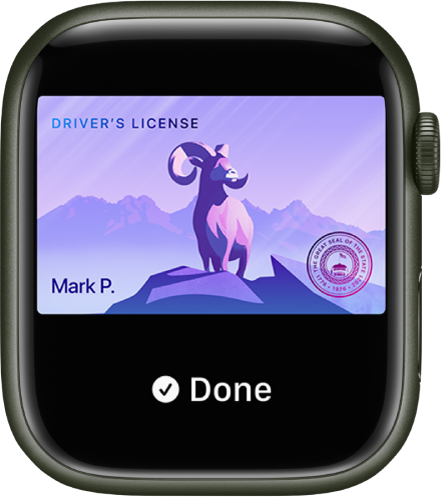
Pärast juhiloa või ID-kaardi esitamist kuvatakse linnuke.
Juhiloa või ID-kaardi kasutamiseks Apple Watchis peate avama oma iPhone'i Face ID-ga või Touch ID-ga igal korral, kui panete kella randmele. Seejärel saate kasutada oma juhiluba või ID-kaarti autentimiseta, kuni võtate kella randmelt.
Märge: Peate kasutama sama Face ID-d või Touch ID-d, mida kasutasite iPhone'is esmakordselt ID seadistamisel. Näiteks kui registreerisite Touch ID alla viis sõrmejälge ning kasutasite ID seadistamisel nimetissõrme, siis peate avama iPhone'i selle sõrmega.
Laadige see juhend alla: Apple Books