Ver la MLS en la app Apple TV
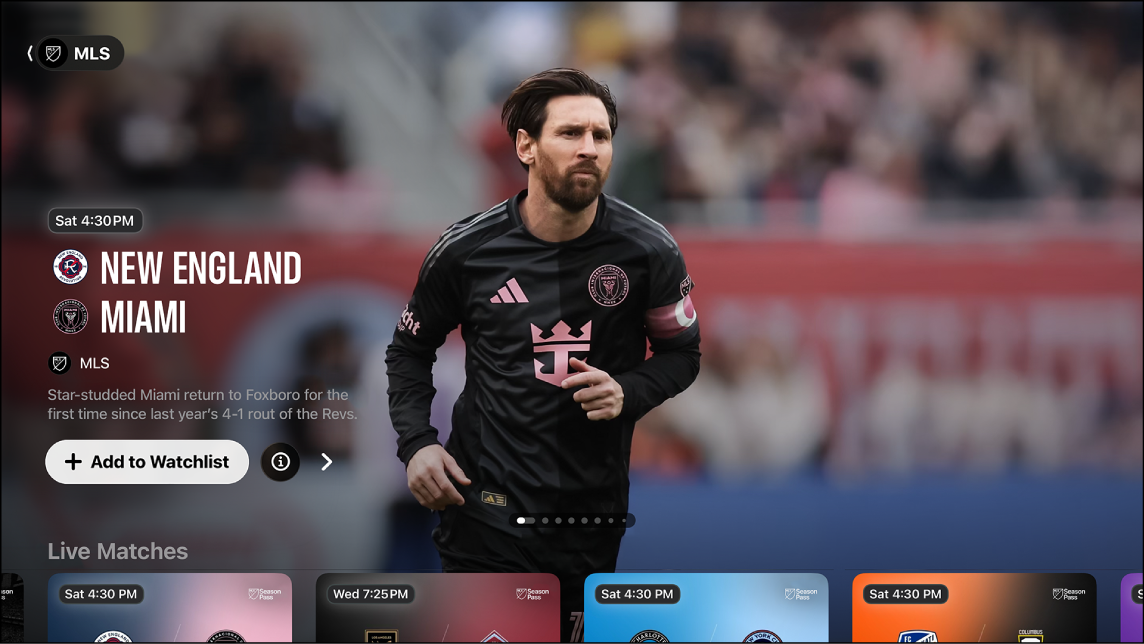
La pantalla MLS en la app Apple TV te proporciona acceso a eventos deportivos de las Major League Soccer cuando te suscribes a Apple TV.
Puedes ver los partidos ya comenzados con resultados al minuto, consultar cuáles son los próximos partidos, ver varios partidos al mismo tiempo, volver a ver partidos terminados y acceder a los programas previos y posteriores, y un programa con conexiones en directo, análisis y debates.
Nota: Aunque algunos partidos de la MLS están disponibles como parte de una promoción, el acceso completo a todos los partidos, programas y funciones requiere que tengas una suscripción a Apple TV. No todos los dispositivos admiten transacciones desde el mismo dispositivo, así que es posible que no puedas realizar compras directamente. Sin embargo, puedes ver los ítems que ya has comprado, alquilado o a los que te has suscrito en otro dispositivo en el que hayas iniciado sesión con la misma cuenta de Apple.
Ver la Major League Soccer
Ve a la app Apple TV
 en el dispositivo.
Realiza una de las siguientes operaciones:
Televisor u otro dispositivo del salón: Abre la barra lateral y, a continuación, selecciona MLS.
iPhone o dispositivo Android: Toca Inicio y, a continuación, desplázate hacia abajo para acceder a MLS.
iPad, Mac u ordenador Windows: Selecciona MLS en la barra lateral.
Realiza cualquiera de las siguientes operaciones:
Explorar los partidos destacados: Puedes ver los partidos destacados en la parte superior de la pantalla de la MLS seleccionando
 para avanzar por los ítems o deslizando el dedo a la izquierda o a la derecha en un iPhone, iPad o dispositivo Android.
Selecciona
 para obtener más información sobre un partido o selecciona
  para añadirlo a “Mi lista”.
Explorar los partidos disponibles, las clasificaciones de la liga y mucho más: Desplázate hacia abajo hasta la fila de una categoría y, a continuación, desplázate hacia la izquierda o hacia la derecha para ver las opciones disponibles.
Consejo: Mientras exploras una fila, selecciona el título para ver todos los ítems de esa categoría o para ver más información sobre la colección.
Ver repeticiones de partidos anteriores: Desplázate hacia abajo hasta “Partidos anteriores”, selecciona uno y elige una opción de repetición.
Seguir a tus clubes favoritos: Consulta Seguir a tus clubes favoritos.
Explorar los partidos de un club, los perfiles, los perfiles de los jugadores y mucho más: Desplázate hacia abajo hasta la fila “All Clubs“, desplázate hacia la izquierda o hacia la derecha, selecciona el club y, a continuación, explora las filas de categorías disponibles.
Para empezar a ver un evento o partido, selecciónalo, o bien, si no tienes una suscripción a Apple TV, sigue las instrucciones en pantalla para suscribirte.
Si se está jugando un partido, se reproduce automáticamente como una vista previa en la pantalla de MLS. Mantén pulsado el botón de selección del mando (o toca y mantén pulsado un partido en un iPhone, iPad o dispositivo Android) y, a continuación, selecciona las opciones para verlo en directo, volver a verlo desde el principio o elegir otro idioma para los comentarios.
Para los partidos pasados, puedes seleccionar “Repetición completa” justo después de que termine el partido o Resumen para ver una versión condensada cuando esté disponible (normalmente, unas horas después de que termine el partido).
Nota: Los eventos deportivos añadidos a la sección “Mi lista” aparecen en la fila “Seguir viendo” cuando se estén emitiendo.
Cambiar de partido en directo rápidamente
Mientras ves un partido, realiza una de las siguientes acciones:
Televisor u otro dispositivo del salón: Pulsa el botón de arriba o el botón central del mando para mostrar los controles de reproducción en pantalla, selecciona “Deportes en vivo” en la esquina inferior izquierda de la pantalla y, a continuación, elige un partido de la fila que aparece.
Ordenador Mac o Windows: Mueve el puntero por encima del vídeo, selecciona “Deportes en directo” en la esquina inferior izquierda de la pantalla y, a continuación, elige un partido de la fila que aparece.
Ponerse al día de las jugadas clave
Cuando comiences a ver un partido en directo ya empezado, puedes ponerte al día con el desarrollo del partido viendo todas las jugadas clave que te has perdido. También puedes explorar y ver las jugadas clave en cualquier momento durante el partido.
Ve a la app Apple TV
en el dispositivo.Realiza una de las siguientes operaciones:
Televisor u otro dispositivo del salón: Abre la barra lateral y, a continuación, selecciona MLS.
iPhone o dispositivo Android: Toca Inicio y, a continuación, desplázate hacia abajo para acceder a MLS.
iPad, Mac u ordenador Windows: Selecciona MLS en la barra lateral.
Realiza cualquiera de las siguientes acciones:
Ponerte al día de un partido ya empezado: Selecciona un partido y, a continuación, elige “Ver lo más destacado” en el menú.
Ir a las jugadas clave durante un partido: Mientras ves un partido, muestra los controles de reproducción, selecciona “Jugadas clave” y, en la pestaña “Jugadas clave”, selecciona una de las jugadas.
Las jugadas clave empiezan a reproducirse en orden desde el principio del partido si estás viendo lo más destacado, o desde la jugada clave que selecciones en la pestaña “Jugadas clave”.
Mientras visualizas las jugadas clave, puedes realizar cualquiera de las siguientes acciones:
Explorar la colección: Desplázate a la izquierda o derecha.
Volver al partido: Selecciona “Ir a transmisión en directo” en la esquina inferior izquierda de la pantalla, o, si quieres reanudar la reproducción desde el último punto donde lo dejaste, pulsa el botón Atrás del mando o toca o haz clic en
 .
.
Escuchar la radio en vivo (si está disponible) durante los partidos de la MLS
Durante la reproducción en la app Apple TV, realiza una de las siguientes acciones para mostrar los controles de reproducción en pantalla:
Televisor o dispositivo de transmisión: Pulsa el botón de arriba o el central del mando y, a continuación, selecciona
 .
.Dispositivo iPhone, iPad o Android: Toca la pantalla y, a continuación, toca
 .
.Ordenador Mac o Windows: Mueve el puntero sobre el vídeo y, a continuación, selecciona
.
Elegir una opción de pista de audio:
TV: Reproduce los comentarios de audio de la emisión de televisión.
Radio local [equipo local, idioma]: Escucha la emisión de radio del equipo local mientras ves el partido.