Ver la Fórmula 1 en la app Apple TV
La pantalla “Fórmula 1 (F1)” en la app Apple TV te proporciona acceso a los eventos de la Fórmula 1® si tienes una suscripción a Apple TV (solo en EE. UU.).
Puedes añadir a “Mi lista” los próximos eventos y ver repeticiones completas o resumidas de los eventos pasados a la carta. Puedes ver los programas previos y posteriores al evento en cualquier momento. Durante los eventos en directo y pasados* puedes elegir entre varios canales de vídeo, como las 22 cámaras de los pilotos, datos en directo, un seguimiento de los pilotos y mucho más.
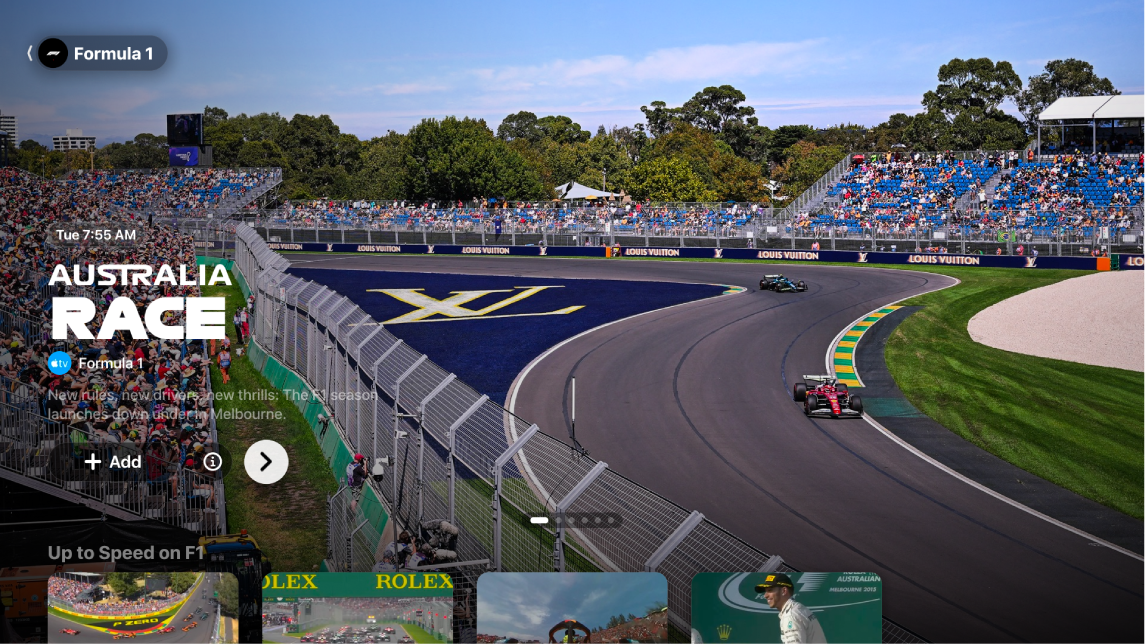
Nota: Es posible que algunas carreras de Fórmula 1 estén disponibles como parte de una promoción, pero se necesita una suscripción a Apple TV para tener acceso a todas las carreras, programas y funciones.
Ver la Fórmula 1
Ve a la app Apple TV
 en el dispositivo.
Realiza una de las siguientes operaciones:
Televisor u otro dispositivo del salón: Abre la barra lateral y, a continuación, selecciona “Fórmula 1”.
iPhone o dispositivo Android: Toca Inicio y, a continuación, desplázate hacia abajo para ver contenido de Fórmula 1.
iPad, Mac u ordenador Windows: Selecciona Fórmula 1 en la barra lateral.
Realiza cualquiera de las siguientes operaciones:
Explorar los eventos destacados: Puedes ver los partidos destacados en la parte superior de la pantalla de F1 seleccionando
 para avanzar por los ítems o deslizando el dedo hacia la izquierda o hacia la derecha en el iPhone, iPad o dispositivo Android.
Selecciona
 para obtener más información sobre un evento o selecciona
  para añadirlo a “Mi lista”.
Explorar los eventos disponibles, la programación y mucho más: Desplázate hacia abajo hasta la fila de una categoría y, a continuación, desplázate hacia la izquierda o hacia la derecha para ver las opciones disponibles.
Consejo: Mientras exploras una fila, selecciona el título para ver todos los ítems de esa categoría o para ver más información sobre la colección.
Seleccionar las transmisiones en directo que ver: Cuando hay un evento en directo, desplázate hacia abajo, selecciona una carrera y elige una opción para verla.
Ver repeticiones de eventos pasados: Desplázate hacia abajo hasta “F1: carreras anteriores”, selecciona una carrera y, a continuación, elige una opción de repetición.
Sigue la Fórmula 1: Selecciona “Seguir F1”. Consulta Seguir equipos y resultados deportivos en la app Apple TV del televisor o de un dispositivo del salón.
Nota: Cuando sigues la Fórmula 1, los eventos en directo aparecen automáticamente en la fila “Seguir viendo”.
Para empezar a verlos, selecciona un evento; o bien, si no te has suscrito a Apple TV, sigue las instrucciones que aparecen en la pantalla para suscribirte.
Si se está disputando un evento deportivo, se reproduce automáticamente como una vista previa en la pantalla de F1. Selecciona “Ver en directo” o mantén pulsado el botón de selección del mando (o toca y mantén pulsado en un iPhone, iPad o dispositivo Android) y, a continuación, selecciona las opciones para verlo en directo, volver a verlo desde el principio o elegir otro idioma para los comentarios. Todos los eventos están disponibles con comentarios en inglés y español.
Para los eventos pasados, puedes seleccionar “Repetición completa” justo después de que termine la carrera en directo o “Resumen de 30 minutos” para ver una versión condensada cuando esté disponible (normalmente, unas horas después de que termine la carrera).
Mientras ves un evento en directo, muestra los controles de reproducción y, a continuación, realiza cualquiera de las siguientes operaciones:
Obtener más información sobre el evento: Selecciona Información.
Seleccionar una emisión en directo de F1: Selecciona Canales y, a continuación, elige una opción. *
Buscar otros eventos deportivos en directo: Selecciona “Deportes en vivo”.
Ir directamente a la lista: Selecciona “Seguir viendo”.
Nota: Para desactivar los resultados en directo, consulta Seguir equipos y resultados deportivos en la app Apple TV del televisor o de un dispositivo del salón.
Cambiar las opciones de audio durante los eventos
Mientras estás viendo un evento de la F1®, haz una de las siguientes acciones para mostrar los controles de reproducción en pantalla:
Televisor u otro dispositivo del salón: Pulsa el botón de arriba o el central del mando y, a continuación, selecciona
 .
.Dispositivo iPhone, iPad o Android: Toca la pantalla y, a continuación, toca
 .
.Ordenador Mac o Windows: Mueve el puntero sobre el vídeo y, a continuación, selecciona
.
Elige una opción:
Reducir sonidos fuertes: Disminuye el nivel de sonido general reduciendo el rango dinámico para que los efectos de sonido y la música fuerte no se oigan más que otros sonidos.
Pista de audio: Selecciona un idioma de emisión diferente.