Navegar por la app Apple TV
Hay dos formas de navegar por la app Apple TV según el dispositivo:
En un iPhone o dispositivo Android, las pestañas de menú en la parte inferior de la pantalla permiten acceder rápidamente a la búsqueda, a la app Apple TV y otras opciones. Si no ves lo que buscas, puedes buscarlo o seleccionar una pestaña y desplazarte hacia abajo para descubrir más.
En un televisor u otro dispositivo del salón, iPad, Mac u ordenador Windows, la barra lateral te permite acceder fácilmente a todo lo que quieres ver.
Navegar por la app Apple TV en el iPhone, iPad o un dispositivo Android
Abre la app Apple TV
 en el iPhone, iPad o dispositivo Android.
Toca uno de los siguientes ítems del menú disponibles:
iPhone: Inicio, Apple TV, Tienda, Biblioteca o Buscar
Consejo: Para buscar MLS, Fórmula 1®, Deportes y más, toca Inicio y, a continuación, desliza hacia abajo.
iPad: Buscar, Inicio, Apple TV, MLS, Fórmula 1 (solo en EE. UU.), Tienda, Canales y apps, Biblioteca
Dispositivo Android: Apple TV, Fórmula 1 (solo en EE. UU.), MLS, Descargas, Buscar
Para obtener más información, consulta Buscar algo que ver.
Abrir la barra lateral en una TV u otro dispositivo del salón
Ve a la app Apple TV
en el televisor u otro dispositivo del salón.Pulsa cualquiera de las siguientes opciones en el mando: botón atrás, botón arriba o botón izquierda.
Nota: Si ya habías navegado hacia la derecha antes, puede que tengas que pulsar el botón varias veces.
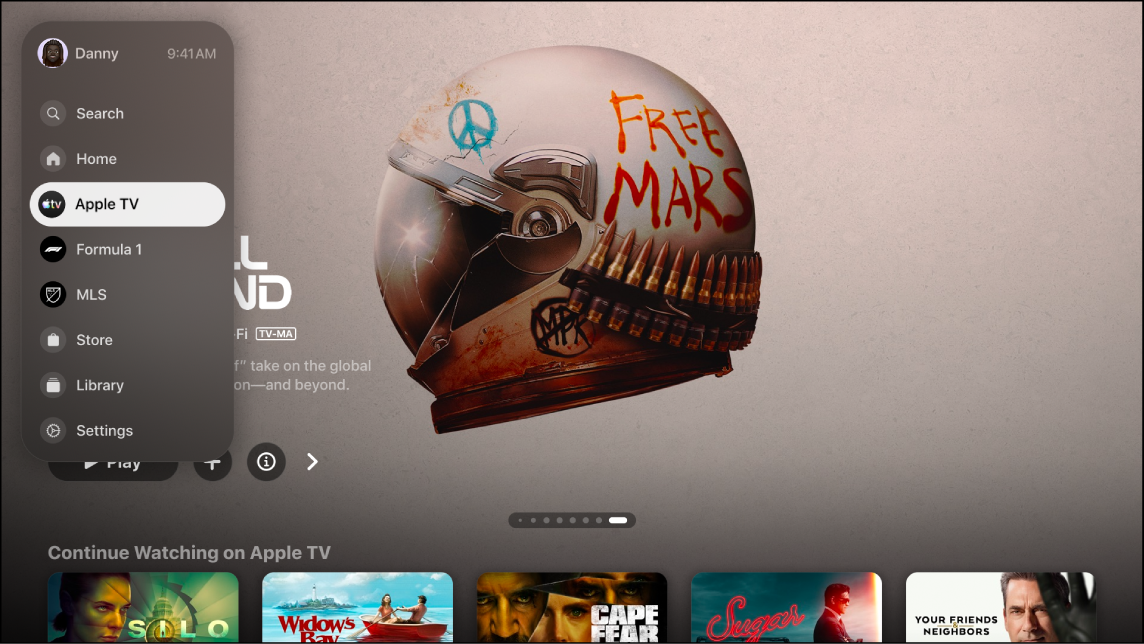
Ver Para toda la humanidad en la app Apple TV con una suscripción Para cerrar la barra lateral, pulsa el botón derecho del mando o selecciona una categoría.
Cambiar de perfil en la barra lateral de un televisor u otro dispositivo del salón
Desde la barra lateral puedes cambiar rápidamente de perfil, de manera que cada persona de la casa puede tener su propia selección en “Mi lista”, sus colecciones de vídeos y recomendaciones.
Ve a la app Apple TV
en el televisor u otro dispositivo del salón.Abre la barra lateral y, en la parte superior, selecciona el perfil.
En la barra lateral, selecciona un usuario o la opción “Añadir usuario” y sigue las instrucciones que aparecen en la pantalla.
Cuando cambias de perfil, se cierra la sesión del usuario anterior y la app se actualiza con el contenido de “Mi lista”, las colecciones de vídeos y las recomendaciones del nuevo usuario.