Manual de uso de Numbers para Mac
- Te damos la bienvenida
- Novedades
-
- Primeros pasos con Numbers
- Introducción a las imágenes, gráficas y otros objetos
- Crear una hoja de cálculo
- Abrir o cerrar hojas de cálculo
- Personalizar las plantillas
- Usar las hojas
- Deshacer o rehacer cambios
- Guardar tu hoja de cálculo
- Buscar una hoja de cálculo
- Eliminar una hoja de cálculo
- Imprimir una hoja de cálculo
- Cambiar el fondo de la hoja de cálculo
- Cambiar los ajustes de privacidad y análisis de la app Numbers
-
- Ajustar el texto para que quepa en una celda
- Resaltar las celdas
- Filtrar datos
- Ordenar alfabéticamente o de otro modo los datos de una tabla
-
- Introducción a las tablas de pivotación
- Crear una tabla de pivotación
- Añadir y disponer datos de tablas de pivotación
- Cambiar la forma en que los datos de la tabla de pivotación se organizan, agrupan, etc.
- Actualizar una tabla de pivotación
- Ver los datos de origen para el valor de una tabla de pivotación
-
- Enviar una hoja de cálculo
- Introducción a la colaboración
- Invitar a otras personas a colaborar
- Colaborar en una hoja de cálculo compartida
- Consultar la actividad reciente en una hoja de cálculo compartida
- Cambiar los ajustes de una hoja de cálculo compartida
- Dejar de compartir una hoja de cálculo
- Carpetas compartidas y colaboración
- Usar Box para colaborar
-
- Usar iCloud con Numbers
- Importar un archivo de Excel o de texto
- Exportar a Excel o a otro formato de archivo
- Reducir el tamaño del archivo de una hoja de cálculo
- Guardar una hoja de cálculo grande como un archivo de paquete
- Restaurar una versión anterior de una hoja de cálculo
- Mover una hoja de cálculo
- Bloquear una hoja de cálculo
- Proteger con contraseña una hoja de cálculo
- Crear y gestionar plantillas personalizadas
- Copyright

Usar el relleno mágico en la app Numbers del Mac
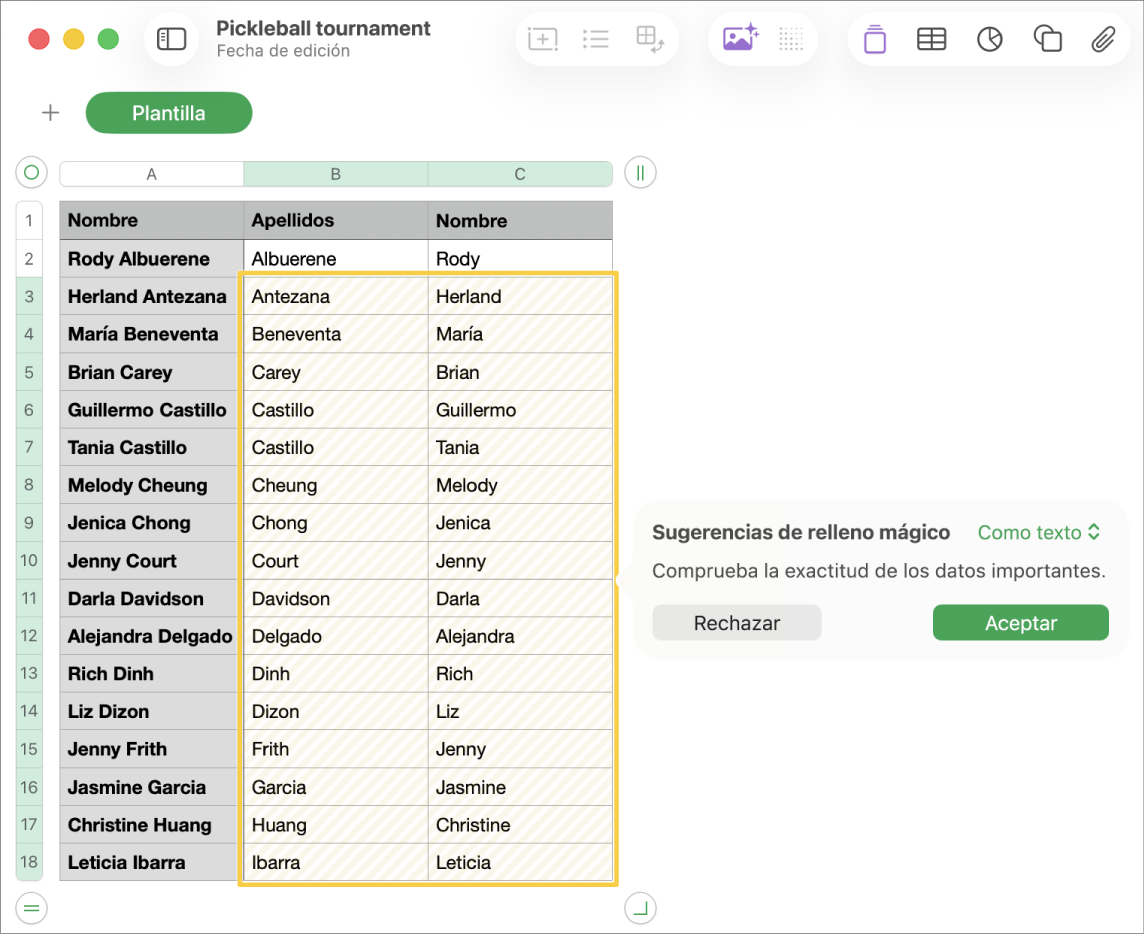
Si te suscribes a Apple Creator Studio, puedes usar el relleno mágico para reconocer los patrones y rellenar columnas enteras al instante. Por ejemplo, si tienes nombres completos en una columna pero quieres que el nombre y los apellidos estén en su propia columna, puedes empezar a rellenar las columnas del nombre y los apellidos hasta que la app Numbers reconozca el patrón y usar el relleno mágico para completarlas.
 | Disponible con suscripción: Esta función requiere una suscripción a Apple Creator Studio. Para obtener más información, consulta la página web de Apple Creator Studio y el artículo del servicio de soporte de Apple Información sobre Apple Creator Studio. | ||||||||||
Rellenar celdas mediante el relleno mágico
Ve a la app Numbers
en el Mac.Abre una hoja de cálculo que contenga una tabla, añade contenido a al menos dos celdas de la columna que quieres rellenar (suficiente para establecer un patrón reconocible) y, a continuación, realiza una de las siguientes operaciones para ver el menú “Sugerencias de relleno mágico” y rellenar más celdas de la columna.
Selección de celda: Selecciona las celdas con un patrón establecido junto con las celdas que quieres rellenar, haz clic en el botón Tabla de la barra de menús y selecciona “Relleno mágico de celdas”.
Menú Sugerencias de relleno mágico: Si la app Numbers reconoce un patrón durante la introducción de datos, aparece el menú “Sugerencias de relleno mágico” debajo de la celda activa. Haz clic en “Relleno mágico de columna” para rellenar la columna con los resultados de las sugerencias.
Revisa los resultados rellenados. Para guardar y seguir con las sugerencias, selecciona “Como texto” o “Como fórmulas” en el menú desplegable para aplicar el formato al contenido de la celda y, a continuación, haz clic en Aceptar. Para eliminar las sugerencias, haz clic en Rechazar.
Importante: Si no ves opciones de relleno mágico, es posible que necesites activar las sugerencias. Ve a Numbers > Ajustes > General y, a continuación, activa Mostrar sugerencias al editar celdas de las tablas.