Manual de uso de Numbers para iPad
- Te damos la bienvenida
- Novedades
-
- Primeros pasos con Numbers
- Introducción a las imágenes, gráficas y otros objetos
- Crear una hoja de cálculo
- Abrir hojas de cálculo
- Evitar ediciones accidentales
- Personalizar las plantillas
- Usar las hojas
- Deshacer o rehacer cambios
- Guardar tu hoja de cálculo
- Buscar una hoja de cálculo
- Eliminar una hoja de cálculo
- Imprimir una hoja de cálculo
- Cambiar el fondo de la hoja de cálculo
- Copiar texto y objetos entre apps
- Personalizar la barra de herramientas
- Introducción a la pantalla táctil
- Usar el Apple Pencil con Numbers
- Cambiar los ajustes de privacidad y análisis de la app Numbers
-
- Ajustar el texto para que quepa en una celda
- Resaltar las celdas
- Ordenar alfabéticamente o de otro modo los datos de una tabla
- Filtrar datos
-
- Introducción a las tablas de pivotación
- Crear una tabla de pivotación
- Añadir y disponer datos de tablas de pivotación
- Cambiar la forma en que los datos de la tabla de pivotación se organizan, agrupan, etc.
- Actualizar una tabla de pivotación
- Ver los datos de origen para el valor de una tabla de pivotación
-
- Enviar una hoja de cálculo
- Introducción a la colaboración
- Invitar a otras personas a colaborar
- Colaborar en una hoja de cálculo compartida
- Consultar la actividad reciente en una hoja de cálculo compartida
- Cambiar los ajustes de una hoja de cálculo compartida
- Dejar de compartir una hoja de cálculo
- Carpetas compartidas y colaboración
- Usar Box para colaborar
- Copyright

Usar las hojas en la app Numbers del iPad
Puedes añadir varias hojas (o pestañas) a una hoja de cálculo para poder organizar mejor las tablas, gráficas y otra información. Por ejemplo, podrías separar la planificación de tus fiestas en diferentes hojas según el presupuesto, la disposición de las mesas, la información de los proveedores y la lista de tareas. También puedes añadir colores a las pestañas para distinguir visualmente las hojas, o bien ocultar las hojas que no necesitas inmediatamente.
Organizar las hojas
Realiza cualquiera de las siguientes operaciones:
Ve a la app Numbers
 en el iPad.
Abre una hoja de cálculo y, a continuación, realiza una de las siguientes operaciones:
Renombrar una hoja: Toca dos veces en el nombre de la hoja para que aparezca el punto de inserción y escribe entonces un nuevo nombre.
Duplicar una hoja: Toca la pestaña que estás visualizando en este momento y toca Duplicar.
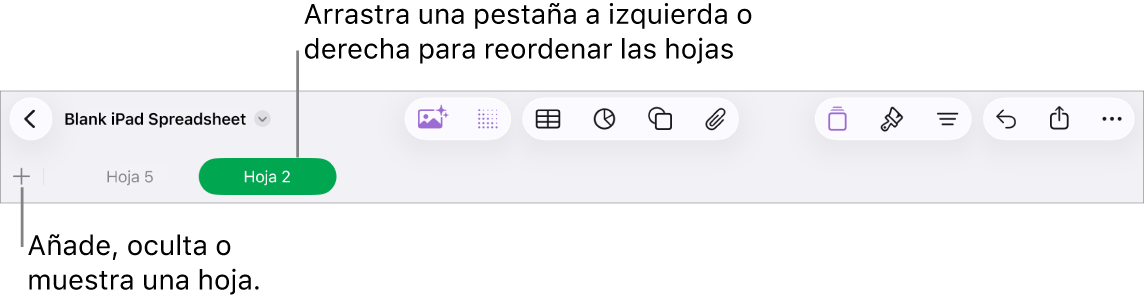
Reordenar las hojas: Arrastra una pestaña a izquierda o derecha para reorganizar las hojas.
Añadir un color a una pestaña: Toca una zona vacía de la hoja, toca
 en la barra de herramientas, toca “Color de la pestaña” y, a continuación, selecciona un color.
Ocultar una hoja: Toca la pestaña que estás visualizando en este momento y, a continuación, toca Ocultar.
Mostrar una hoja oculta: Toca la pestaña que estás visualizando en este momento, toca Mostrar y, a continuación, selecciona “Mostrar todas las hojas” o la hoja que quieres mostrar.
Eliminar una hoja: Toca la pestaña que estás visualizando en este momento y, a continuación, toca Eliminar.
Nota: Cuando compartes una hoja de cálculo que contiene hojas ocultas, las personas con quienes la has compartido pueden acceder a esas hojas.
Si la hoja de cálculo incluye texto bidireccional (tanto texto escrito en idiomas que se escriben de izquierda a derecha como de derecha a izquierda), también puedes invertir la dirección de las hojas. Consulta Formatear tablas para el texto bidireccional.