
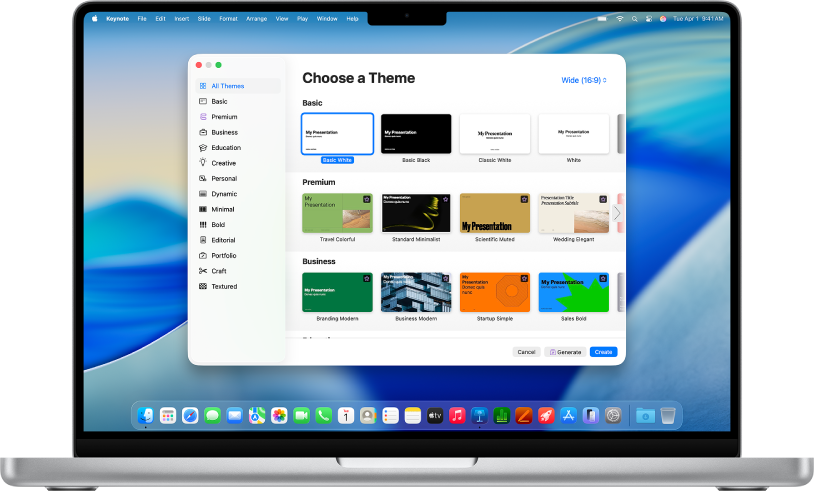
Ξεκινήστε με ένα θέμα
Όλες οι παρουσιάσεις ξεκινούν με ένα θέμα –ένα σύνολο προσχεδιασμένων διατάξεων σλάιντ που μπορείτε να χρησιμοποιήσετε ως αφετηρία. Αντικαταστήστε τις εικόνες και το κείμενο του θέματος με δικό σας περιεχόμενο και μετά προσθέστε και άλλα σλάιντ όπως απαιτείται.
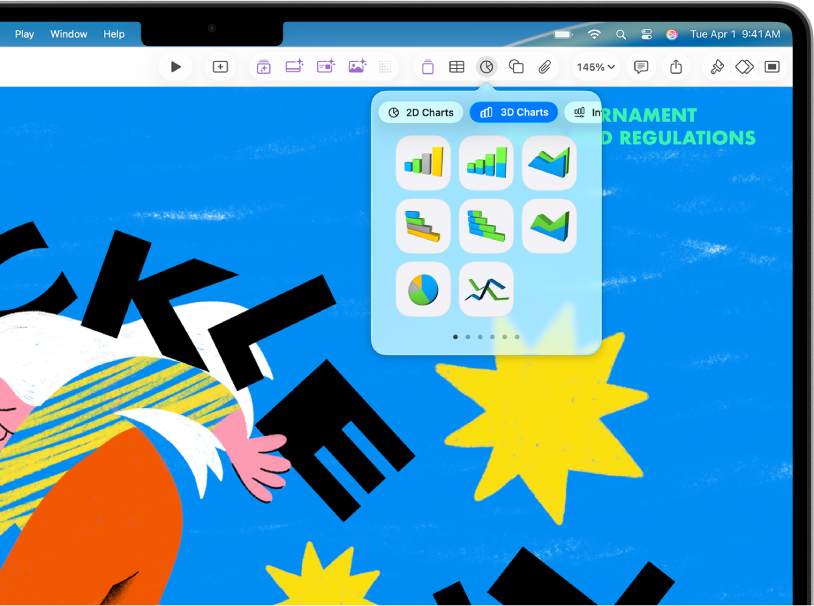
Προσθήκη κειμένου, φωτογραφιών, γραφημάτων και άλλων
Προσθέστε αντικείμενα, όπως πλαίσια κειμένου, πίνακες, γραφήματα, σχήματα και πολυμέσα (εικόνες, ήχους και βίντεο), σε οποιοδήποτε σλάιντ. Μπορείτε να διαστρωματώσετε αντικείμενα, να αλλάξετε το μέγεθός τους και να προσθέσετε συνδέσμους προς άλλες ιστοσελίδες ή άλλα σλάιντ στην παρουσίασή σας.
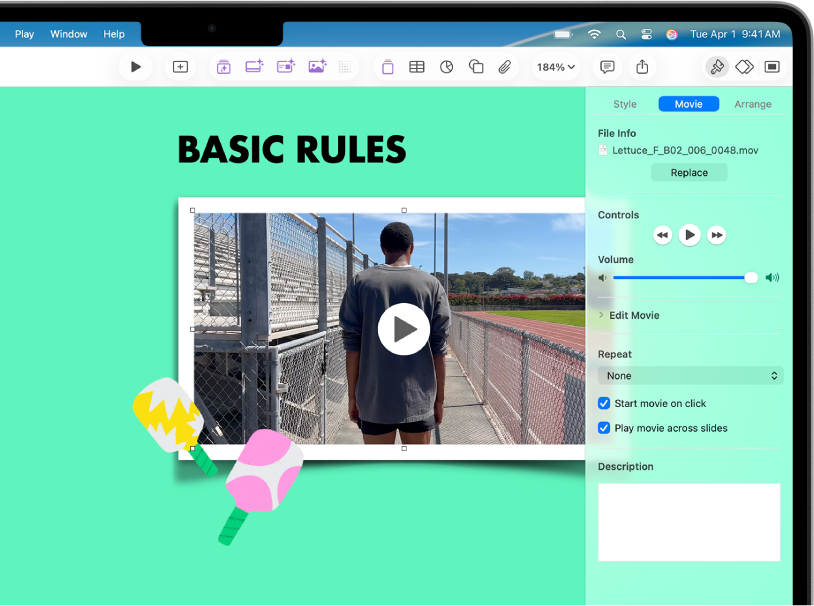
Φώτα, κάμερα, πάμε
Εμπλουτίστε την παρουσίασή σας με ταινίες, ζωντανό βίντεο, ηχογραφημένη αφήγηση, μουσική και πολλά άλλα.
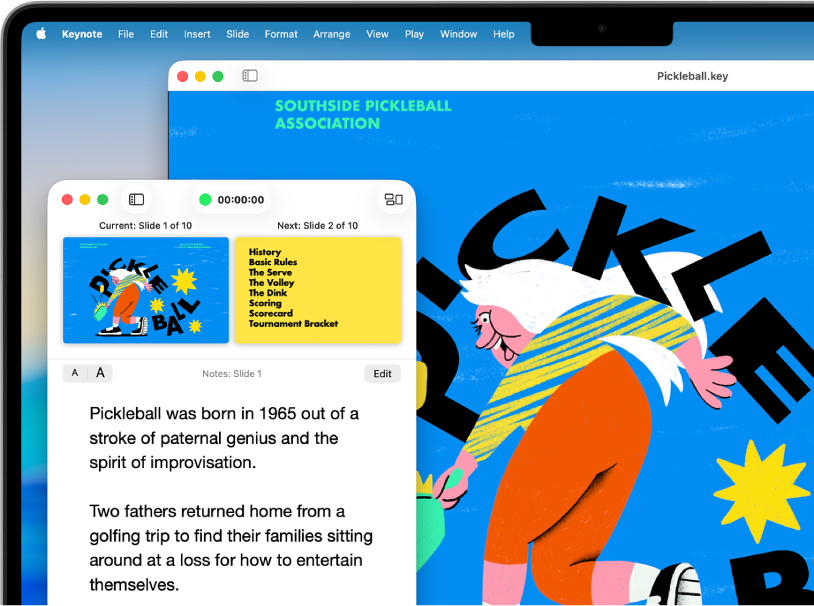
Παρουσιάστε όπως και όπου θέλετε
Αναπαραγάγετε μια παρουσίαση κατά τη διάρκεια μιας βιντεοδιάσκεψης, εικονικά με πολλούς παρουσιαστές, ως ταινία με ηχογραφημένη αφήγηση, και πολλά άλλα.
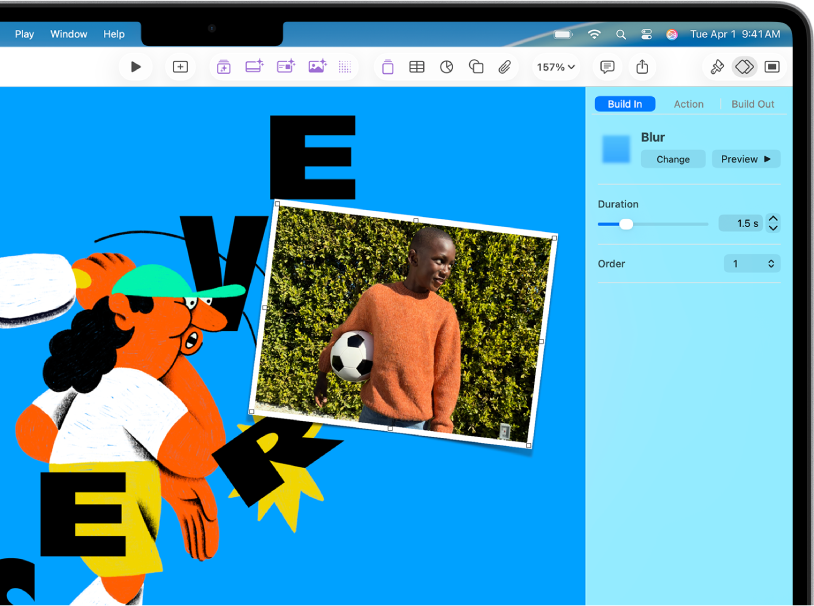
Εντυπωσιάστε τους με εφέ κίνησης
Προσθέστε οπτικά εφέ ή εφέ κίνησης για να συναρπάσετε το κοινό σας. Για παράδειγμα, προσθέστε μια μετάβαση ώστε κάθε σλάιντ να διαλύεται καθώς εμφανίζεται το επόμενο ή κάντε κάθε λέξη σε έναν τίτλο να αναπηδάει στο σλάιντ.
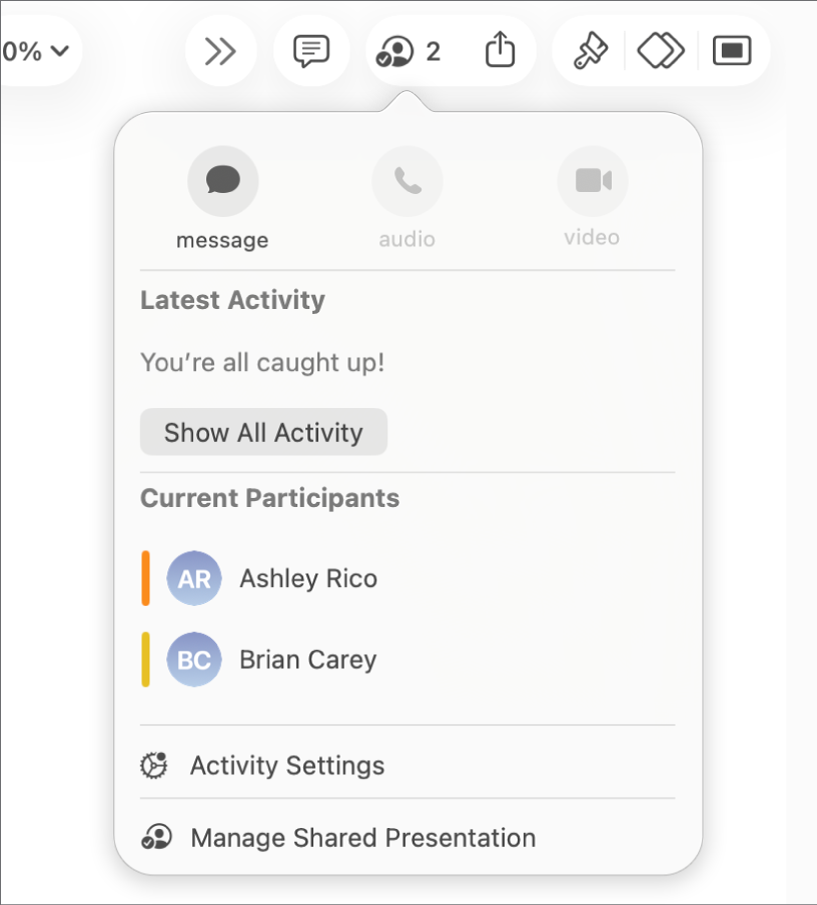
Συνεργασία σε πραγματικό χρόνο
Πρόσκληση άλλων ατόμων για συνεργασία στην παρουσίασή σας. Όλα τα άτομα που προσκαλείτε μπορούν να βλέπουν τις αλλαγές σε πραγματικό χρόνο, αλλά εσείς ελέγχετε ποια άτομα μπορούν να επεξεργαστούν ή μόνο να προβάλλουν την παρουσίαση.
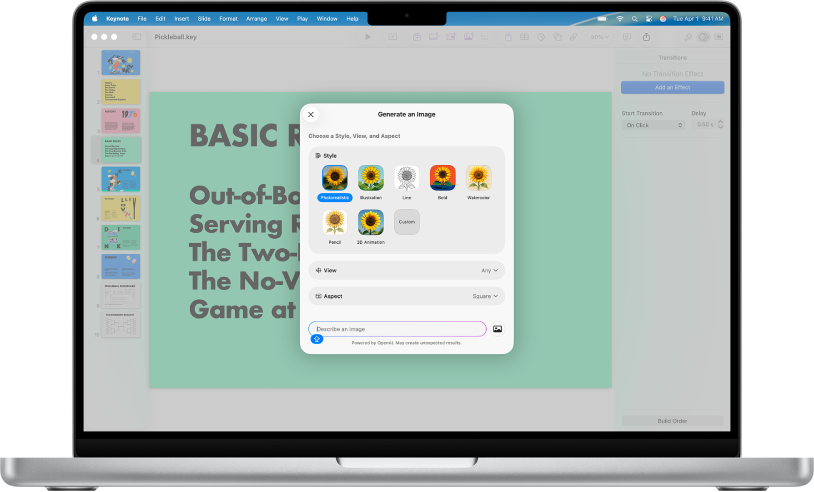
Όλα όσα χρειάζεστε σε ένα σημείο
Εγγραφείτε συνδρομητές στο Apple Creator Studio για να έχετε πρόσβαση σε μια πλούσια βιβλιοθήκη περιεχομένου Premium, καθώς και δυνατότητες με την ισχύ της τεχνητής νοημοσύνης, όπως η αυτόματη δημιουργία σημειώσεων παρουσιαστή, ο Καθαρισμός σλάιντ και η δημιουργία φωτορεαλιστικών εικόνων.
Αυτός ο οδηγός σάς βοηθά να ξεκινήσετε να χρησιμοποιείτε το Keynote 15.1 σε Mac. (Για να δείτε ποια έκδοση Keynote έχετε, επιλέξτε το «Keynote» στη γραμμή μενού και μετά επιλέξτε «Πληροφορίες για το Keynote».) Για να εξερευνήσετε τον Οδηγό χρήσης του Keynote, κάντε κλικ στο στοιχείο «Πίνακας περιεχομένων» στο πάνω μέρος της σελίδας ή εισαγάγετε μια λέξη ή φράση στο πεδίο αναζήτησης.
Αν χρειάζεστε περισσότερη βοήθεια, επισκεφτείτε τον ιστότοπο Υποστήριξης για το Keynote.
Οδηγός χρήσης Keynote για Mac
- Καλώς ορίσατε
- Τι νέο υπάρχει
-
- Πρώτα βήματα με το Keynote
- Εισαγωγή στις εικόνες, γραφήματα και άλλα αντικείμενα
- Δημιουργία παρουσίασης
- Επιλογή του τρόπου πλοήγησης στην παρουσίασή σας
- Άνοιγμα ή κλείσιμο παρουσίασης
- Αποθήκευση και ονομασία παρουσίασης
- Εύρεση παρουσίασης
- Εκτύπωση παρουσίασης
- Touch Bar για το Keynote
- Δημιουργία παρουσίασης με χρήση VoiceOver
- Αλλαγή των ρυθμίσεων απορρήτου και ανάλυσης του Keynote
-
- Προσθήκη ή διαγραφή σλάιντ
- Προσθήκη και προβολή σημειώσεων παρουσιαστή
- Αλλαγή του μεγέθους σλάιντ
- Αλλαγή του φόντου ενός σλάιντ
- Προσθήκη περιγράμματος σε σλάιντ
- Εμφάνιση ή απόκρυψη δεσμευτικών θέσης κειμένου
- Εμφάνιση ή απόκρυψη αριθμών σλάιντ
- Εφαρμογή διάταξης σλάιντ
- Προσθήκη και επεξεργασία διατάξεων σλάιντ
- Αλλαγή θέματος
- Καθαρισμός σλάιντ
-
- Αλλαγή της διαφάνειας αντικειμένου
- Γέμισμα σχημάτων και πλαισίων κειμένου με χρώμα ή μια εικόνα
- Προσθήκη περιγράμματος σε αντικείμενο
- Προσθήκη λεζάντας ή τίτλου
- Προσθήκη αντανάκλασης ή σκιάς
- Χρήση στιλ αντικειμένων
- Αλλαγή μεγέθους, περιστροφή και αναστροφή αντικειμένων
- Μετακίνηση και επεξεργασία αντικειμένων με χρήση της λίστας αντικειμένων
- Προσθήκη συνδεδεμένων αντικειμένων για να κάνετε την παρουσίασή σας διαδραστική
-
- Παρουσίαση σε Mac
- Παρουσίαση σε διαφορετική οθόνη
- Παρουσίαση κατά τη διάρκεια κλήσης FaceTime
- Χρήση τηλεχειριστηρίου
- Ρύθμιση παρουσίασης ώστε να προχωρά αυτόματα
- Απαίτηση συνθηματικού για έξοδο από μια παρουσίαση
- Αναπαραγωγή παρουσίασης με πολλούς παρουσιαστές
- Πρόβα παρουσίασης σε Mac
- Εγγραφή παρουσιάσεων
-
- Αποστολή παρουσίασης
- Εισαγωγή στη συνεργασία
- Πρόσκληση άλλων για συνεργασία
- Συνεργασία σε κοινόχρηστη παρουσίαση
- Προβάλετε την πιο πρόσφατη δραστηριότητα σε μια κοινόχρηστη παρουσίαση
- Αλλαγή των ρυθμίσεων μιας κοινόχρηστης παρουσίασης
- Διακοπή της κοινής χρήσης μιας παρουσίασης
- Κοινόχρηστοι φάκελοι και συνεργασία
- Χρήση του Box για συνεργασία
- Δημιουργία κινούμενου GIF
- Δημοσίευση της παρουσίασής σας σε ιστολόγιο
-
- Χρήση του iCloud Drive με το Keynote
- Εξαγωγή σε μορφή PowerPoint ή άλλη μορφή αρχείου
- Μείωση μεγέθους αρχείου παρουσίασης
- Αποθήκευση μεγάλης παρουσίασης ως αρχείου πακέτου
- Επαναφορά προγενέστερης έκδοσης μιας παρουσίασης
- Μετακίνηση παρουσίασης
- Διαγραφή παρουσίασης
- Προστασία παρουσίασης με συνθηματικό
- Κλείδωμα παρουσίασης
- Δημιουργία και διαχείριση προσαρμοσμένων θεμάτων
- Πνευματικά δικαιώματα