MainStage – Benutzerhandbuch
- Willkommen
-
- Übersicht über den Bearbeitungsmodus
-
- Patches und Sets in der Patch-Liste auswählen
- Patches kopieren, einsetzen und löschen
- Patches innerhalb der Patch-Liste organisieren und bewegen
- Patches hinzufügen und umbenennen
- Patch aus mehreren Patches erzeugen
-
- Übersicht über das Informationsfenster „Patch-Einstellungen“
- Patch-Einstellungen in der Patch-Bibliothek auswählen
- Taktart für Patches festlegen
- Tempo beim Auswählen eines Patches ändern
- Program Change- und Banknummern einstellen
- Patch-Wechsel hinauszögern
- Sofortige Stille für vorheriges Patch
- Patch-Symbole ändern
- Tonhöhe der eingehenden Noten für ein Patch transponieren
- Stimmung für ein Patch ändern
- Textnotizen zu einem Patch hinzufügen
-
- Übersicht über Channel-Strips
- Channel-Strip hinzufügen
- Channel-Strip-Setting ändern
- Channel-Strip-Komponenten konfigurieren
- Signalfluss-Channel-Strips anzeigen
- Metronom-Channel-Strip ausblenden
- Alias für einen Channel-Strip erzeugen
- Patch-Bus hinzufügen
- Pan-/Balance-Position eines Channel-Strips einstellen
- Channel-Strip-Lautstärkepegel festlegen
- Channel-Strips stumm- oder solo schalten
- Output mehrerer Instrumente verwenden
- Externe MIDI-Instrumente verwenden
- Channel-Strips neu organisieren
- Channel-Strips löschen
-
- Übersicht über das Informationsfenster „Channel-Strips“
- Channel-Strip-Settings auswählen
- Channel-Strips umbenennen
- Farben von Channel-Strips ändern
- Symbole von Channel-Strips ändern
- Schutz vor Feedback/Rückkopplungen bei Channel-Strips
- Keyboard-Input bei Channel-Strips für Software-Instruments festlegen
- Einzelne Software-Instruments transponieren
- MIDI-Befehle filtern
- Velocity für einen Channel-Strip skalieren
- Channel-Strips zum Ignorieren von „Hermode Tuning“ einstellen
- Die auf der Concert- und Set-Ebene festgelegten Tonumfänge ignorieren
- Textnotizen zu einem Channel-Strip in den Channel-Strip-Informationen hinzufügen
- Audio über Send-Effekte routen
-
- Bildschirmsteuerung-Infos – Übersicht
- Parameterbeschriftungen ersetzen
- Eigene Farben für Bildschirmsteuerungen auswählen
- Erscheinungsbild einer Hintergrund-Bildschirmsteuerung oder einer gruppierten Steuerung ändern
- Bildschirmsteuerungen zum Anzeigen des Hardware-Werts einstellen
- Verhalten bei Parameteränderungen für Bildschirmsteuerungen einstellen
- Hardware-Matching-Verhalten für Bildschirmsteuerungen einstellen
- Änderungen an einem Patch zurücksetzen und vergleichen
- Mappings auf der Concert- und Set-Ebene ignorieren
-
- Übersicht über das Mapping für Bildschirmsteuerungen
- Auf Channel-Strip- und Plug-in-Parameter mappen
- Zwischen Bildschirmsteuerungen und Aktionen mappen
- Zwischen einer Bildschirmsteuerung und mehreren Parametern mappen
- Bildschirmsteuerungen zum Anzeigen von PDF-Seiten verwenden
- Gesicherten Wert für einen gemappten Parameter bearbeiten
- Drum-Pads oder Schalter/Tasten zum Verwenden des Noten-Anschlags einstellen
- Zwischen Bildschirmsteuerungen und allen Channel-Strips in einem Patch mappen
- Mappings zwischen Bildschirmsteuerungen und Parametern aufheben
- Mappings für Bildschirmsteuerungen entfernen
- Mit Kurven arbeiten
- Controller-Transforms erzeugen
- Patches und Sets zwischen Concerts teilen
- Audio-Output eines Concerts aufnehmen
-
- Übersicht über Concerts
- Concerts erstellen
- Concerts öffnen und schließen
- Concerts sichern
- Auswirkungen des Sicherns auf Parameterwerte
- Concerts aufräumen
- Medien in einem Concert zusammenlegen
- Aktuelles Concert umbenennen
-
- Übersicht über das Informationsfenster „Concert-Einstellungen“
- MIDI-Routing für Channel-Strips festlegen
- Tonhöhe eingehender Noten für ein Concert transponieren
- Quelle für Program Change-Befehle festlegen
- Nicht verwendete Program Changes an Channel-Strips senden
- Taktart für ein Concert festlegen
- Stimmung für ein Concert ändern
- Pan Law für ein Concert bestimmen
- Textnotizen zu einem Concert hinzufügen
- Metronom steuern
- MIDI-Noten ausschalten
- Audio-Output stummschalten
-
- Layout-Modus – Übersicht
-
- Bildschirmsteuerungen – Übersicht
- Kopieren und Einsetzen von Bildschirmsteuerungen
- Bewegen von Bildschirmsteuerungen
- Ändern der Größe von Bildschirmsteuerungen
- Ausrichten und Verteilen von Bildschirmsteuerungen
- Anpassen des Sockels einer Shelf-Steuerung
- Gruppieren von Bildschirmsteuerungen
- Löschen von Bildschirmsteuerungen
-
- Bearbeiten der Parameter für Bildschirmsteuerungen – Übersicht
- Extrahieren und Übernehmen von Parametern für Bildschirmsteuerungen
- Zurücksetzen der Parameter für Bildschirmsteuerungen
- Gemeinsame Parameter für Bildschirmsteuerungen
- Parameter für Keyboard-Bildschirmsteuerungen
- Parameter für MIDI-Aktivität-Bildschirmsteuerungen
- Parameter für Drum-Pad-Bildschirmsteuerungen
- Parameter für Wellenform-Bildschirmsteuerungen
- Parameter für Auswahl-Bildschirmsteuerungen
- Parameter für Text-Bildschirmsteuerungen
- Parameter für Hintergrund-Bildschirmsteuerungen
- So schleift MainStage MIDI-Befehle durch
- Exportieren und Importieren von Layouts
- Ändern des Seitenverhältnisses eines Layouts
-
- Vor der Live-Performance
- Perform-Modus verwenden
- Bildschirmsteuerungen während der Performance
- Tempo-Änderungen während der Performance
- Tipps für die Performance mit Keyboard-Controllern
- Tipps für die Performance mit Gitarren und anderen Instrumenten
- Gitarren und andere Instrumente mit dem Stimmgerät stimmen
- Das Playback-Plug-in während der Performance
- Performances aufnehmen
- Nach der Performance
- Tipps für komplexe Hardware-Setups
-
- Übersicht über die Tastaturkurzbefehle und Befehlskonfigurationen
-
- Tastaturkurzbefehle für Concerts und Layouts
- Tastaturkurzbefehle für Patches und Sets (Bearbeitungsmodus)
- Tastaturkurzbefehle für die Bearbeitung
- Tastaturkurzbefehle für Aktionen
- Tastaturkurzbefehle für Parameter-Mapping (Bearbeitungsmodus)
- Tastaturkurzbefehle für Channel-Strips (Bearbeitungsmodus)
- Tastaturkurzbefehle für Bildschirmsteuerungen (Layout-Modus)
- Tastaturkurzbefehle für „Im Vollbildmodus ausführen“
- Tastaturkurzbefehle für Fenster und Ansicht
- Tastaturkurzbefehle für Hilfe und Support
-
-
- Verzögerungseffekte (Delay) – Übersicht
- Echo-Steuerelemente
-
- Loopback – Übersicht
- Loopback-Instanz hinzufügen
- Loopback-Oberfläche
- Wellenformanzeige von Loopback
- Transportsteuerung und Funktionssteuerelemente von Loopback
- Informationsanzeige von Loopback
- Loopback-Parameter „Sync“, „Snap“ und „Play From“
- Loopback-Gruppenfunktionen verwenden
- Aktionsmenü „Loopback“
- Sample Delay-Steuerung
- Stereo Delay-Steuerung
- Tape Delay-Steuerung
-
- Filtereffekte – Übersicht
-
- EVOC 20 TrackOscillator – Übersicht
- Vocoder – Übersicht
- Bedienungsoberfläche des EVOC 20 TrackOscillator
- Steuerungen für „Analysis In“
- Steuerungen für „U/V Detection“
- Steuerungen für „Synthesis In“
- Steuerungen des Tracking-Oszillators
- Tonhöhensteuerungen des Tracking-Oszillators
- Steuerungen für Formant-Filter
- Modulation-Steuerungen
- Output-Steuerungen
- Erweiterte Parameter
-
- MIDI-Plug-ins verwenden
-
- Arpeggiator – Übersicht
- Parameter für die Arpeggiator-Steuerung
- Parameter für Notenfolge – Übersicht
- Notenfolge-Variationen
- Notenfolge-Inversionen
- Parameter für Arpeggio-Pattern – Übersicht
- Live-Modus verwenden
- Grid-Modus verwenden
- Optionsparameter des Arpeggiators
- Keyboard-Parameter des Arpeggiators
- Keyboard-Parameter verwenden
- Controller zuweisen
- Modifier-Steuerungen
- Steuerungen für „Note Repeater“
- Steuerungen in „Randomizer“
-
- Scripter verwenden
- Script Editor verwenden
- Scripter-API – Übersicht
- Funktionen für die MIDI-Verarbeitung – Übersicht
- Funktion „HandleMIDI“
- Funktion „ProcessMIDI“
- Funktion „GetParameter“
- Funktion „SetParameter“
- Funktion „ParameterChanged“
- Reset-Funktion
- JavaScript-Objekte – Übersicht
- JavaScript Event-Objekt verwenden
- JavaScript TimingInfo-Objekt verwenden
- Objekt „Trace“ verwenden
- beatPos-Eigenschaft des MIDI-Events verwenden
- JavaScript MIDI-Objekt verwenden
- Scripter-Steuerungen erstellen
- Transposer-Steuerungen
-
- Multi-Effekte – Übersicht
-
- Beat Breaker – Übersicht
- Haupteditor
- Pattern erstellen
- Bearbeitungsmodi
- Modus „Time“
- Modus „Repeat“
- Cutoff-Modus
- Modus „Resonance“
- Modus „Volume“
- Modus „Pan“
- Mit Segmenten arbeiten
- Randomisierung – Übersicht
- Taste „Zufallsmodus“ verwenden
- Mehrere Bearbeitungsmodi randomisieren
- Randomisierungseinstellungen konfigurieren
- Mit Patterns arbeiten
- Tipps für Beat Breaker
- Remix FX
-
-
- Alchemy – Übersicht
- Alchemy-Benutzeroberfläche – Übersicht
- Alchemy-Leiste „Name“
- Alchemy-Dateipositionen
-
- Alchemy-Source – Übersicht
- Source-Master-Steuerungen
- Importübersicht
- Steuerungen der Source-Unterseite
- Source-Filter-Steuerelemente
- Tipps zur Verwendung von-Source-Filtern
- Source-Elemente – Übersicht
- Additivelement-Steuerungen
- Additivelement-Effekte
- Spektralelement-Steuerungen
- Spektralelement-Effekte
- Parameter zur Tonhöhenkorrektur
- Steuerungen für Formant-Filter
- Granularelement-Steuerungen
- Sampler-Element-Steuerungen
- VA-Element-Steuerungen
- Wide Unison-Modus
- Source-Modulationen
- Morph-Steuerungen
-
- Alchemy-Source-Bearbeitungsfenster – Übersicht
- Globale Steuerungen des Informationsfensters
- Gruppensteuerungen im Informationsfenster
- Zonensteuerungen im Informationsfenster
- Keymap-Editor
- Wellenformeditor für Zonen
- Bearbeitungsfenster „Additive“ – Übersicht
- Teilton-Balkendarstellung
- Steuerungen für Teiltonhüllkurve
- Bearbeitungsfenster „Spectral“
- Alchemy-Master-Stimmenbereich
-
- Alchemy-Modulation – Übersicht
- Modulationsrack-Steuerungen
- LFO-Steuerungen
- Steuerungen für AHDSR-Hüllkurven
- Steuerungen für Hüllkurven mit mehreren Segmenten
- Sequenzer
- Parameter für „Envelope Follower“
- ModMap-Parameter
- MIDI-Steuerungsmodulatoren
- Noteneigenschaftsmodulatoren
- Perform-Steuerungsmodulatoren
- Erweiterte Parameter in Alchemy
-
- ES2 – Übersicht
- Bedienoberfläche des ES2
-
- Oszillator-Parameter – Übersicht
- Grundlegende Oszillator-Wellenformen
- Pulsbreitenmodulation verwenden
- Frequenzmodulation verwenden
- Ringmodulation verwenden
- Digiwaves verwenden
- Noise-Generator verwenden
- Analog-Oszillatoren verstimmen
- Streckung
- Oszillatorpegel ausgleichen
- Oszillator-Startpunkte festlegen
- Oszillatoren synchronisieren
-
- ES2-Modulation – Übersicht
- LFOs verwenden
- Vector-Hüllkurve verwenden
-
- Vector Envelope-Punkte verwenden
- Solo- und Sustain-Punkte der Vector-Hüllkurve verwenden
- Vector-Hüllkurven-Loops einrichten
- Release-Verhalten von Vector Envelope
- Kurvenformen für die Übergangspunkte der Vector-Hüllkurve
- Zeiten für die Vector-Hüllkurve festlegen
- Zeitskalierung für die Vector-Hüllkurve verwenden
- Kontextmenü von Vector Envelope verwenden
- Planar Pad verwenden
- Referenz der Modulationsquellen
- Referenz der „Via“-Modulationsquellen
- Steuerungen des integrierter Effektprozessors des ES2
- Erweiterte Parameter
-
-
- Playback-Plug-in – Übersicht
- Playback Plug-in hinzufügen
- Playback-Benutzeroberfläche
- Playback-Wellenformanzeige verwenden
- Transportsteuerungs- und Funktionstasten von Playback
- Informationsanzeige von Playback
- Playback-Parameter „Sync“, „Snap“ und „Wiedergabe ab“
- Playback-Gruppenfunktionen verwenden
- Aktionsmenü und Feld „Datei“ in Playback verwenden
- Marker mit dem Playback-Plug-in verwenden
-
- Quick Sampler – Übersicht
- Audio zu Quick Sampler hinzufügen
- Quick Sampler – Wellenformanzeige
- Flex in Quick Sampler verwenden
- Pitch-Steuerungen von Quick Sampler
- Filter-Steuerungen von Quick Sampler
- Filtertypen von Quick Sampler
- Amp-Steuerungen von Quick Sampler
- Erweiterte Parameter von Quick Sampler
-
- Sample Alchemy – Übersicht
- Benutzeroberfläche – Übersicht
- Quellenmaterial hinzufügen
- Bearbeitungsmodus
- Wiedergabemodi
- Source-Übersicht
- Synthesemodi
- Granular-Steuerungen
- Additiveffekte
- Additiveffekt-Steuerungen
- Spektraleffekt
- Spektraleffekt-Steuerungen
- Modul „Filter“
- Tiefpass-, Bandpass- und Hochpassfilter
- Filter „Comb PM“
- Filter „Downsampler“
- Filter „FM“
- Hüllkurvengeneratoren
- Mod Matrix
- Modulationsrouting
- Modus „Motion“
- Modus „Trimmen“
- Menü „More“
-
- Sampler – Übersicht
- Sampler-Instrumente im Sampler laden und sichern
-
- Sampler-Bereiche „Mapping“ und „Zone“ – Übersicht
- Key Mapping Editor verwenden
- Gruppenansicht verwenden
- Erweiterte Gruppenauswahl vornehmen
- Zwischen Sample-Gruppen ein- und ausblenden
- Zonenansicht verwenden
- Menübefehle im Bereich „Mapping“ verwenden
- Bereich „Zone“ verwenden
- Audiomaterial mit dem Flex-Modus synchronisieren
- Artikulationsverarbeitung in Sampler
- Speicherverwaltung von Sampler
- Erweiterte Parameter von Sampler
-
- Sculpture – Übersicht
- Die Oberfläche von Sculpture
- Globale Parameter
- Parameter der Amplitudenhüllkurve einstellen
- Waveshaper verwenden
- Filter-Parameter
- Output-Parameter
- MIDI-Controller definieren
- Erweiterte Parameter
-
- Studio Piano
-
- Ultrabeat – Übersicht
- Bedienoberfläche von Ultrabeat
- Synthesizer-Bereich – Übersicht
-
- Oszillator – Übersicht
- Phasenoszillator-Modus von Oszillator 1
- FM-Modus von Oszillator 1 verwenden
- Sidechain-Modus von Oszillator 1
- Phasenoszillator-Modus von Oszillator 2
- Wellenformeigenschaften
- Sample-Modus von Oszillator 2 verwenden
- Modeling-Modus von Oszillator 2 verwenden
- Steuerungen des Ringmodulators
- Steuerungen des Rauschgenerators
- Steuerungen für den Filterbereich
- Steuerungen des Distortion-Schaltkreises
- Urheberrechte und Marken
Mit Plektrum gespielten Bass-Sound in Sculpture in MainStage programmieren
Der Basis-Bass wird mit den Fingern angeschlagen. In diesem Beispiel wirst du das Anschlagen mit einem Plektrum simulieren. Hierfür wird der Objekttyp „Pick“ verwendet. Mit dem Timbre-Parameter kann das Verhältnis zwischen Anschlagstempo und Anschlagskraft eingestellt werden. Der Variation-Parameter definiert die virtuelle Materialhärte des Plektrums.
Wenn du dir die Finger gewissermaßen als weiche Plektren vorstellst, liegt es nahe, die Pick-Parameter so zu verändern, dass eine brauchbare Version eines harten Plastik-Plektrums dabei herauskommt.
Anschlagen mit einem Plektrum in Sculpture simulieren
In MainStage– Lade das soeben gesicherte Setting „E-Bass Fingered Basic“.
Setze „Timbre“ bei „Object 1“ auf den Maximalwert 1,00.
Der Anschlag (Attack) ist jetzt stärker.
Probiere verschiedene Variation-Einstellungen aus, um ein Gefühl für die Materialeigenschaften des Plektrums zu bekommen.
Hinweis: Nicht alle Positionen ergeben brauchbare Ergebnisse für den gesamten Tonbereich.
Eine konsistente Einstellung für die beiden Oktaven oberhalb von E0 erzielst du mit den folgenden Parametern: Position 0,17 (Pickup-Anzeige), Strength 1,00 (Maximum), Timbre 0,90 und Variation 0,56.
Bei diesen Einstellungen wird der Klang jetzt leiser und sehr dünn. Er erinnert schon fast an ein Clavinet.
Dünnen Klang mithilfe von „Body EQ“ in Sculpture kompensieren
In MainStage– Aktiviere „Body EQ“ und füge Bass hinzu, indem du „Low“ auf 0,60 setzt. „Mid“ sollte auf 0,33 stehen.
Setze „High“ auf –0,45. Der Klang ist mittlerweile so brillant, dass eine Höhenabsenkung nicht schaden kann.
Gleiche die Lautstärke an. Wenn du den Level-Drehregler auf 2,5 dB setzt, sollte nichts zerren. Falls dies doch der Fall sein sollte, reduziere mittels „Low“ die Bässe ein wenig.
Sichere das Setting unter dem Namen Pick Open Roundwound.
Dämpfen der Bassgitarre in Sculpture simulieren
Das Plektrum-Spiel wird oft durch eine Dämpfungstechnik mit dem Handballen kombiniert. Die rechte Hand, die auch das Plektrum hält, liegt am Steg auf den Saiten. Dadurch wird der Sound obertonärmer, gleichzeitig aber perkussiv und druckvoll. Während des Spiels wird das Timbre durch Auflagewinkel und Druck der Hand variabel kontrolliert.
„Object 3“ soll nun als virtueller Handballen fungieren. Dabei bestimmt der Timbre-Parameter die Dämpfungscharakteristik und „Variation“ bestimmt die Länge des gedämpften Saitenabschnitts.
In MainStage– Setze für „Object 3“ den Objekttyp „Damp“.
Setze den Strength-Parameter von „Object 3“ auf 0,50.
Verschiebe „Object 3“ ein wenig nach rechts auf Position 0,95, um der Breite und der Position des auf dem Steg aufliegenden Handballens zu entsprechen.
Setze „Timbre“ auf den Minimalwert (–1,00), wodurch du eine sehr weiche Dämpfung erzielst.
Setze den Variation-Parameter anschließend auf den maximalen Wert 1,00.
In der Oktave oberhalb von E0 stört jetzt noch ein metallisches Klingeln in der Attack-Phase.
Um das Klingeln zu unterdrücken, bewege im Material Pad den kleinen grünen Cursor genau unter den Ball. Du hast damit für den Keyrange-Low-Bereich den Inner Loss-Wert erhöht.
Hinweis: Um den Cursor genau unter dem Ball zu positionieren, kannst du auf diesen Cursor bei gedrückter Option-Taste klicken.
Sichere das Setting unter dem Namen Pick Bass Half Muted.
Flageoletts simulieren, die durch leichte Berührung der Saiten mit den Fingern in Sculpture erzeugt werden
Flageoletts (englisch: Harmonics) sind einzelne Teiltöne (Obertöne) der Gesamtschwingung. Du kannst durch Dämpfen bestimmter Punkte auf der Saite erzielt werden. Dabei werden die Finger der linken Hand vor dem Anschlagen nur leicht auf die Saite gelegt, ohne diese niederzudrücken. Den ersten Oberton, also die Oktave, erhältst du durch Auflegen des Fingers exakt in der Mitte der Saite. Diese wird also in zwei Hälften geteilt. Der nächste Oberton ist die Quinte über der Oktave. Durch Auflegen wird die Saite in das Verhältnis ein Drittel zu zwei Drittel geteilt. Wiederum der nächst höhere Oberton teilt die Saite in 1/4 und 3/4 usw.
In MainStage– Wird „Object 3“ als Dämpfer verwendet. Wähle den Typ „Damp“ aus.
Stelle „Strength“ von „Object 3“ auf etwa 1,00.
Stelle „Variation“ auf seinen Grundwert von „0,00“ ein, indem du bei gedrückter Option-Taste auf den Variation-Schieberegler klickst.
Bewege „Object 3“ in der Pickup-Anzeige exakt in die Mitte (0,50). Spiele nun auf der Tastatur und du hörst den ersten Oberton als Oktav-Flageolett.
Bewege beim Spiel „Object 3“ in der Pickup-Anzeige ganz langsam nach links. Du kannst dich so gewissermaßen durch die Obertonreihe scrollen.
Sichere das Setting unter dem Namen Flageolet Xmple.
Vintage Flat Wound Pick Bass in Sculpture simulieren
In MainStage– Lade zuerst das Setting „Pick Bass Half Muted“.
Bewege den Ball im Material Pad nach oben. Der Klang wird dumpfer.
Erhöhe den Strength-Parameter von „Object 3“ auf 0,70. Das Ergebnis ist ein gedämpfter Pick Bass mit geschliffenen Saiten.
Tipp: Wenn du „Object 3“ ausschalten, erhältst du einen Sound, der an den Precision Bass von Fender aus den 1970er Jahren erinnert.
Sichere das Setting unter dem Namen Flatwound Pick Damped.
Perkussiven Bass im Stil von Bert Kaempfert in Sculpture simulieren
In MainStage– Schalte „Object 3“ wieder ein.
Bewege beide Pickups ein wenig nach links auf die Position 0,08.
Bewege das virtuelle Plektrum (Object 1) etwas weiter nach außen auf die Position 0,10.
Jetzt fügst du das i-Tüpfelchen hinzu, indem du den Low-Regler des Body EQ voll aufdrehst (1,00).
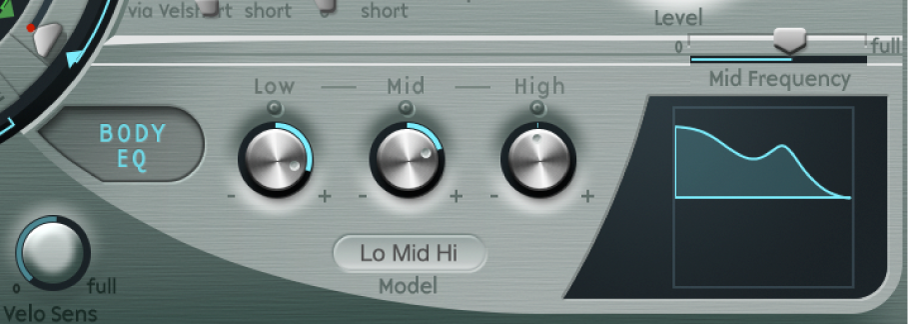
Um das störende Geräusch in der Attack-Phase zu entfernen, wähle für „Mid Frequency“ über der Body-EQ-Kurve den Wert 0,48 und erhöhe die Frequenz mit dem Drehregler auf den Wert 0,51. Halte die Option-Taste gedrückt und klicke auf den High-Parameter von „Body EQ“, um ihn auf 0,00 zu setzen.
Sichere das Setting unter dem Namen „Easy Listening Pick Bass“.