MainStage – Benutzerhandbuch
- Willkommen
-
- Übersicht über den Bearbeitungsmodus
-
- Patches und Sets in der Patch-Liste auswählen
- Patches kopieren, einsetzen und löschen
- Patches innerhalb der Patch-Liste organisieren und bewegen
- Patches hinzufügen und umbenennen
- Patch aus mehreren Patches erzeugen
-
- Übersicht über das Informationsfenster „Patch-Einstellungen“
- Patch-Einstellungen in der Patch-Bibliothek auswählen
- Taktart für Patches festlegen
- Tempo beim Auswählen eines Patches ändern
- Program Change- und Banknummern einstellen
- Patch-Wechsel hinauszögern
- Sofortige Stille für vorheriges Patch
- Patch-Symbole ändern
- Tonhöhe der eingehenden Noten für ein Patch transponieren
- Stimmung für ein Patch ändern
- Textnotizen zu einem Patch hinzufügen
-
- Übersicht über Channel-Strips
- Channel-Strip hinzufügen
- Channel-Strip-Setting ändern
- Channel-Strip-Komponenten konfigurieren
- Signalfluss-Channel-Strips anzeigen
- Metronom-Channel-Strip ausblenden
- Alias für einen Channel-Strip erzeugen
- Patch-Bus hinzufügen
- Pan-/Balance-Position eines Channel-Strips einstellen
- Channel-Strip-Lautstärkepegel festlegen
- Channel-Strips stumm- oder solo schalten
- Output mehrerer Instrumente verwenden
- Externe MIDI-Instrumente verwenden
- Channel-Strips neu organisieren
- Channel-Strips löschen
-
- Übersicht über das Informationsfenster „Channel-Strips“
- Channel-Strip-Settings auswählen
- Channel-Strips umbenennen
- Farben von Channel-Strips ändern
- Symbole von Channel-Strips ändern
- Schutz vor Feedback/Rückkopplungen bei Channel-Strips
- Keyboard-Input bei Channel-Strips für Software-Instruments festlegen
- Einzelne Software-Instruments transponieren
- MIDI-Befehle filtern
- Velocity für einen Channel-Strip skalieren
- Channel-Strips zum Ignorieren von „Hermode Tuning“ einstellen
- Die auf der Concert- und Set-Ebene festgelegten Tonumfänge ignorieren
- Textnotizen zu einem Channel-Strip in den Channel-Strip-Informationen hinzufügen
- Audio über Send-Effekte routen
-
- Bildschirmsteuerung-Infos – Übersicht
- Parameterbeschriftungen ersetzen
- Eigene Farben für Bildschirmsteuerungen auswählen
- Erscheinungsbild einer Hintergrund-Bildschirmsteuerung oder einer gruppierten Steuerung ändern
- Bildschirmsteuerungen zum Anzeigen des Hardware-Werts einstellen
- Verhalten bei Parameteränderungen für Bildschirmsteuerungen einstellen
- Hardware-Matching-Verhalten für Bildschirmsteuerungen einstellen
- Änderungen an einem Patch zurücksetzen und vergleichen
- Mappings auf der Concert- und Set-Ebene ignorieren
-
- Übersicht über das Mapping für Bildschirmsteuerungen
- Auf Channel-Strip- und Plug-in-Parameter mappen
- Zwischen Bildschirmsteuerungen und Aktionen mappen
- Zwischen einer Bildschirmsteuerung und mehreren Parametern mappen
- Bildschirmsteuerungen zum Anzeigen von PDF-Seiten verwenden
- Gesicherten Wert für einen gemappten Parameter bearbeiten
- Drum-Pads oder Schalter/Tasten zum Verwenden des Noten-Anschlags einstellen
- Zwischen Bildschirmsteuerungen und allen Channel-Strips in einem Patch mappen
- Mappings zwischen Bildschirmsteuerungen und Parametern aufheben
- Mappings für Bildschirmsteuerungen entfernen
- Mit Kurven arbeiten
- Controller-Transforms erzeugen
- Patches und Sets zwischen Concerts teilen
- Audio-Output eines Concerts aufnehmen
-
- Übersicht über Concerts
- Concerts erstellen
- Concerts öffnen und schließen
- Concerts sichern
- Auswirkungen des Sicherns auf Parameterwerte
- Concerts aufräumen
- Medien in einem Concert zusammenlegen
- Aktuelles Concert umbenennen
-
- Übersicht über das Informationsfenster „Concert-Einstellungen“
- MIDI-Routing für Channel-Strips festlegen
- Tonhöhe eingehender Noten für ein Concert transponieren
- Quelle für Program Change-Befehle festlegen
- Nicht verwendete Program Changes an Channel-Strips senden
- Taktart für ein Concert festlegen
- Stimmung für ein Concert ändern
- Pan Law für ein Concert bestimmen
- Textnotizen zu einem Concert hinzufügen
- Metronom steuern
- MIDI-Noten ausschalten
- Audio-Output stummschalten
-
- Layout-Modus – Übersicht
-
- Bildschirmsteuerungen – Übersicht
- Kopieren und Einsetzen von Bildschirmsteuerungen
- Bewegen von Bildschirmsteuerungen
- Ändern der Größe von Bildschirmsteuerungen
- Ausrichten und Verteilen von Bildschirmsteuerungen
- Anpassen des Sockels einer Shelf-Steuerung
- Gruppieren von Bildschirmsteuerungen
- Löschen von Bildschirmsteuerungen
-
- Bearbeiten der Parameter für Bildschirmsteuerungen – Übersicht
- Extrahieren und Übernehmen von Parametern für Bildschirmsteuerungen
- Zurücksetzen der Parameter für Bildschirmsteuerungen
- Gemeinsame Parameter für Bildschirmsteuerungen
- Parameter für Keyboard-Bildschirmsteuerungen
- Parameter für MIDI-Aktivität-Bildschirmsteuerungen
- Parameter für Drum-Pad-Bildschirmsteuerungen
- Parameter für Wellenform-Bildschirmsteuerungen
- Parameter für Auswahl-Bildschirmsteuerungen
- Parameter für Text-Bildschirmsteuerungen
- Parameter für Hintergrund-Bildschirmsteuerungen
- So schleift MainStage MIDI-Befehle durch
- Exportieren und Importieren von Layouts
- Ändern des Seitenverhältnisses eines Layouts
-
- Vor der Live-Performance
- Perform-Modus verwenden
- Bildschirmsteuerungen während der Performance
- Tempo-Änderungen während der Performance
- Tipps für die Performance mit Keyboard-Controllern
- Tipps für die Performance mit Gitarren und anderen Instrumenten
- Gitarren und andere Instrumente mit dem Stimmgerät stimmen
- Das Playback-Plug-in während der Performance
- Performances aufnehmen
- Nach der Performance
- Tipps für komplexe Hardware-Setups
-
- Übersicht über die Tastaturkurzbefehle und Befehlskonfigurationen
-
- Tastaturkurzbefehle für Concerts und Layouts
- Tastaturkurzbefehle für Patches und Sets (Bearbeitungsmodus)
- Tastaturkurzbefehle für die Bearbeitung
- Tastaturkurzbefehle für Aktionen
- Tastaturkurzbefehle für Parameter-Mapping (Bearbeitungsmodus)
- Tastaturkurzbefehle für Channel-Strips (Bearbeitungsmodus)
- Tastaturkurzbefehle für Bildschirmsteuerungen (Layout-Modus)
- Tastaturkurzbefehle für „Im Vollbildmodus ausführen“
- Tastaturkurzbefehle für Fenster und Ansicht
- Tastaturkurzbefehle für Hilfe und Support
-
-
- Verzögerungseffekte (Delay) – Übersicht
- Echo-Steuerelemente
-
- Loopback – Übersicht
- Loopback-Instanz hinzufügen
- Loopback-Oberfläche
- Wellenformanzeige von Loopback
- Transportsteuerung und Funktionssteuerelemente von Loopback
- Informationsanzeige von Loopback
- Loopback-Parameter „Sync“, „Snap“ und „Play From“
- Loopback-Gruppenfunktionen verwenden
- Aktionsmenü „Loopback“
- Sample Delay-Steuerung
- Stereo Delay-Steuerung
- Tape Delay-Steuerung
-
- Filtereffekte – Übersicht
-
- EVOC 20 TrackOscillator – Übersicht
- Vocoder – Übersicht
- Bedienungsoberfläche des EVOC 20 TrackOscillator
- Steuerungen für „Analysis In“
- Steuerungen für „U/V Detection“
- Steuerungen für „Synthesis In“
- Steuerungen des Tracking-Oszillators
- Tonhöhensteuerungen des Tracking-Oszillators
- Steuerungen für Formant-Filter
- Modulation-Steuerungen
- Output-Steuerungen
- Erweiterte Parameter
-
- MIDI-Plug-ins verwenden
-
- Arpeggiator – Übersicht
- Parameter für die Arpeggiator-Steuerung
- Parameter für Notenfolge – Übersicht
- Notenfolge-Variationen
- Notenfolge-Inversionen
- Parameter für Arpeggio-Pattern – Übersicht
- Live-Modus verwenden
- Grid-Modus verwenden
- Optionsparameter des Arpeggiators
- Keyboard-Parameter des Arpeggiators
- Keyboard-Parameter verwenden
- Controller zuweisen
- Modifier-Steuerungen
- Steuerungen für „Note Repeater“
- Steuerungen in „Randomizer“
-
- Scripter verwenden
- Script Editor verwenden
- Scripter-API – Übersicht
- Funktionen für die MIDI-Verarbeitung – Übersicht
- Funktion „HandleMIDI“
- Funktion „ProcessMIDI“
- Funktion „GetParameter“
- Funktion „SetParameter“
- Funktion „ParameterChanged“
- Reset-Funktion
- JavaScript-Objekte – Übersicht
- JavaScript Event-Objekt verwenden
- JavaScript TimingInfo-Objekt verwenden
- Objekt „Trace“ verwenden
- beatPos-Eigenschaft des MIDI-Events verwenden
- JavaScript MIDI-Objekt verwenden
- Scripter-Steuerungen erstellen
- Transposer-Steuerungen
-
- Multi-Effekte – Übersicht
-
- Beat Breaker – Übersicht
- Haupteditor
- Pattern erstellen
- Bearbeitungsmodi
- Modus „Time“
- Modus „Repeat“
- Cutoff-Modus
- Modus „Resonance“
- Modus „Volume“
- Modus „Pan“
- Mit Segmenten arbeiten
- Randomisierung – Übersicht
- Taste „Zufallsmodus“ verwenden
- Mehrere Bearbeitungsmodi randomisieren
- Randomisierungseinstellungen konfigurieren
- Mit Patterns arbeiten
- Tipps für Beat Breaker
- Remix FX
-
-
- Alchemy – Übersicht
- Alchemy-Benutzeroberfläche – Übersicht
- Alchemy-Leiste „Name“
- Alchemy-Dateipositionen
-
- Alchemy-Source – Übersicht
- Source-Master-Steuerungen
- Importübersicht
- Steuerungen der Source-Unterseite
- Source-Filter-Steuerelemente
- Tipps zur Verwendung von-Source-Filtern
- Source-Elemente – Übersicht
- Additivelement-Steuerungen
- Additivelement-Effekte
- Spektralelement-Steuerungen
- Spektralelement-Effekte
- Parameter zur Tonhöhenkorrektur
- Steuerungen für Formant-Filter
- Granularelement-Steuerungen
- Sampler-Element-Steuerungen
- VA-Element-Steuerungen
- Wide Unison-Modus
- Source-Modulationen
- Morph-Steuerungen
-
- Alchemy-Source-Bearbeitungsfenster – Übersicht
- Globale Steuerungen des Informationsfensters
- Gruppensteuerungen im Informationsfenster
- Zonensteuerungen im Informationsfenster
- Keymap-Editor
- Wellenformeditor für Zonen
- Bearbeitungsfenster „Additive“ – Übersicht
- Teilton-Balkendarstellung
- Steuerungen für Teiltonhüllkurve
- Bearbeitungsfenster „Spectral“
- Alchemy-Master-Stimmenbereich
-
- Alchemy-Modulation – Übersicht
- Modulationsrack-Steuerungen
- LFO-Steuerungen
- Steuerungen für AHDSR-Hüllkurven
- Steuerungen für Hüllkurven mit mehreren Segmenten
- Sequenzer
- Parameter für „Envelope Follower“
- ModMap-Parameter
- MIDI-Steuerungsmodulatoren
- Noteneigenschaftsmodulatoren
- Perform-Steuerungsmodulatoren
- Erweiterte Parameter in Alchemy
-
- ES2 – Übersicht
- Bedienoberfläche des ES2
-
- Oszillator-Parameter – Übersicht
- Grundlegende Oszillator-Wellenformen
- Pulsbreitenmodulation verwenden
- Frequenzmodulation verwenden
- Ringmodulation verwenden
- Digiwaves verwenden
- Noise-Generator verwenden
- Analog-Oszillatoren verstimmen
- Streckung
- Oszillatorpegel ausgleichen
- Oszillator-Startpunkte festlegen
- Oszillatoren synchronisieren
-
- ES2-Modulation – Übersicht
- LFOs verwenden
- Vector-Hüllkurve verwenden
-
- Vector Envelope-Punkte verwenden
- Solo- und Sustain-Punkte der Vector-Hüllkurve verwenden
- Vector-Hüllkurven-Loops einrichten
- Release-Verhalten von Vector Envelope
- Kurvenformen für die Übergangspunkte der Vector-Hüllkurve
- Zeiten für die Vector-Hüllkurve festlegen
- Zeitskalierung für die Vector-Hüllkurve verwenden
- Kontextmenü von Vector Envelope verwenden
- Planar Pad verwenden
- Referenz der Modulationsquellen
- Referenz der „Via“-Modulationsquellen
- Steuerungen des integrierter Effektprozessors des ES2
- Erweiterte Parameter
-
-
- Playback-Plug-in – Übersicht
- Playback Plug-in hinzufügen
- Playback-Benutzeroberfläche
- Playback-Wellenformanzeige verwenden
- Transportsteuerungs- und Funktionstasten von Playback
- Informationsanzeige von Playback
- Playback-Parameter „Sync“, „Snap“ und „Wiedergabe ab“
- Playback-Gruppenfunktionen verwenden
- Aktionsmenü und Feld „Datei“ in Playback verwenden
- Marker mit dem Playback-Plug-in verwenden
-
- Quick Sampler – Übersicht
- Audio zu Quick Sampler hinzufügen
- Quick Sampler – Wellenformanzeige
- Flex in Quick Sampler verwenden
- Pitch-Steuerungen von Quick Sampler
- Filter-Steuerungen von Quick Sampler
- Filtertypen von Quick Sampler
- Amp-Steuerungen von Quick Sampler
- Erweiterte Parameter von Quick Sampler
-
- Sample Alchemy – Übersicht
- Benutzeroberfläche – Übersicht
- Quellenmaterial hinzufügen
- Bearbeitungsmodus
- Wiedergabemodi
- Source-Übersicht
- Synthesemodi
- Granular-Steuerungen
- Additiveffekte
- Additiveffekt-Steuerungen
- Spektraleffekt
- Spektraleffekt-Steuerungen
- Modul „Filter“
- Tiefpass-, Bandpass- und Hochpassfilter
- Filter „Comb PM“
- Filter „Downsampler“
- Filter „FM“
- Hüllkurvengeneratoren
- Mod Matrix
- Modulationsrouting
- Modus „Motion“
- Modus „Trimmen“
- Menü „More“
-
- Sampler – Übersicht
- Sampler-Instrumente im Sampler laden und sichern
-
- Sampler-Bereiche „Mapping“ und „Zone“ – Übersicht
- Key Mapping Editor verwenden
- Gruppenansicht verwenden
- Erweiterte Gruppenauswahl vornehmen
- Zwischen Sample-Gruppen ein- und ausblenden
- Zonenansicht verwenden
- Menübefehle im Bereich „Mapping“ verwenden
- Bereich „Zone“ verwenden
- Audiomaterial mit dem Flex-Modus synchronisieren
- Artikulationsverarbeitung in Sampler
- Speicherverwaltung von Sampler
- Erweiterte Parameter von Sampler
-
- Sculpture – Übersicht
- Die Oberfläche von Sculpture
- Globale Parameter
- Parameter der Amplitudenhüllkurve einstellen
- Waveshaper verwenden
- Filter-Parameter
- Output-Parameter
- MIDI-Controller definieren
- Erweiterte Parameter
-
- Studio Piano
-
- Ultrabeat – Übersicht
- Bedienoberfläche von Ultrabeat
- Synthesizer-Bereich – Übersicht
-
- Oszillator – Übersicht
- Phasenoszillator-Modus von Oszillator 1
- FM-Modus von Oszillator 1 verwenden
- Sidechain-Modus von Oszillator 1
- Phasenoszillator-Modus von Oszillator 2
- Wellenformeigenschaften
- Sample-Modus von Oszillator 2 verwenden
- Modeling-Modus von Oszillator 2 verwenden
- Steuerungen des Ringmodulators
- Steuerungen des Rauschgenerators
- Steuerungen für den Filterbereich
- Steuerungen des Distortion-Schaltkreises
- Urheberrechte und Marken
External Instrument in MainStage
Du kannst das Plug-in „Externes Instrument“ verwenden, das in einem Instrument-Channel-Strip geladen ist, um externe MIDI-Soundmodule (Hardwaregeräte oder Software-MIDI-Apps auf dem Computer) in das MainStage-Projekt zu integrieren. Im Plug-in wählst du den MIDI-Anschluss und den MIDI-Kanal des externen MIDI-Moduls aus, um MIDI-Nachrichten an dieses Gerät zu senden, damit du es live spielen, MIDI-Regionen aufnehmen und MIDI-Regionen auf der entsprechenden Instrument-Spur abspielen kannst. Dasselbe Plug-in empfängt das Audiosignal vom MIDI-Soundmodul, indem der Audioeingang des Audio-Interfaces ausgewählt wird, an dem die Audioausgänge des Moduls verbunden sind. Auf diese Weise kannst du das Audiosignal vom Soundmodul verarbeiten, indem du MainStage-Audioeffekt-Plug-ins auf dem Instrument-Channel-Strip verwendest.
Wenn du noch keine Erfahrung mit der Verwendung von Plug-ins in MainStage hast, lies die Informationen unter Plug-ins in MainStage hinzufügen und entfernen.
Ein Instrument-Channel-Strip, der für einen externen MIDI-Klangerzeuger verwendet wird, verhält sich wie ein normaler Software-Instrumentkanal mit den folgenden Vorteilen:
Du kannst die Sounds und die Synthese-Engine deines MIDI-Klangerzeugers verwenden, ohne dass dadurch die CPU deines Computers belastet wird, abgesehen von den Effekten, die du in diesem Channel-Strip (oder Zielkanälen) verwendest.
Du kannst Insert- und Sendeeffekte verwenden. Zum Verwenden von Sendeeffekten routest du den Instrument-Channel-Strip zu Aux-Channel-Strips.
Tipp: Um nicht andauernd neue Kabelverbindungen ziehen zu müssen, bietet es sich an, mit einem Audio-Interface zu arbeiten, das mehrere Ein- und Ausgänge bietet.
Tipp: Beim Verwenden von multitimbralen MIDI-Klangerzeugern kannst du eine maximale Flexibilität erzeigen, indem du mehrere External-Instrument-Instanzen verwendest. In diesem Fall wird ein separater Audio-Ausgang des Klangerzeugers (sofern dieser mehrere Ausgänge besitzt) mit verschiedenen Eingängen des Audio-Interfaces verbunden, die jeweils von individuellen External Instruments adressiert werden.
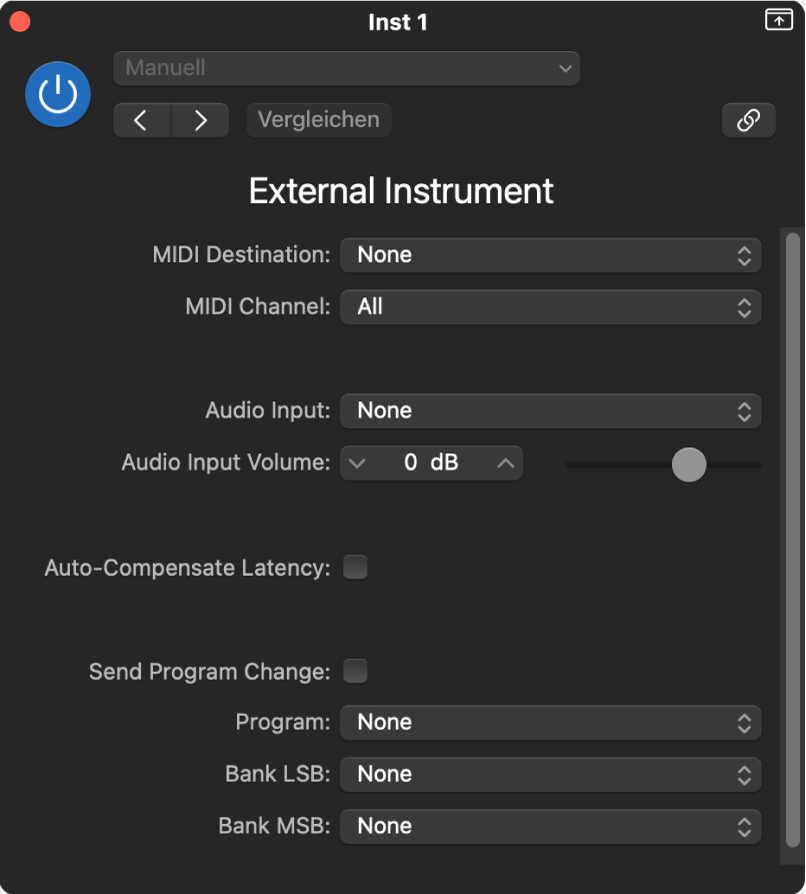
External Instrument-Parameter
Einblendmenü „MIDI Destination“: Wähle den MIDI-Port aus, an den das externe MIDI-Soundmodul angeschlossen ist.
Einblendmenü „MIDI-Kanal“: Wähle den MIDI-Kanal aus, von dem das externe MIDI-Soundmodul MIDI-Nachrichten empfangen soll.
Einblendmenü „Audioeingang“: Wähle die Eingangskanäle des Audiogeräts aus, an die das MIDI-Soundmodul angeschlossen ist.
Schieberegler und Feld „Audio Input Volume“: Passe die Signalstärke des externen MIDI-Soundmoduls am Audioeingang an.
Markierungsfeld „Auto-Compensate Letency“: Aktiviere dieses Feld, um automatisch kleine Zeitunterschiede zwischen MIDI- und Audiowiedergabe auszugleichen.
Wenn diese Funktion aktiviert ist, wird die Wiedergabe von Audio und MIDI-Daten zwischengespeichert, um Abweichungen bei der Audio- und MIDI-Wiedergabe anzugleichen, die eventuell bei einigen Audio- und MIDI-Hardware-Kombinationen auftreten können. Die von verbundener Audio- und MIDI-Hardware gemeldeten Latenzwerte werden für die Zwischenspeichergröße verwendet. Grundsätzlich solltest du diese Funktion aber nicht aktivieren müssen.
Markierungsfeld „Send Program Change“: Bei Auswahl werden der „MIDI Program Change“-Befehl und der „Bank Select“-Befehl (festgelegt in den Einblendmenüs unterhalb des Markierungsfelds) gesendet und die Befehle werden gesendet, wenn das Projekt, das Patch oder die Voreinstellung geladen wird.
Hinweis: Program/Bank Change-Befehle werden gespeichert, wenn du eine Plug-in-Einstellung sicherst; sie werden automatisch gesendet, wenn du die Einstellung lädst.
Einblendmenü „Program“: Wähle eine MIDI-Program Change-Nummer aus.
Einblendmenü „Bank-LSB“: Wähle einen Wert für MIDI-Bank-LSB (Least Significant Byte) aus.
Einblendmenü „Bank-MSB“: Wähle einen Wert für MIDI-Bank-MSB (Most Significant Byte) aus.
Die Nachrichten für Bank-LSB und -MSB können kombiniert werden, um auf Presets (Patches) in MIDI-Geräten zuzugreifen, die mehr als 128 Presets anbieten. Für einige Geräte ist nur die MSB-Nachricht und ein Program Change-Befehl erforderlich, um auf mehr als 128 Presets zuzugreifen. Für andere Geräten wiederum ist möglicherweise die Verwendung aller drei Werte erforderlich. Wirf einen Blick in die Dokumentation deines Geräts, um die erforderlichen Werte für diese Parameter festzustellen.
Externes MIDI-Instrument mit Effekten verarbeiten
Schließe den Audioausgang (oder das Ausgangspaar) des MIDI-Soundmoduls an einen Audioeingang (oder ein Eingangspaar) des Audiointerfaces an.
Hinweis: Dabei kann es sich wahlweise um eine analoge oder digitale Verbindung handeln, wenn dein Audio-Interface und MIDI-Klangerzeuger über entsprechende Schnittstellen verfügen.
Schließe die MIDI-Ausgabe des MIDI-Soundmoduls mit einem USB-Kabel an den Computer an oder verbinde sie mit einem Audio-Interface.
Wähle in Logic Pro „Spur“ > „Neue Spur“ (oder drücke „Option-Command-N“), um den Dialog „Neue Spuren“ zu öffnen.
Klicke im Dialog „Neue Spuren“ links in der MIDI-Kachel auf die Taste „Externes MIDI“ und klicke dann auf das Pfeilsymbol neben „Details“, um zusätzliche Parameter anzuzeigen.
Klicke auf das Einblendmenü „Audioeingang“ und wähle dann die Audioeingänge aus, an die das MIDI-Soundmodul angeschlossen ist.
Klicke auf die Pfeiltaste unterhalb des Einblendmenüs, um die Audioeinstellungen zu öffnen und das richtige Audiogerät auszuwählen, falls es noch nicht ausgewählt ist.
Klicke auf das Einblendmenü „MIDI-Ziel“ und wähle dann den MIDI-Port aus, an den das MIDI-Soundmodul angeschlossen ist, und den MIDI-Kanal, auf dem es MIDI-Nachrichten empfangen soll.
Klicke auf „Erzeugen“.
Eine externe MIDI-Instrumentenspur wird erstellt, wobei das Plug-in „External Instrument“ auf dem entsprechenden Instrument-Channel-Strip geladen ist. Klicke auf den Instrument-Slot, um das Plug-in „External Instrument“ auf einem vorhandenen Instrument-Channel-Strip zu laden, und wähle dann „Utility“ > „External Instrument“.
Füge alle benötigten Audioeffekt-Plug-ins in die Effektslots des Channel-Strips ein und wähle einen Bus aus dem Send-Slot aus, wenn du Send-Returns auf einem Aux-Channel-Strip verwenden möchtest.