Final Cut Pro – Benutzerhandbuch für iPad
- Willkommen
- Neue Funktionen
-
- Einführung in das Bearbeiten
- Objekte in der Timeline auswählen
- Anordnen von Clips in der Timeline
- Rollen zum Verwalten von Clips verwenden
- Hinzufügen von Handlungen
- Bearbeiten im Modus „Position“
- Vornehmen präziser Schnitte mit dem Jogwheel
- Widerrufen und Wiederherstellen von Bearbeitungen
- Deaktivieren und Aktivieren von Clips
- Ändern des Abspieltempos von Clips
- Zum Takt bearbeiten
- Schnitte erkennen und wiederherstellen
- Videomontage mit Montageersteller erstellen
- Exportieren oder teilen
- Urheberrechte und Marken
Clips in die Timeline in Final Cut Pro für iPad bewegen
Eine einfache Möglichkeit, deinem Video Clips hinzuzufügen, besteht darin, sie aus der Übersicht in die Timeline zu bewegen. Du kannst vollständige Clips oder eine Bereichsauswahl bewegen.

Clips aus der Übersicht in die Timeline bewegen
Du kannst Clips einzeln oder mehrere Clips gleichzeitig in die Timeline bewegen und sie dort neu anordnen.
Gehe zur App „Final Cut Pro“ auf dem iPad.
Öffne ein Projekt und tippe dann in der Symbolleiste auf
 .
.Lege den Finger auf die Auswahl und bewege sie dann aus der Übersicht in die Timeline.
Hinweis: Durch Bewegen aus der Übersicht (also nicht durch Bewegen aus dem Filmstreifen) wird der Clip immer in der gesamten Dauer bewegt.
Bereichsauswahl aus der Übersicht in die Timeline bewegen
Gehe zur App „Final Cut Pro“ auf dem iPad.
Öffne ein Projekt, tippe in der Symbolleiste auf
und tippe dann in der Übersicht auf einen Clip.Unten in der Übersicht kannst du an beiden Seiten des Filmstreifens dieses Clips die gelben Aktivpunkte bewegen, um einen Bereich auszuwählen.
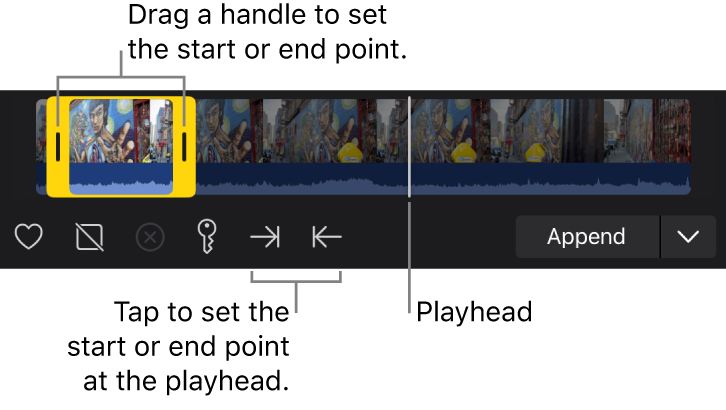
Lege den Finger auf den ausgewählten Bereich und ziehe sie dann aus der Übersicht in die Timeline.

Je nachdem, wohin du die Clips in der Timeline bewegst, kann daraus ein Videoschnitt im Modus Anhängen, Einfügen, Verbinden oder Ersetzen resultieren. Final Cut Pro passt die angrenzenden Clips automatisch an die bewegten Clips an.