Final Cut Pro – Benutzerhandbuch für iPad
- Willkommen
- Neue Funktionen
-
- Einführung in das Bearbeiten
- Objekte in der Timeline auswählen
- Anordnen von Clips in der Timeline
- Rollen zum Verwalten von Clips verwenden
- Hinzufügen von Handlungen
- Bearbeiten im Modus „Position“
- Vornehmen präziser Schnitte mit dem Jogwheel
- Widerrufen und Wiederherstellen von Bearbeitungen
- Deaktivieren und Aktivieren von Clips
- Ändern des Abspieltempos von Clips
- Zum Takt bearbeiten
- Schnitte erkennen und wiederherstellen
- Videomontage mit Montageersteller erstellen
- Exportieren oder teilen
- Urheberrechte und Marken
Menüleiste in Final Cut Pro für das iPad verwenden
Final Cut Pro für das iPad verfügt über eine Menüleiste (ähnlich der in Final Cut Pro für den Mac), mit der du während der Bearbeitung schnell auf Befehle zugreifen kannst.
Hinweis: Die Menüleiste ist in iPadOS 26 oder neuer verfügbar.
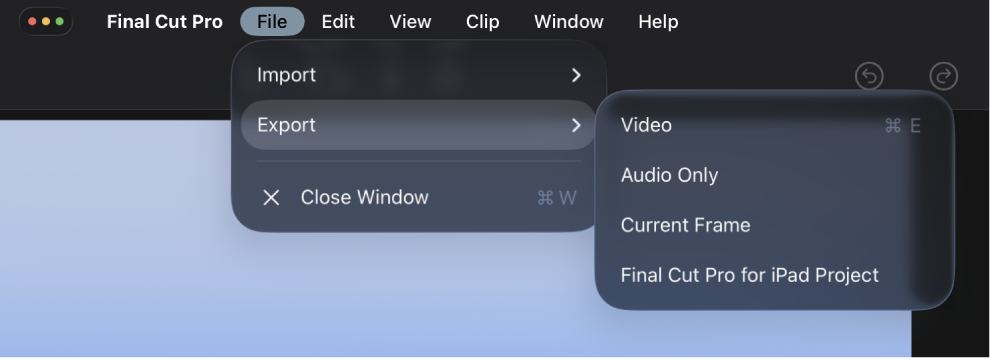
Gehe zur App „Final Cut Pro“ auf dem iPad.
Öffne ein Projekt und tippe dann oben links auf „Final Cut Pro“, um die Menüleiste anzuzeigen.
Wenn du „Final Cut Pro“ oben links nicht siehst, streiche vom oberen Bildschirmrand nach unten, um die Menüleiste anzuzeigen, oder bewege den Zeiger an den oberen Bildschirmrand, wenn du ein Trackpad verwendest.
Tippe auf ein Objekt in der Menüleiste und tippe dann auf einen Befehl (abhängig von der aktuellen Auswahl sind manche Befehle möglicherweise grau dargestellt).
Um nach einem Befehl zu suchen, tippe in der Menüleiste auf „Hilfe“ und gib dann den Text ein, nach dem du suchen möchtest.
Tipp: Wenn ein Befehl über einen Tastaturkurzbefehl verfügt, den du mit einer verbundenen oder gekoppelten Tastatur verwenden kannst, wird dieser Tastaturkurzbefehl neben dem Befehl angezeigt. Weitere Informationen findest du unter Tastaturkurzbefehle verwenden.