Zum Takt in Final Cut Pro für das iPad bearbeiten
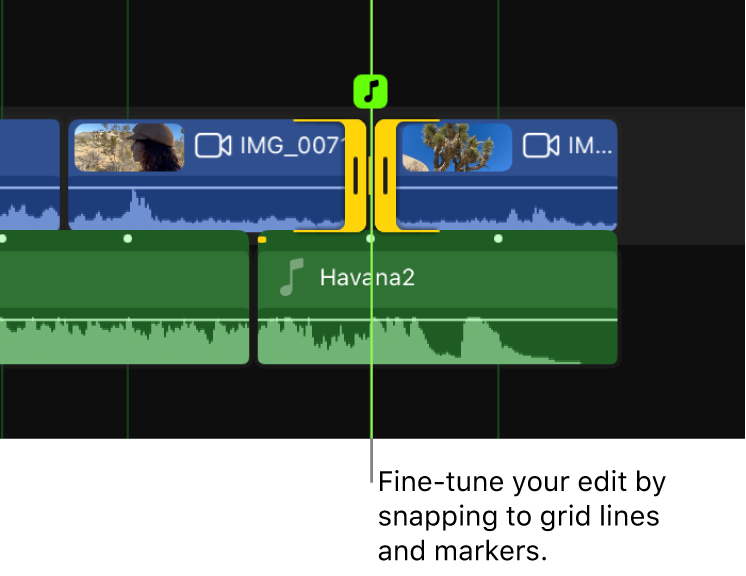
Mit der Beat-Erkennung kannst du Videos zum Takt eines Musikclips bearbeiten und zeitaufwändige manuelle Bearbeitungen vermeiden. Die Funktion „Beat-Erkennung“ analysiert Musikclips intelligent und zeigt ein Beat-Raster an, sodass du Bearbeitungen schnell und einfach mit Songteilen, Takten und Beats ausrichten kannst. Wenn das Einrasten aktiviert ist, rastet der Bearbeitungspunkt an Rasterlinien und Markern ein.
Du kannst die Beat-Erkennung auch verwenden, um einen Musikclip so zuzuschneiden, dass er zur Dauer eines Videoclips passt, ohne dass die Musik dabei merkliche Brüche aufweist.

Hinweis: Wähle für das genaueste musikalische Beat-Raster einen Musikclip mit einer 4/4-Taktart aus.
Über Songteile, Takte und Beats
Je nachdem, wie stark du in der Timeline ein- oder auszoomst, zeigt Final Cut Pro unterschiedliche Arten von Rasterlinien und Markern für Songteile, Takte und Beats an.
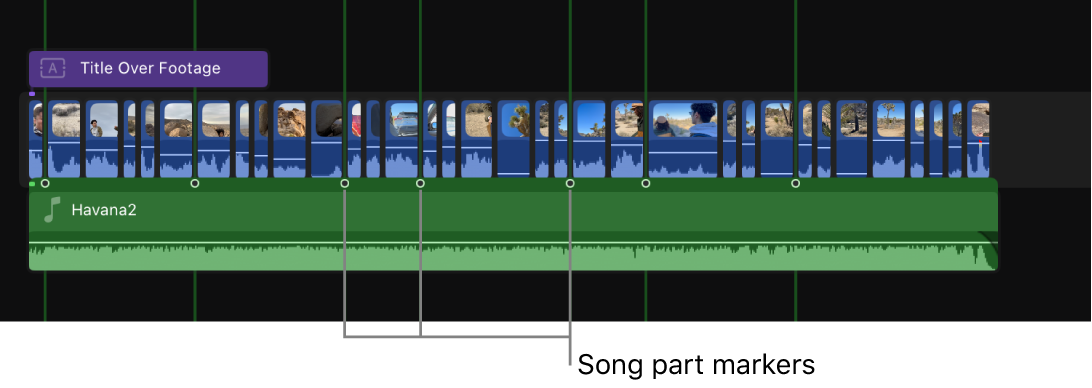
Songteile: Songteile sind große musikalische Übergänge oder strukturelle Änderungen in einem Titel. Songteil-Marker identifizieren signifikante Änderungen in der Musik und repräsentieren eindrucksvolle musikalische Momente, an denen Schnitte ausgerichtet werden können. Wenn die Timeline stark verkleinert ist, identifiziert Final Cut Pro Songteile mit leeren Punkten auf Musikclips und dicken grünen Linien im Beat-Raster.
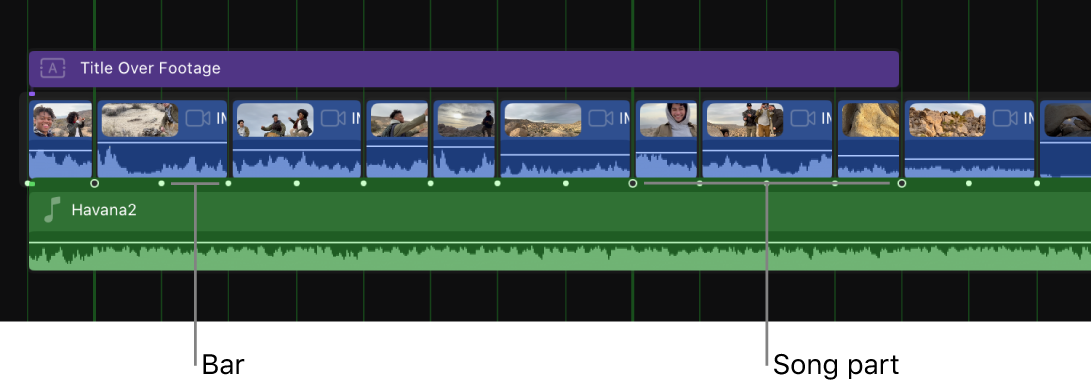
Takte: Takte sind Gruppen von Schlägen, die nach der jeweiligen Taktart des Titels aufgeteilt sind. In Final Cut Pro erscheinen Takte als hellgrüne Punkte auf Musikclips und dünnere grüne Linien im Beat-Raster (wenn die Timeline teilweise vergrößert ist).
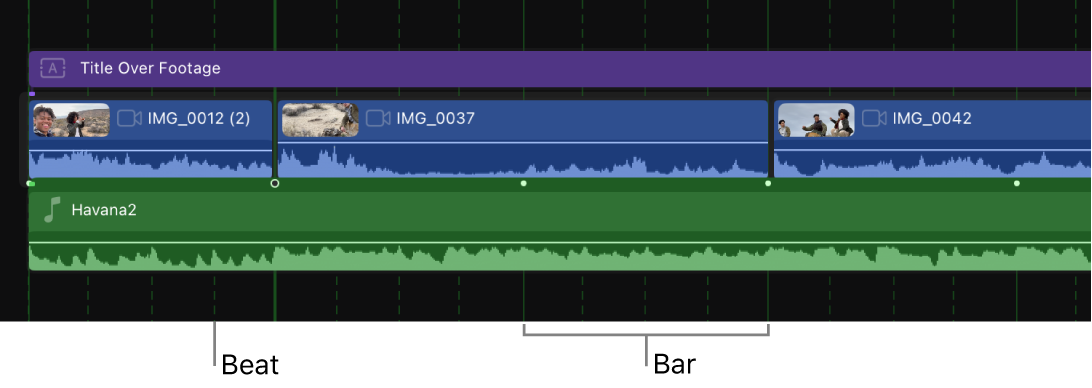
Beats: Beats sind die grundlegende Zeiteinheit in der Musik. Sie sind der gleichmäßige Puls, zu dem du in einem Song mit dem Fuß tippst. In Final Cut Pro werden Beats als gestrichelte grüne Linien im Beat-Raster dargestellt.


Beat-Erkennung aktivieren
Du kannst die Beat-Erkennung für Musikclips in der Timeline aktivieren.
Gehe zur App „Final Cut Pro“ auf dem iPad.
Öffne ein Projekt, das einen Musikclip enthält, zu dem du schneiden möchtest.
Führe einen der folgenden Schritte aus:
Lege den Finger auf einen Musikclip und tippe dann auf „Beat-Erkennung aktivieren“.
Tippe in der Menüleiste auf „Clip“ und wähle dann „Beat-Raster für Clip aktivieren/deaktivieren“ oder drücke auf einer verbundenen oder gekoppelten Tastatur „Option-B“.
Tippe unten links auf dem Bildschirm auf „Untersuchen“, um das Informationsfenster zu öffnen, und aktiviere dann die Beat-Erkennung.
Final Cut Pro analysiert den ausgewählten Clip (oder Clips) und zeigt ein Beat-Raster in der Timeline an. Je nach Zoomstufe werden Songteile, Takte und Beats in der Timeline angezeigt. Weitere Informationen findest du unter Über Songteile, Takte und Beats weiter oben.
Tipp: Um das Beat-Raster schnell ein- oder auszublenden, nachdem du die Beat-Erkennung aktiviert hast, tippe oben in der Timeline auf
 .
.
Video zum Takt eines Musikclips bearbeiten
Gehe zur App „Final Cut Pro“ auf dem iPad.
Öffne ein Projekt, das einen Musikclip enthält, zu dem du schneiden möchtest.
Um die Beat-Erkennung zu aktivieren, lege den Finger auf einen ausgewählten Musikclip und tippe dann auf „Beat-Erkennung aktivieren“.
Weitere Informationen findest du unter Beat-Erkennung aktivieren oben. Final Cut Pro analysiert den ausgewählten Clip (oder Clips) und zeigt ein Beat-Raster in der Timeline an.
Zoome in der Timeline ein und aus, um Songteile, Takte und Beats im Beat-Raster anzuzeigen.
Weitere Informationen findest du unter Über Songteile, Takte und Beats weiter oben.
Tipp: Um Objekte einfach am Beat-Raster auszurichten, tippe oben in der Timeline auf
 , damit das Einrasten aktiviert wird. Wenn das Einrasten deaktiviert ist, rasten die Bearbeitungspunkte des Clips, die Abspielposition und der Skimmer nicht am Beat-Raster ein, aber das Beat-Raster bleibt sichtbar und kann als Orientierung verwendet werden.
Führe Bearbeitungen aus, indem du Bearbeitungspunkte an Linien und Markern im Raster ausrichtest.
Wenn das Einrasten aktiviert ist, rasten die Abspielposition und die Start- und Endpunkte von Clips an Elementen im Raster ein. Das Symbol für die Musiknote ändert sich, je nachdem, ob du an einen Songteil, einem Takt oder einen Beat einrastest.
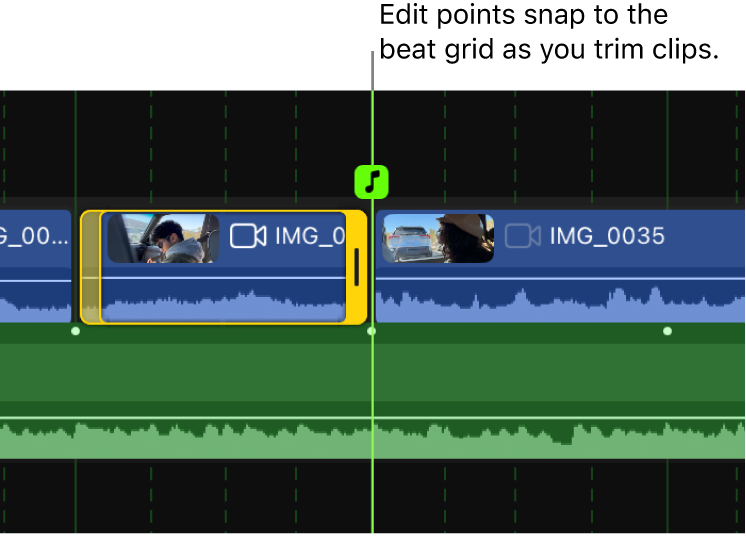
Dies sind nur ein paar der Bearbeitungsarten, die du mit der Beat-Erkennung durchführen kannst:
Musik zum Takt bearbeiten
Mit der Beat-Erkennung kannst du einen Titel schnell an die Dauer eines Videoclips anpassen, um wahrnehmbare Brüche zu vermeiden. Im Beispiel unten ist der Musikclip 2 Minuten lang, aber der Videoclip hat nur eine Länge von 30 Sekunden. Mit der Beat-Erkennung kannst du den Musikclip nahtlos auf 30 Sekunden kürzen, ohne den wichtigen Schlussakkord zu verlieren.
Hinweis: Die Beat-Erkennung ist zum Bearbeiten von Musikspuren, die in Final Cut Pro für das iPad integriert sind, nicht erforderlich, da sie sich dynamisch an die Projektlänge anpassen. Weitere Informationen findest du unter Soundtracks hinzufügen. Verwende stattdessen die Beat-Erkennung, um Standard-Audioclips zu bearbeiten, die du in Final Cut Pro importierst.
Gehe zur App „Final Cut Pro“ auf dem iPad.
Öffne ein Projekt, das den Musikclip enthält, den du trimmen möchtest.
Um die Beat-Erkennung zu aktivieren, lege den Finger auf den Musikclip und tippe dann auf „Beat-Erkennung aktivieren“.
Weitere Informationen findest du unter Beat-Erkennung aktivieren weiter oben. Final Cut Pro analysiert den ausgewählten Clip und zeigt ein Beat-Raster in der Timeline an.
Zoome in der Timeline ein und aus, um Songteile, Takte und Beats im Beat-Raster anzuzeigen.
Weitere Informationen findest du unter Über Songteile, Takte und Beats weiter oben.
Tipp: Um Objekte einfach am Beat-Raster auszurichten, tippe oben in der Timeline auf
, damit das Einrasten aktiviert wird. Wenn das Einrasten deaktiviert ist, rasten die Bearbeitungspunkte des Clips, die Abspielposition und der Skimmer nicht am Beat-Raster ein, aber das Beat-Raster bleibt sichtbar und kann als Orientierung verwendet werden.Entferne unerwünschte Abschnitte des Musikclips, indem du an Songteilen, Takten oder Beats schneidest.
Im Beispiel unten wird zwischen zwei Beat-Rasterlinien ein Bereich ausgewählt und dann wird auf
 getippt, um diesen Bereich zu entfernen.
Tipp: Alternativ könntest du an den Beat-Rasterlinien im Clip Schnitte vornehmen und dann den unerwünschten Abschnitt löschen.
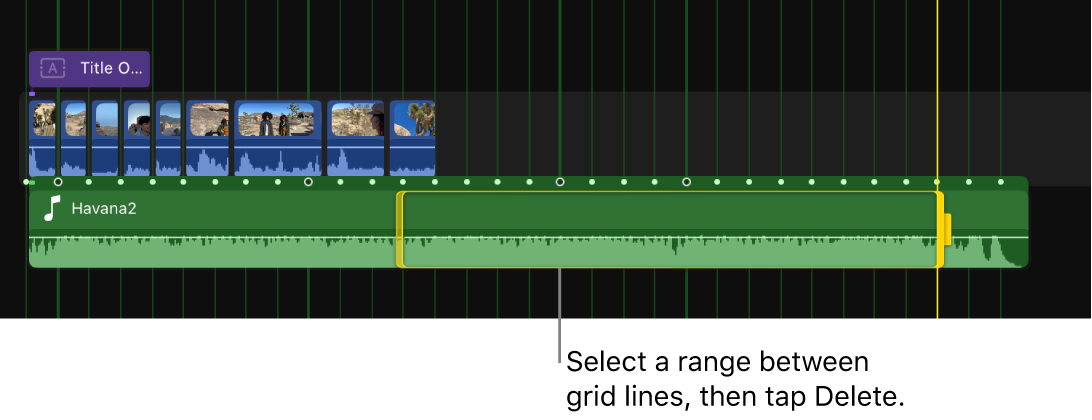
Der gelöschte Bereich wird durch einen Gap-Clip ersetzt.
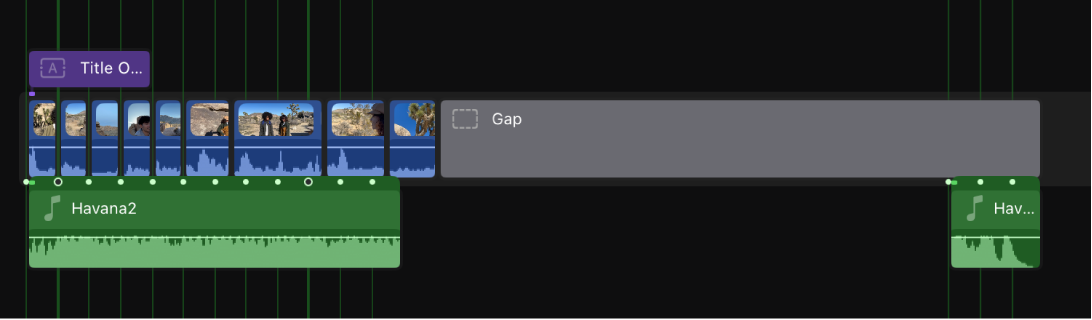
Um die Lücke, die durch das gelöschte Segment entstanden ist, zu schließen, ziehe das Endsegment des Titels so weit, dass es direkt am ersten Segment einrastet.
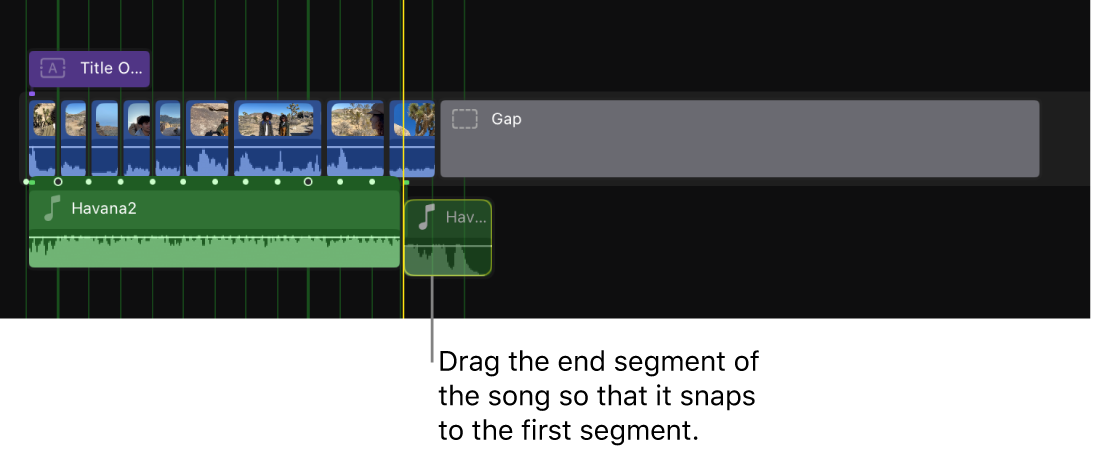
Führe ein Feintuning deiner Bearbeitung durch, indem du die Start- und Endpunkt von Clips anpasst, sodass sie an Rasterlinien und Markern ausgerichtet sind.
Weitere Informationen findest du unter Timeline-Clips erweitern oder kürzen.
Wenn das Einrasten aktiviert ist, richten sich die Abspielposition und die Bearbeitungspunkte des Clips an Objekten im Raster aus.