Final Cut Pro – Benutzerhandbuch für Mac
- Willkommen
- Neue Funktionen
-
- Einführung in das Importieren von Medien
- Der erste Import
- Verwalten von Dateien beim Import
-
- Von Image Playground importieren
- Aus iMovie für macOS importieren
- Aus iMovie für iOS oder iPadOS importieren
- Aus Final Cut Pro für iPad importieren
- Aus Final Cut Camera importieren
- Aus „Fotos“ importieren
- Aus „Musik“ importieren
- Aus Apple TV importieren
- Aus Motion importieren
- Aus GarageBand und Logic Pro importieren
- Mithilfe von Arbeitsablauferweiterungen importieren
- In Final Cut Pro aufnehmen
- Speicherkarten und Kabel
- Unterstützte Medienformate
-
-
- Einführung in die Wiedergabe
- Medien wiedergeben
- Medien skimmen
- Medien im Ereignis-Viewer wiedergeben
- Zwei Videobilder vergleichen
- Medien auf einem externen Display wiedergeben
- In den Viewer einzoomen
- Wiedergabequalität steuern
- Überlagerungen im Viewer verwenden
- Im Hintergrund rendern
- Slow-Motion-Clips wiedergeben
-
-
- Einführung in das Schneiden
-
- Einführung in das Hinzufügen von Clips
- Clips in die Timeline bewegen
- Clips an das Projekt anhängen
- Clips einfügen
- Verbinden von Clips
- Clips überschreiben
- Clips ersetzen
- Standbilder hinzufügen
- Standbilder erstellen
- Ausschließlich Video- oder Audioteile eines Clips hinzufügen
- Clips aus Projekten entfernen
- Clips auf „Solo“ setzen oder deaktivieren
- Quellenclip eines Projektclips suchen
- Clips in der Timeline anordnen
-
- In der Timeline scrollen
- Anzeige in der Timeline vergrößern und verkleinern
- Darstellung von Timeline-Clips ändern
- Objekte in der Timeline einrasten
- In deinem Projekt navigieren
- Mithilfe des Timecodes navigieren
- Quellen- und Projekt-Timecode anzeigen
- Dein Projekt im Timeline-Index anzeigen
- Clips mit duplizierten Bereichen anzeigen
- Zum Takt bearbeiten
- Schnitte erkennen und wiederherstellen
- Korrigieren von verwackeltem Videomaterial
-
-
- Einführung in Untertitel
-
- Arbeitsablauf für erweiterte Untertitel
- Erweiterte Untertitel erstellen
- Erweiterte Untertitel importieren
- Erweiterte Untertitel ein- oder ausblenden
- Text von erweiterten Untertiteln bearbeiten
- Erweiterte Untertitel anpassen und anordnen
- Text von erweiterten Untertiteln formatieren
- Erweiterte Untertitel in mehreren Sprachen erstellen
- Erweiterte Untertitel in ein anderes Format konvertieren
- Erweiterte Untertitel in Untertitel konvertieren
- Erweiterte Untertitel exportieren
- Untertitel automatisch generieren
-
- Einführung in Effekte
-
- Einführung in Übergänge
- Übergänge erstellen
- Übergänge und Überblendungen hinzufügen
- Übergang schnell mit einem Tastaturkurzbefehl hinzufügen
- Standarddauer für Übergänge festlegen
- Übergänge löschen
- Übergänge in der Timeline anpassen
- Übergänge im Informationsfenster und im Viewer anpassen
- Jump Cuts mit dem Übergang „Fließen“ zusammenführen
- Übergänge mit mehreren Bildern anpassen
- Übergänge in Motion ändern
-
- Einführung in Clipeffekte
- Videoeffekte hinzufügen
- Standardvideoeffekte hinzufügen
- Effekte anpassen
-
- Effektmaskierung – Einführung
- Automatische Maske zu einem Videoeffekt hinzufügen
- Hinzufügen einer magnetischen Maske zu einem Videoeffekt
- Formmaske zu einem Videoeffekt hinzufügen
- Farbmaske zu einem Videoeffekt hinzufügen
- Kombinieren mehrerer Effektmasken
- Invertieren von Effektmasken
- Formmaske eines Effekts animieren
- Reihenfolge von Clipeffekten ändern
- Effekte zwischen Clips kopieren
- Effekte umbenennen
- Voreinstellungen für Videoeffekte sichern
- Keyframes kopieren und einsetzen
- Videorauschen reduzieren
- Effekte entfernen oder deaktivieren
- Effekte in Motion ändern
- Anpassungsclips hinzufügen
-
-
- Einführung in die Multicam-Bearbeitung
- Arbeitsablauf für Multicam-Bearbeitung
- Importieren von Medien für Multicam-Schnitte
- Kameranamen und Kamerawinkel hinzufügen
- Erstellen von Multicam-Clips
- Schneiden und Wechseln von Kamerawinkeln
- Synchronisieren und Anpassen von Kamerawinkeln
- Multicam-Clips bearbeiten
- Multicam-Bearbeitung – Tipps
- Hinzufügen von Handlungen
- Präzisionseditor verwenden
-
- Einführung in das zeitliche Ändern von Clips
- Ändern des Abspieltempos von Clips
- Variable Tempoeffekte erstellen
- Tempoübergänge hinzufügen
- Umkehren oder Zurückspulen von Clips
- Erstellen sofortiger Wiederholungen (Instant Replays)
- Beschleunigen der Clipwiedergabe mit Jump Cuts
- Haltesegmente erstellen
- Zurücksetzen von Tempowechseln
- Anpassen von Bildgrößen und Bildraten
- Verwenden von XML zum Übertragen von Projekten
-
- Einführung in 360°-Video
- Importieren von 360-Grad-Video
- Einstellungen für 360-Grad-Video
- 360°-Projekte erstellen
- Anzeigen von und Navigieren in 360-Grad-Video
- Hinzufügen von 360-Grad-Clips zu Standardprojekten
- Hinzufügen des Effekts „360-Grad-Patch“
- Effekt „Tiny Planet“ hinzufügen
- Teilen von 360-Grad-Clips und -Projekten
- 360-Grad-Video – Tipps
-
- Einführung in Stereovideo und räumliches Video
- Bearbeiten von Stereo- und räumlichen Video – Arbeitsablauf
- Räumliches Video aufnehmen
- Stereovideo und räumliches Video importieren
- Neues Stereovideoprojekt erstellen
- Vorschau für Stereovideo und räumliches Video wiedergeben
- Eigenschaften für Stereovideo anpassen
- Stereo- und räumliches Video bearbeiten
- Exportieren oder Teilen von Stereovideo und räumlichem Video
-
-
- Einführung in die Verfolgung von Objekten
- Funktionsweise des Objekttrackings
- Effekt mit einem sich bewegenden Objekt verknüpfen
- Bild oder anderen Clip mit einem sich bewegenden Objekt verknüpfen
- Position eines Tracking-Effektes versetzen
- Objektverfolgung anpassen
- Analysemethode für das Tracking ändern
- Manuelles Erstellen von Motion-Tracks
-
- Einführung in die Farbkorrektur
-
- Einführung in Farbkorrektureffekte
- Arbeitsablauf für manuelle Farbkorrektur
- Farbkorrektureffekte hinzufügen
- Entfernen von Farbkorrektureffekten
- Effekt „Farbtafel“ verwenden
- Effekt „Farbräder“ verwenden
- Effekt „Farbkurven“ verwenden
- Verwenden des Effekts „Farbton-/Sättigungskurven“
- Effekt „Farbanpassungen“ verwenden
- Verwenden von Farbvoreinstellungen
- LUTs anwenden
-
- Einführung in das Teilen von Projekten
- Mit Apple-Geräten teilen
- Im Internet teilen
- Videobild an Pixelmator Pro senden
- Teilen per E-Mail
- Stereovideo oder räumliches Video teilen
- Stapelfreigabe
- Mit Compressor teilen
- Ziele zum Teilen erstellen
- Metadaten für geteilte Objekte ändern
- Status von geteilten Objekten anzeigen
- Exporte durch gleichzeitige Verarbeitung beschleunigen
-
- Einführung in die Medienverwaltung
-
- Informationen eines Clips anzeigen
- Überschreiben der Metadaten eines Clips
- Suchen von Ausgangsmediendateien
- Clips erneut mit Mediendateien verknüpfen
- Projekte und Mediatheken zusammenlegen
- Sicherungskopien von Projekten und Mediatheken erstellen
- Optimierte Dateien und Proxy-Dateien erstellen
- Erstellen eines reinen Proxy-Projekts
- Verwalten von Renderdateien
- Anzeigen von Hintergrundaktionen
- Kamera-Archive erstellen
- Glossar
- Urheberrechte und Marken
Steuerelemente für Masken in Final Cut Pro für den Mac
Die Steuerelemente „Formmaske“ und „Gezeichnete Maske“ werden im Informationsfenster „Video“ angezeigt. Mit diesen Steuerelementen kannst du festlegen, wie die Maske gezeichnet wird und wie sich jede Maske auf ein Bild auswirkt. Du kannst eine Feinabstimmung der Positionen von Maskensteuerpunkten vornehmen.
Steuerelemente für Formmasken
Die Formmaske enthält die folgenden anpassbaren Steuerelemente:
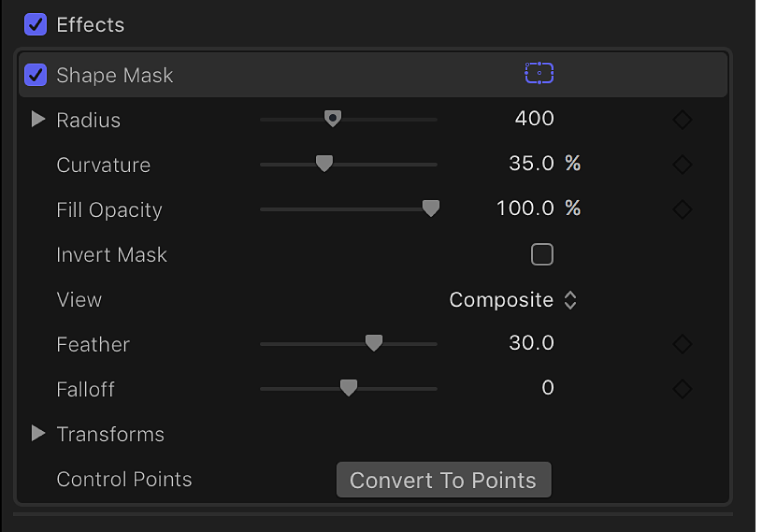
Radius: Ein Schieberegler zum Ändern der Größe einer Maske.
X: Ein Schieberegler, mit dem die Breite der Maske festgelegt wird.
Y: Ein Schieberegler, mit dem die Höhe der Maske festgelegt wird.
Krümmung: Ein Schieberegler zum Ändern der Form einer Maske. Eine extreme Form des Krümmungsgrads ist ein perfektes Rechteck. Das andere Extrem ist ein Oval oder perfekter Kreis.
Fülldeckkraft: Ein Schieberegler, mit dem die Deckkraft des Bilds innerhalb der Maskenauswahl angepasst wird.
Maske invertieren: Ist dieses Markierungsfeld ausgewählt, wird die Maske invertiert, d. h., die deckenden und transparenten Bereiche werden vertauscht.
Darstellung: Ein Einblendmenü zum Wechsel zwischen Originalbild und maskiertem Bild (mit den transparenten Bereichen).
Auslaufen: Ein Schieberegler zur Einstellung des Auslaufens (weicherer Übergang) der Kanten einer Maske. Positive Werte bewirken das Auslaufen der Maske von der Kante nach außen. Negative Werte bewirken das Auslaufen der Maske von der Kante nach innen. Das Auslaufen der Kante einer Maske kann dafür sorgen, dass das maskierte Objekt sich besser in den Bildhintergrund einfügt.
Nachlassen: Ein Schieberegler, mit dem festgelegt wird, wie „hart“ das Auslaufen ist. Bei höheren Werten reicht das Auslaufen weiter nach innen, sodass der Rand des Auslaufeffekts transparenter wird. Bei niedrigeren Werten reicht der „Kern“ des Auslaufens weiter nach außen, sodass der Rand des Auslaufeffekts weniger stark transparent wird.
Transformiert: Verschiedene Steuerelemente zum Anpassen der Position, Rotation und Größe des Maskeneffekts.
Klicke zum Einblenden der Steuerelemente auf das Dreiecksymbol „Transformiert“.
Position X und Y: Steuerelemente zum Bewegen eines Bilds nach links und rechts (X) und nach oben und unten (Y).
Rotation: Ein Drehregler zum Drehen einer Maske um ihren Ankerpunkt.
Skalierung: Ein Schieberegler zum Ändern der Größe einer Maske in Prozentwerten der Standardmaskengröße.
Du kannst die Maske auch nur an einer Achse skalieren. Klicke zum Einblenden der Steuerelemente auf das Dreiecksymbol „Skalieren“.
X- und Y-Skalierung: Steuerelemente, um ein Bild links und rechts (X) und oben und unten (Y) zu skalieren.
Steuerpunkte: Wird eine Formmaske ausgewählt, wird die Taste „In Punkte konvertieren“ angezeigt. Klicke auf diese Taste, um eine Formmaske in eine gezeichnete Maske mit bearbeitbaren Steuerpunkten umzuwandeln.
Steuerelemente für gezeichnete Masken
Die gezeichnete Maske enthält die folgenden anpassbaren Steuerelemente:
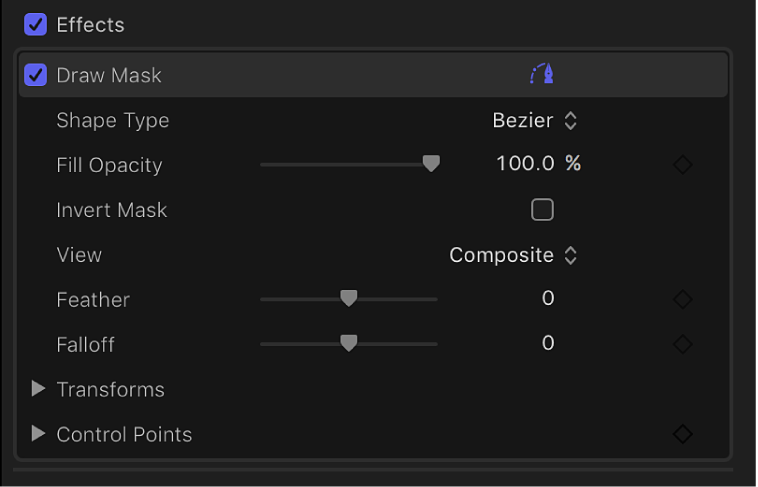
Formart: Ein Einblendmenü zum Ändern des Typs der Steuerpunkte, die zum Definieren der Maske verwendet werden. Wenn du z. B. ursprünglich eine Bezier-Maske erzeugt hast, kannst du aus diesem Menü die Option „B-Spline“ wählen, um die Art und Weise zu ändern, wie die Maske gezeichnet wird. Das Ändern der Formart kann enorme Auswirkungen auf die Form der Maske haben, obwohl deren Steuerpunkte an ihren Originalkoordinaten verbleiben. Es gibt drei Optionen:
Linear: Alle Steuerpunkte einer Maske werden durch feste Winkel verknüpft, und die resultierende Maske ist ein Polygon. Die Steuerpunkte einer linearen Maske liegen direkt auf deren Kante.
Bezier: Steuerpunkte können eine Mischung aus Bezier-Kurven und festen Winkeln sein, aus denen jede beliebige Maske erstellt werden kann. Die Steuerpunkte einer Bezier-Maske liegen direkt auf deren Kante.
B-Spline: Die Steuerpunkte sind ausnahmslos B-Spline-Punkte mit jeweils unterschiedlichen Krümmungsgraden. B-Spline-Steuerpunkte liegen außerhalb der Oberfläche der Maske, sind aber durch den B-Spline-Rahmen miteinander verbunden.
Fülldeckkraft: Ein Schieberegler, mit dem die Deckkraft des Bilds innerhalb der Maskenauswahl angepasst wird.
Maske invertieren: Ist dieses Markierungsfeld ausgewählt, wird die Maske invertiert, d. h., die deckenden und transparenten Bereiche werden vertauscht.
Darstellung: Ein Einblendmenü zum Wechsel zwischen Originalbild und maskiertem Bild (mit den transparenten Bereichen).
Auslaufen: Ein Schieberegler zur Einstellung des Auslaufens (weicherer Übergang) der Kanten einer Maske. Positive Werte bewirken das Auslaufen der Maske von der Kante nach außen. Negative Werte bewirken das Auslaufen der Maske von der Kante nach innen. Das Auslaufen der Kante einer Maske kann dafür sorgen, dass das maskierte Objekt sich besser in den Bildhintergrund einfügt.
Nachlassen: Ein Schieberegler, mit dem festgelegt wird, wie „hart“ das Auslaufen ist. Bei höheren Werten reicht das Auslaufen weiter nach innen, sodass der Rand des Auslaufeffekts transparenter wird. Bei niedrigeren Werten reicht der „Kern“ des Auslaufens weiter nach außen, sodass der Rand des Auslaufeffekts weniger stark transparent wird.
Transformiert: Verschiedene Steuerelemente zum Anpassen der Position, Rotation und Größe des Maskeneffekts.
Klicke zum Einblenden der Steuerelemente auf das Dreiecksymbol „Transformiert“.
Position X und Y: Steuerelemente zum Bewegen eines Bilds nach links und rechts (X) und nach oben und unten (Y).
Rotation: Ein Drehregler zum Drehen einer Maske um ihren Ankerpunkt.
Skalierung: Ein Schieberegler zum Ändern der Größe einer Maske in Prozentwerten der Standardmaskengröße.
Du kannst die Maske auch nur an einer Achse skalieren. Klicke zum Einblenden der Steuerelemente auf das Dreiecksymbol „Skalieren“.
X- und Y-Skalierung: Steuerelemente, um ein Bild links und rechts (X) und oben und unten (Y) zu skalieren.
Steuerpunkte: Wenn eine gezeichnete Maske ausgewählt ist, klicke auf das Dreiecksymbol, um eine Liste der Positionsparameter für die Steuerpunkte der Maske anzuzeigen. Verwende die Werteregler, um die Position von Steuerpunkten anzupassen. Der linke Werteregler definiert den X-Wert und der rechte Werteregler definiert den Y-Wert. Bewege den Zeiger über den Titel „Steuerpunkte“, um eine Keyframe-Taste (rechts) anzuzeigen, die sich auf alle Punkte auswirkt. Über diese Taste kannst du Keyframes hinzufügen, die Animation der Maske zurücksetzen, die Animationskurve im Videoanimationseditor anzeigen und vieles mehr. Weitere Informationen findest du unter Maske mit Keyframes animieren und Einführung in Video-Keyframing.