
Erste Schritte für Pages auf dem iPad
Mit Pages ist es ganz einfach, eigene und professionell aussehende Dokumente zu erstellen. So kannst du loslegen.
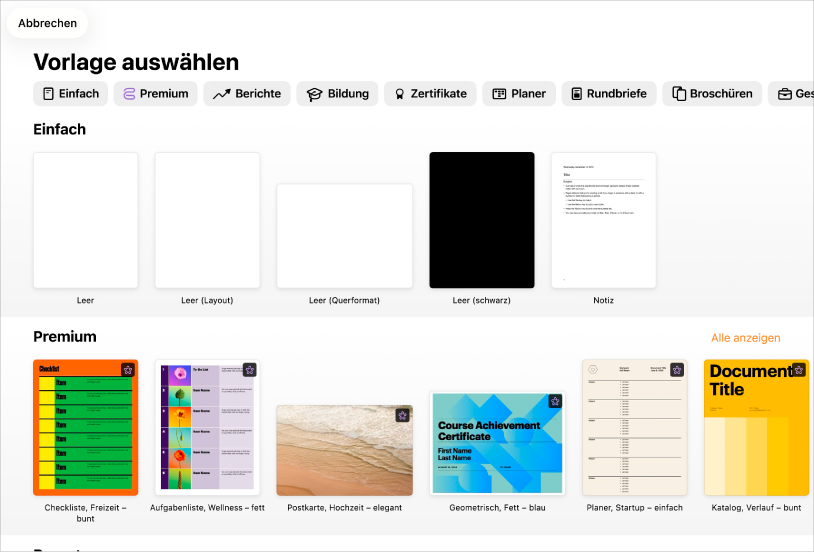
Mit einer Vorlage beginnen
Entwirfst du einen Bericht? Erstellst du einen Flyer? Schreibst du einen Roman? Mit Pages kannst du Dokumente aller Art erstellen – von einem einfachen Textverarbeitungsdokument mit hauptsächlich Text bis hin zu einem Seitenlayoutdokument mit Grafiken, spezialisierten Schrifteffekten und mehr. Öffne die App „Pages“  auf dem iPad, tippe auf „Vorlage auswählen“ (oder auf
  ) und tippe dann auf eine Vorlage.
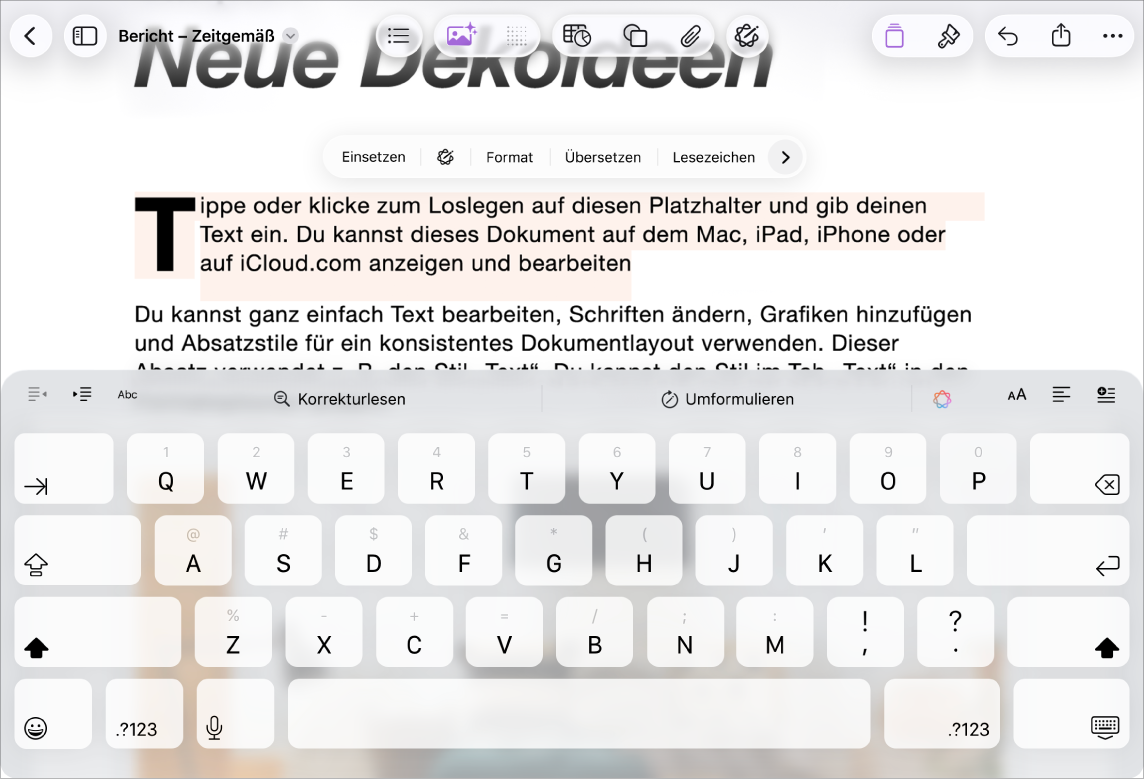
Text hinzufügen
Wie du Text hinzufügst, hängt von der Dokumentenart ab, mit der du gerade arbeitest. In einem Textverarbeitungsdokument kannst du einfach mit der Eingabe beginnen oder auf eine Einfügemarke tippen und dann mit der Texteingabe beginnen. In einem Seitenlayoutdokument befindet sich der gesamte Textinhalt komplett in einem Objekt, wie einem Textfeld oder einer Form. Um Text hinzuzufügen, füge ein Objekt zu deinem Dokument hinzu, doppeltippe auf das Objekt und beginne mit der Texteingabe.

Text formatieren
Du kannst das Aussehen deines Texts anpassen, indem du die Schrift, die Farbe, die Ausrichtung und den Abstand änderst. In einem Textverarbeitungsdokument kannst du den Text auswählen, den du anpassen möchtest. Tippe dann in der Symbolleiste auf  , um die verfügbaren Optionen anzuzeigen. In einem Seitenlayoutdokument kannst du den Text auswählen. Tippe dann auf und dann auf den Tab „Text“.

Objekte und Medien hinzufügen
Du kannst Objekte, wie zum Beispiel Textfelder, Tabellen, Fotos und mehr, zu deinem Dokument hinzufügen. Tippe zum Hinzufügen eines Objekts auf eine der Objekttasten in der Symbolleiste und wähle dann ein Objekt aus dem Menü aus. Du kannst auch auf  tippen, um Objekte aus dem Content Hub hinzuzufügen.
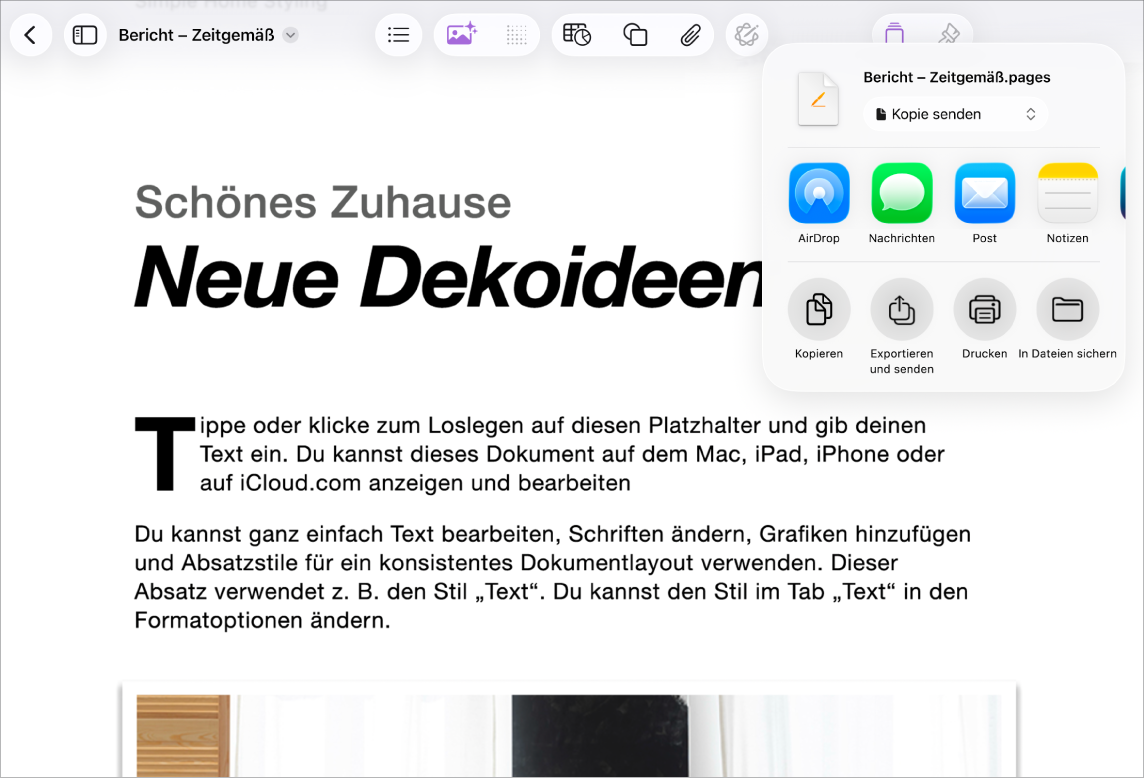
Dokument exportieren
Um ein Pages-Dokument in ein anderes Format zu konvertieren, kannst du es in dem neuen Format exportieren. Du kannst dein Dokument als PDF-Datei, als Word-Dokument und mehr exportieren. Um ein Dokument zu exportieren, tippe in der Symbolleiste auf  , tippe auf „Exportieren und senden“ und wähle dann eine der Optionen aus, um eine Kopie deines Dokuments in dem neuen Format zu sichern.
Willst du mehr erfahren?
Dieses Handbuch unterstützt dich dabei, Pages 15.4 auf dem iPad zu verwenden. (Wähle „Einstellungen“  > „Apps“ > „Pages“, um herauszufinden, welche Version von Pages installiert ist.)
Tippe oben auf der Seite auf die Taste „Inhaltsverzeichnis“ oder gib ein Wort oder einen Begriff in das Suchfeld ein, um dir das Pages – Benutzerhandbuch näher anzusehen.
Pages 15.4 für das iPad erfordert iPadOS 26 (oder neuer). Pages ist im App Store verfügbar und für den Download ist ein Apple Account erforderlich. Änderungen an den Funktionen sind vorbehalten und für einige ist möglicherweise Internetzugriff erforderlich. Es gelten möglicherweise zusätzliche Gebühren und Bedingungen.