
Administrer metadata om lokalitet i Fotos
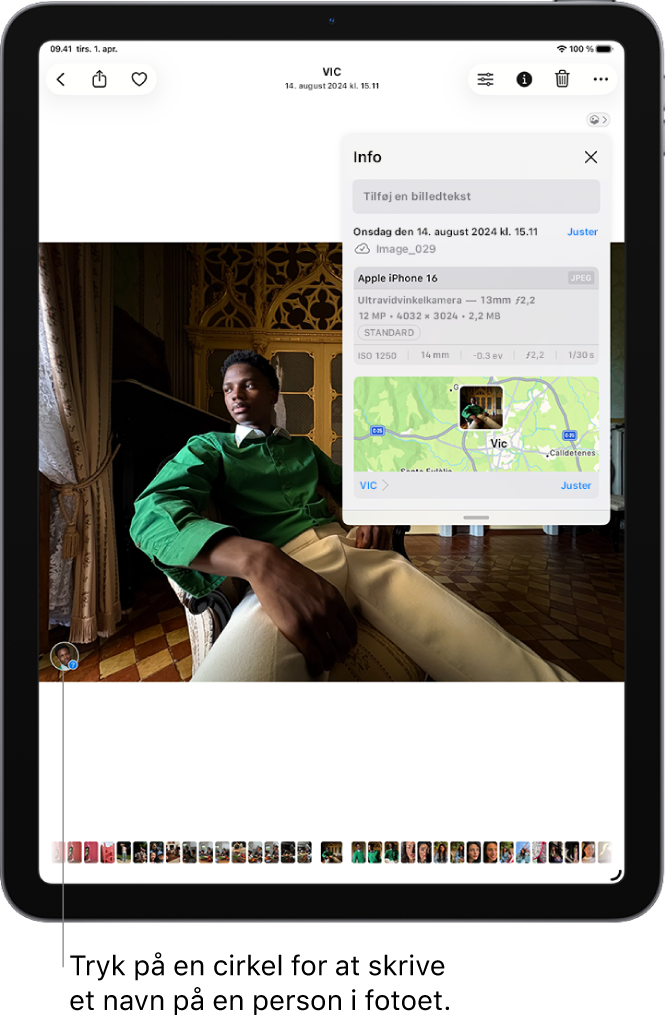
Når Lokalitetstjenester er slået til for appen Kamera, bruger funktionen oplysninger kaldet metadata, der indsamles fra mobil-, Wi-Fi- og GPS-netværk samt Bluetooth, for at bestemme koordinaterne for lokaliteten, hvor fotoet eller videoen blev taget. Disse koordinater integreres i alle fotos og videoer, så du på et senere tidspunkt kan søge efter fotos og videoer i appen Fotos på baggrund af den lokalitet, hvor de blev taget.
Når fotos og videoer, der omfatter metadata om lokalitet, deles, kan personer, som du deler dem med, muligvis få adgang til metadataene og finde ud af, hvor fotoet eller videoen blev taget. Hvis du er bekymret for, om en person har adgang til metadata om lokalitet, der er knyttet til dine fotos eller videoer, kan du fjerne aktuelle metadata og forhindre dem i at blive indsamlet i fremtiden.
Se her, hvordan du gør: Vælg plusknappen  ved siden af titlen for at se opgaven herunder.
Gennemse fotos, der indeholder metadata om lokalitet, på iPhone eller iPad
Gå til appen Fotos
 på din iPhone eller iPad.
Tryk på et foto eller en video med metadata, du vil se, og skub derefter op, eller tryk på
 .
.Se fotos fra et bestemt tidspunkt: Sørg for, at fanen Bibliotek er valgt i nederste venstre hjørne. Skub ned for at gennemse fotos, og tryk på År eller Måneder for at gå til et bestemt tidspunkt i dit bibliotek.
Set fotos efter lokalitet: Tryk på Samlinger, og tryk derefter på samlingen Kort under Fastgjort. Kun billeder og videoer med integrerede lokalitetsoplysninger (GPS-data) inkluderes.
Gennemse fotos, der indeholder metadata om lokalitet, på Mac
Du kan bruge albummet Steder i Fotos til nemt at gennemse fotos i dit bibliotek, der har integrerede metadata om lokalitet.
Vælg de fotos, som du vil gennemse, i appen Fotos
på din Mac.Klik på
, og gennemse derefter lokalitetsoplysningerne.
Fjern metadata om lokalitet i Fotos på iPhone eller iPad
Fjern metadata om lokalitet, der er knyttet til et bestemt foto:
Åbn appen Fotos
, og tryk på Album.Åbn det foto, som du vil fjerne metadata om lokalitet fra, og tryk derefter på
 .
.Tryk på Juster lokalitet, og tryk på Ingen lokalitet.
Fjern metadata om lokalitet i Fotos på Mac
Fjern metadata om lokalitet, der er knyttet til fotos:
Vælg de fotos, som du vil ændre, i appen Fotos
på din Mac.Vælg Billede > Lokalitet, og vælg derefter Skjul lokalitet eller Tilbage til oprindelig lokalitet.
Stop indsamling af metadata om lokalitet i Kamera på iPhone eller iPad
Metadata om lokalitet i fotos og videoer kan kun indsamles, hvis appen Kamera har adgang til Lokalitetstjenester.
Gå til Indstillinger
 > Anonymitet & sikkerhed > Lokalitetstjenester > Kamera, og tryk derefter på Aldrig.
Del ikke metadata om lokalitet, når du deler fotos i Fotos på iPhone eller iPad
Du kan dele fotos med andre uden at dele lokaliteten, hvor fotoene blev taget.
Foretag en af følgende handlinger:
Åbn appen Kamera
 , vælg kamerarullen, og vælg derefter et eller flere fotos, som du vil dele.
Åbn appen Fotos
, og vælg derefter et eller flere fotos, som du vil dele.
Tryk på
 , og tryk derefter på Indstillinger.
Slå Lokalitet fra, og tryk derefter på
 .
.Del fotos ved hjælp af en af de metoder, der er vist på siden til delinger.