
Opbevar dine data sikkert i iCloud
iCloud opbevarer din musik og dine fotos, videoer, dokumenter, apps, sikkerhedskopier af enheden m.m. på en sikker måde og holder det hele ajour på tværs af alle dine enheder. iCloud gør det muligt at dele fotos, kalendere, lokalitet m.m. med venner og familie. Du kan logge ind på iCloud på din enhed eller på internettet med din Apple-konto.
I iCloud-brugerhåndbog kan du få nærmere oplysninger om, hvad der opbevares i iCloud.
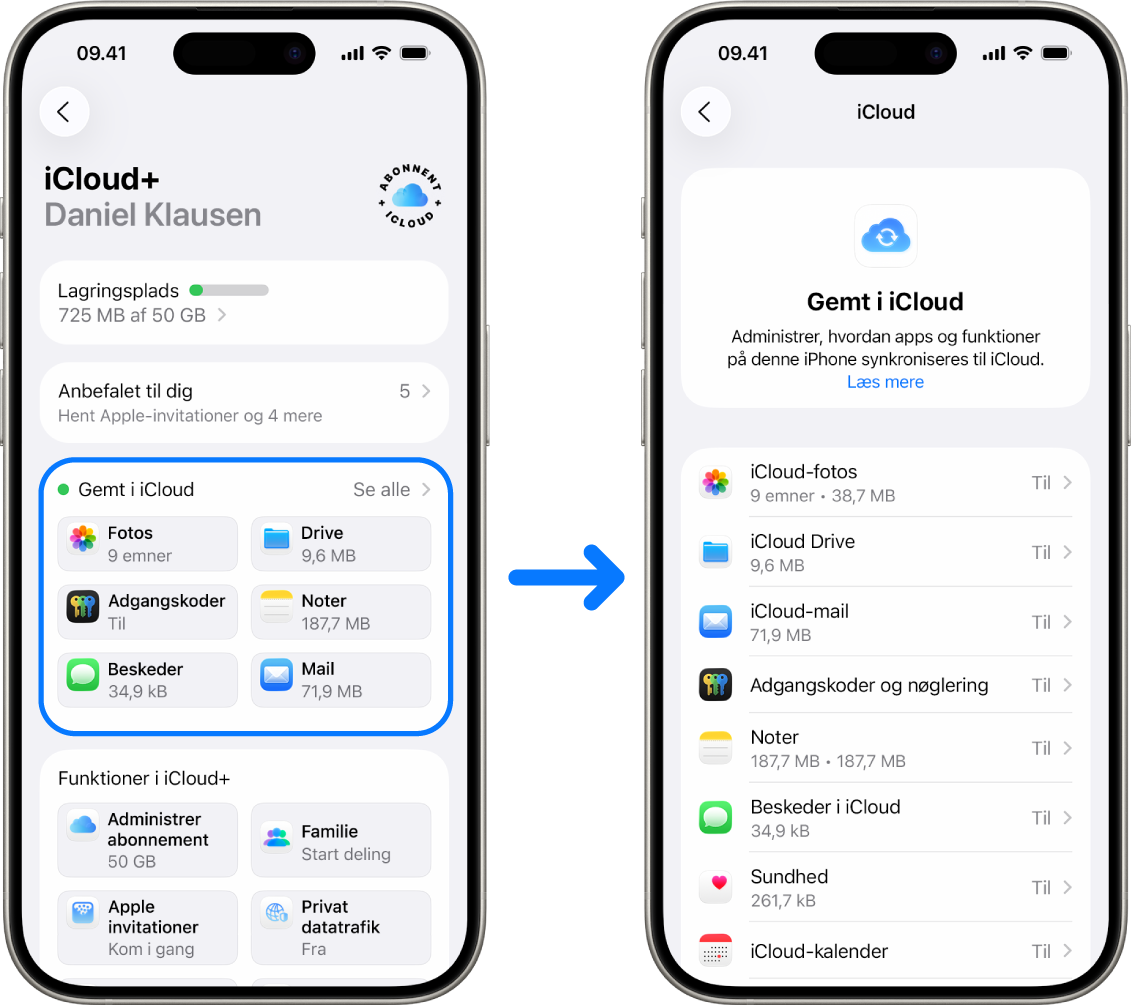
Sikkerhedsmuligheder for iCloud
Apple tilbyder brugere to muligheder for at kryptere og beskytte data, der opbevares i iCloud:
Standarddatabeskyttelse (standardindstillingen): Dine iCloud-data krypteres, krypteringsnøglerne sikres i Apples datacentre, og Apple kan hjælpe dig med at gendanne dine data og din konto. Kun visse iCloud-data – 14 datakategorier, herunder sundhedsdata og adgangskoder i iCloud-nøglering – end-to-end-krypteres.
Avanceret databeskyttelse til iCloud: En valgfri indstilling, der giver dig Apples højeste niveau af datasikkerhed. Hvis du vælger at slå Avanceret databeskyttelse til, har kun dine godkendte enheder adgang til krypteringsnøglerne til størstedelen af dine iCloud-data, og dataene beskyttes med end-to-end-kryptering. Og med Avanceret databeskyttelse øges antallet af datakategorier, som bruger end-to-end-kryptering, til 23, og kategorierne omfatter iCloud-sikkerhedskopiering, Fotos, Noter m.fl.
Du kan få flere oplysninger i Apple-supportartiklerne Sådan slår du Avanceret databeskyttelse til for iCloud og Oversigt over sikkerheden i iCloud (afsnittet ”Datakategorier og kryptering”).
Se her, hvordan du gør: Vælg plusknappen  ved siden af titlen for at se opgaven herunder.
Se og rediger indstillingerne til iCloud
Du kan se og ændre dine iCloud-indstillinger på hver enhed, herunder hvilke apps (fra Apple og tredjeparter) der bruger iCloud, iCloud-sikkerhedskopier m.m.:
På din iPhone eller iPad: Gå til Indstillinger
 > [dit navn] > iCloud.
Hvis du slår funktionen fra, betyder det, at du ikke kan bruge den, hvis du mister enheden, eller den bliver stjålet og slukket.
På din Mac: Vælg Apple
 > Systemindstillinger, klik på dit navn øverst i indholdsoversigten, og klik på iCloud.
Stop synkronisering af logarkiver med opkald på tværs af enheder
Hvis du er logget på din Apple-konto på flere enheder, kan du justere indstillingerne, så der kun vises opkald foretaget på den pågældende enhed.
På iPhone: Gå til Indstillinger
> [dit navn] > iCloud. Tryk på Se alle ved siden af Gemt i iCloud, og slå Telefon og FaceTime fra.På iPad: Gå til Indstillinger
> [dit navn] > iCloud. Tryk på Se alle ud for Gemt i iCloud, og slå FaceTime fra.På Mac: Gå til Indstillinger
> [dit navn] > iCloud. Klik på Se alle ud for Gemt i iCloud, og slå FaceTime fra.
 VIGTIGT: Opkald, der blev registreret på andre enheder, før synkronisering blev slået fra, bliver i opkaldshistorikken.
Log ud af iCloud
Du kan også logge helt ud af iCloud på en enhed. Hvis du logger ud af iCloud, sikkerhedskopieres oplysningerne på enheden ikke længere af iCloud.
På din iPhone eller iPad: Gå til Indstillinger
> [dit navn], rul ned, og tryk på Log ud.På din Mac: Vælg Apple
> Systemindstillinger, klik på dit navn øverst i indholdsoversigten, rul ned, og klik på Log ud.