Gør udseendet på din Mac personligt
Du kan gøre din MacBook Air personlig på mange måder, f.eks. ved at ændre udseendet og oplevelsen af macOS, tilpasse skrivebordet, Dock og menulinjen eller justere tekststørrelsen og markørens størrelse. Find ud af, hvordan du kan få Mac til at fungere optimalt for dig.
Juster udseendet og oplevelsen af macOS
Du kan ændre den måde, macOS vises på. Du kan f.eks. skifte til Mørk tilstand, ændre stil på symboler og widgets, tilpasse standardfarven på mapper m.m.
 Brug et lyst eller mørkt udseende Gå til Systemindstillinger, klik på Udseende |  Skift farvetema Vælg den farve, der skal bruges til knapper, lokalmenuer og andre betjeningsmuligheder på grænsefladen. Gå til Systemindstillinger, klik på Udseende |
 Skift udseende på symboler og widgets Gå til Systemindstillinger, klik på Udseende |  Tilpas standardfarven på mapper Gå til Systemindstillinger, klik på Udseende |
 ,
, Tilpas skrivebordet
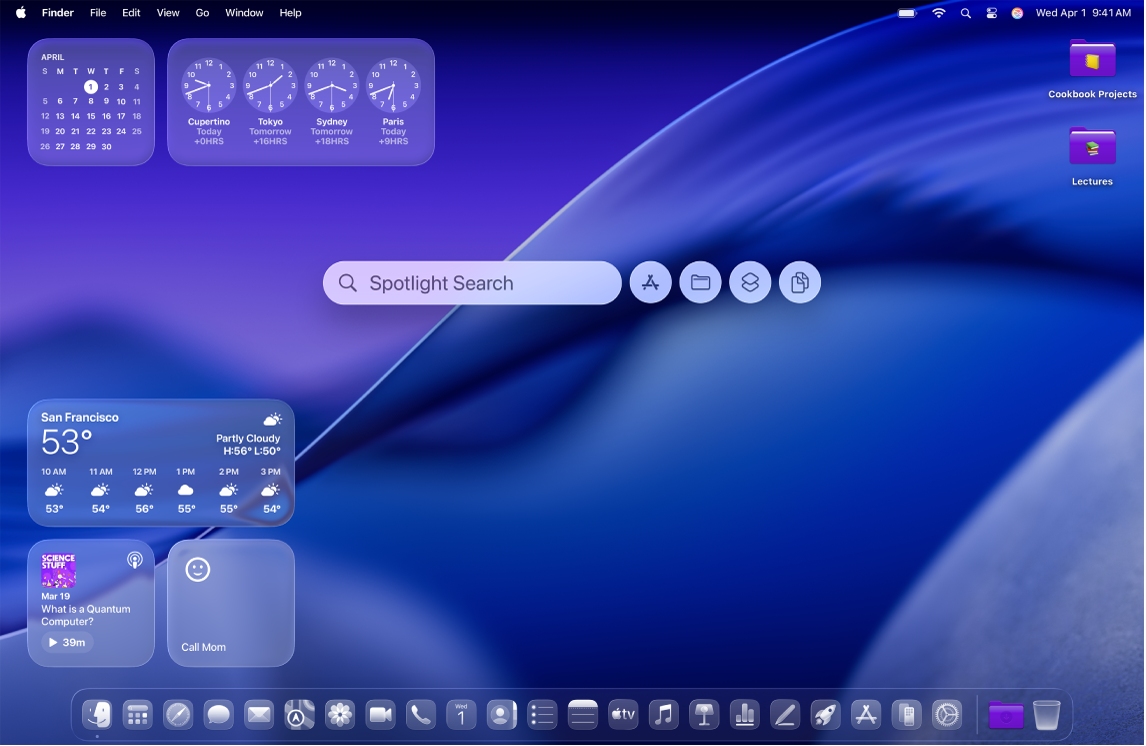
Gør skrivebordet mere personligt ved at ændre baggrunden, tilpasse skærmskåneren eller tilføje mapper. Du kan også tilføje widgets, som gør det nemt og hurtigt at se oplysninger – f.eks. din kalender eller dine påmindelser.
 Skift baggrunden Åbn Systemindstillinger, klik på Baggrund |  Tilpas skærmskåneren Gå til Systemindstillinger, klik på Baggrund |
 Tilføj eller rediger widgets Hvis du vil tilføje en widget, skal du ctrl-klikke på skrivebordet og vælge Rediger widgets. Brug indholdsoversigten til at gennemse de forskellige widgets. Træk nye widgets til enhver placering på skrivebordet eller til Notifikationscenter. Hvis du vil redigere, skal du ctrl-klikke på widgetten og derefter vælge mellem de tilgængelige muligheder, f.eks. Lille, Mellem eller Stor. |  Tilføj tilpassede mapper Ctrl-klik på skrivebordet, og vælg Ny mappe. Derefter kan du tilpasse mappen ved at ændre dens farve og tilføje et symbol eller en emoji – ctrl-klik på mappen, vælg Tilpas mappe, og prøv dig frem, indtil du er tilfreds med mappens udseende. |
 ,
, Tilpas Dock og menulinjen
Gør Dock større eller mindre, flyt Dock til venstre eller højre side af skærmen, indstil den til at blive skjult, når du ikke bruger den, m.m. Du kan også tilføje eller fjerne emner fra menulinjen og Kontrolcenter.
 Skift udseende på Dock Gå til Systemindstillinger, klik på Skrivebord & Dock |  Tilføj eller fjern emner i Dock Hvis du vil føje et emne til Dock, skal du åbne et Findervindue og derefter trække det ønskede emne til Dock. Fjern et emne ved at trække det hen til symbolet for Papirkurv i Dock, indtil du ser Fjern fra Dock. |
 Føj hyppigt brugte emner til menulinjen Tilføj statusmenuer i højre side af menulinjen, så du hurtigt kan se og justere indstillinger – f.eks. Wi-Fi eller Forstyr ikke. Gå til Systemindstillinger, klik på Menulinje |  Indstil Kontrolcenter Klik på |
 ,
,  ,
, 
 i øverste venstre hjørne for at føje den til Kontrolcenter.
Skift tekst- og markørstørrelse
Skift størrelsen på tekst på tværs af flere apps og på skrivebordet, og forøg størrelsen på markøren, så den er lettere at se.
 Forøg tekststørrelsen Gå til Systemindstillinger, klik på Tilgængelighed |  Forøg markørens størrelse Gå til Systemindstillinger, klik på Tilgængelighed |
 Forøg størrelsen på tekst og symboler i indholdsoversigter Gå til Systemindstillinger, klik på Udseende |
 ,
, Vil du læse mere?
Hvis du vil tilpasse menulinjen, Dock og Kontrolcenter, kan du se Tilpas menulinjen, Brug Dock og Brug Kontrolcenter.
Der findes oplysninger om forskellige tilgængelighedsfunktioner – herunder funktioner til syn, hørelse, mobilitet, tale og kognition – i Kom i gang med funktioner til tilgængelighed.
Du kan læse om, hvordan du bruger tastaturgenveje og bevægelser med pegefeltet, i Tastaturgenveje og Almindelige bevægelser på pegefeltet.
Mange appvinduer indeholder en værktøjslinje med knapper, der giver adgang til hyppigt brugte funktioner, værktøjer og handlinger. Du kan læse om, hvordan du tilpasser værktøjslinjer, i Indstil værktøjslinjer på Mac.
Du kan læse om, hvordan du ændrer notifikationer, du modtager, i Skift indstillinger til Notifikationer på Mac. Du kan også indstille en fokusfunktion for at gøre alle eller visse notifikationer lydløse, så du kan minimere forstyrrelser og få tingene gjort.