Er du ny Mac-bruger?
Hvis dette er din første Mac-computer, er her nogle nyttige oplysninger, der kan hjælpe dig med at få et overblik og komme i gang med macOS.
Menulinjen løber langs med toppen af skærmen på din Mac og indeholder menuer, statussymboler og betjeningsmuligheder, så du hurtigt kan få tingene gjort. Dock er placeret nederst på skærmen og indeholder de apps, du bruger oftest. Skrivebordet er området mellem menulinjen og Dock, og det er her, du udfører det meste af dit arbejde. Baggrundsbilledet på skrivebordet kaldes en baggrund.
Brug Dock og menulinjen
Brug menuerne og symbolerne på menulinjen til at åbne Apple-menuen eller Kontrolcenter, søge med Spotlight, aktivere Siri, se status for dit kamera og din mikrofon m.m. Du kan åbne apps med et klik direkte fra Dock.

 Åbn Apple-menuen Klik på Apple |  Få hurtig adgang til indstillinger i Kontrolcenter Klik på |
 Søg med Spotlight Med Spotlight kan du nemt finde noget på Mac – herunder apps, arkiver, handlinger og endda ting i udklipsholderen. Klik på |  Spørg Siri Siri er den intelligente assistent, der er indbygget i din Mac og hjælper dig med at få ting gjort. Klik på |
 Vis status for kamera og mikrofon Hvis der vises et grønt eller orange lys ved siden af Kontrolcenter på menulinjen, betyder det, at enten dit kamera |  Brug Dock til at åbne apps Klik på en app i Dock for at åbne den, eller klik på |


 (eller


 i Dock, og klik derefter på den app, du vil åbne, på listen over apps, der vises. Der er en sort prik under åbne apps i Dock.
Vis og administrer vinduer
Du kan have flere åbne vinduer til en app på samme tid. Brug knapperne i øverste venstre hjørne af et vindue til at ændre størrelse på og lukke vinduer.
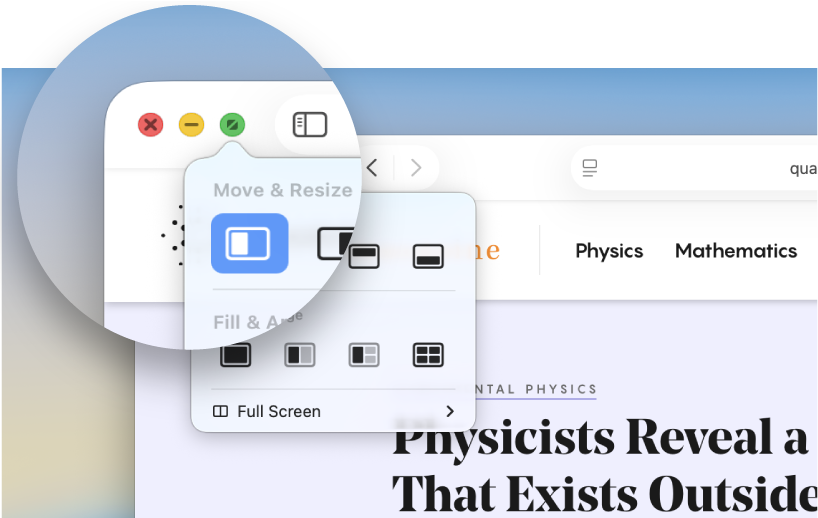
 Luk et vindue Klik på |  Minimer et vindue Klik på |
 Skift størrelse på et vindue Klik på |  Organiser vinduer Hold markøren over |
 Se alle dine åbne vinduer Tryk på |  Slut en app Når du lukker et appvindue, bliver selve appen ved med at køre i baggrunden. Hvis du vil lukke alle appvinduer og forhindre, at appen kører i baggrunden, skal du ctrl-klikke på appsymbolet i Dock og derefter vælge Slut. |


Find og organiser filer
Brug Finder til at finde og organisere næsten alt på din Mac, inklusive dokumenter, billeder, film og alle andre arkiver, du har.
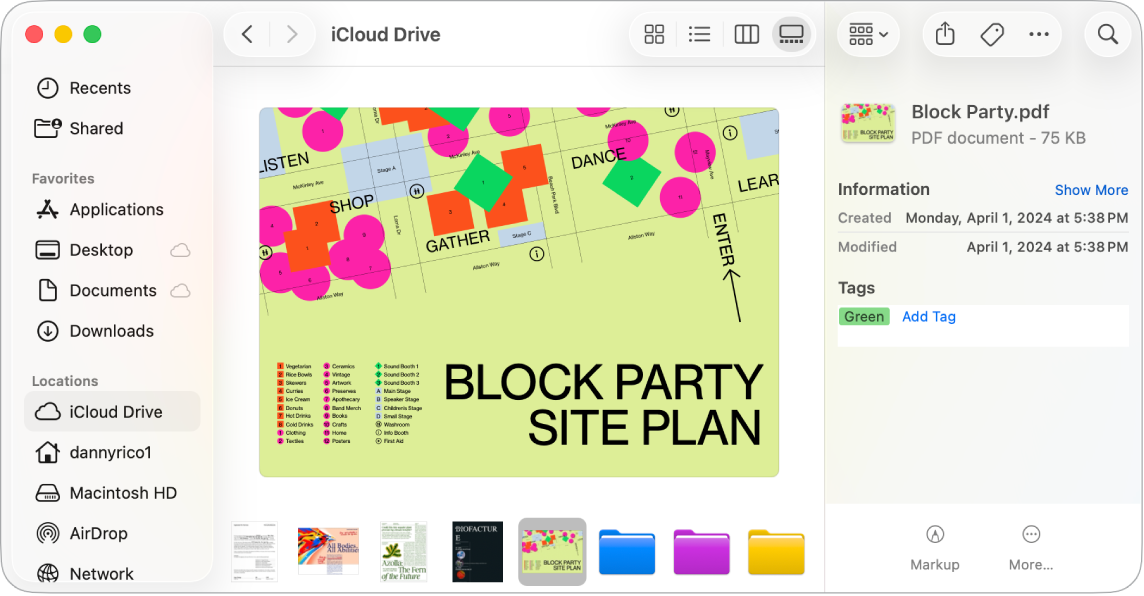
 Åbn Finder Klik på |  Vælg, hvordan emner skal vises Klik på en af oversigtsknapperne øverst i Findervinduet for at vise emner som symboler |
 Tag et hurtigt kig på et emne Vælg et arkiv i Finder, og tryk på mellemrumstasten for at få vist emnet uden at åbne arkivet. |  Roter, marker og beskær hurtigt et arkiv Klik på arkivet i kolonneoversigt |


 til højre for at se hurtige kommandoer til f.eks. at rotere, markere eller oprette et PDF-dokument, afhængigt af den valgte type arkiv.
Vil du læse mere?
Du kan få mere at vide om tastaturet og pegefeltet, herunder oplysninger om Kommandotasten og funktionstasterne, populære tastaturgenveje og almindelige bevægelser, i Magic Keyboard til MacBook Air og Pegefelt på MacBook Air.
Du kan læse mere om at flytte og organisere appvinduer på skrivebordet i Flyt og organiser appvinduer på Mac, Brug apps i Split View og Anbring vinduer side om side.
Du kan se andre måder at administrere alle dine åbne vinduer på i Se åbne vinduer og områder i Mission Control, Arbejd i flere spaces (områder) og Organiser skrivebordet på din Mac med Organisator.
Du kan læse mere om Kontrolcenter og Notifikationscenter i Brug Kontrolcenter på Mac og Brug Notifikationscenter på Mac.
Hvis du skifter fra Windows, kan du se Skiftet fra Windows til Mac?
Hvis du har en iPhone, kan du se Brug Kontinuitet til at arbejde på flere Apple-enheder samtidig for at få at vide, hvordan du kan bruge din iPhone sammen med din nye Mac.