Kom i gang med vigtige apps på din MacBook Air
Din MacBook Air leveres med en lang række apps, der allerede er installeret, og mange flere, der kan hentes. Nedenfor er der forslag til nogle apps, så du nemt kan komme i gang.
Du åbner en app ved at klikke på den i Dock. Hvis appen ikke er i Dock, skal du klikke på 
Se alle apps på din Mac
Klik på 
Tip: Der er indbygget hjælp til alle de apps, der følger med din Mac. Du kan læse om, hvordan du bruger en app, ved at åbne appen og derefter klikke på Hjælp på menulinjen.

Safari
Nyd internettet med lynhurtig hastighed og indbyggede effektive funktioner til beskyttelse af anonymitet. Safari synkroniseres på tværs af alle dine Apple-enheder, der bruger den samme Apple-konto, så du får den samme oplevelse med Safari, uanset hvor du surfer på internettet. Klik på Safari  i Dock for at begynde at surfe på nettet.

Beskeder
Send beskeder med end-til-end-kryptering, og udtryk dig selv ved hjælp af teksteffekter, Tapbacks med emojis og stickere m.m. Klik på Beskeder  i Dock, og log ind med din Apple-konto for at komme i gang.
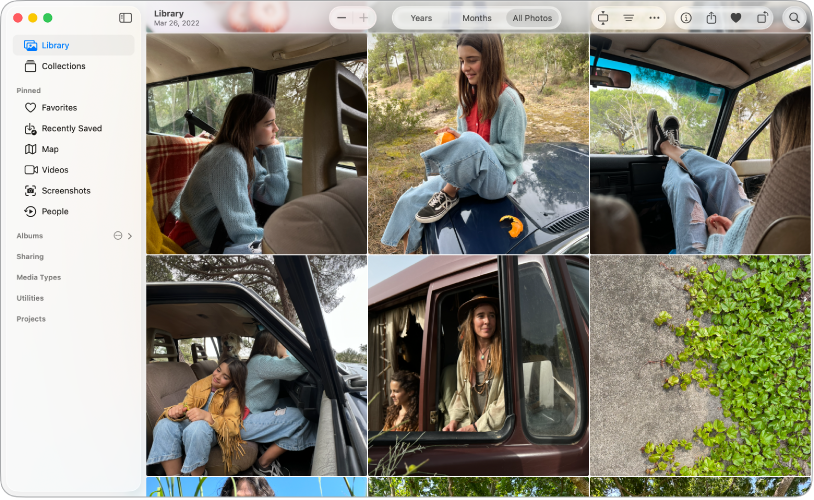
Fotos
Se og rediger dine fotos og videoer. Brug intelligente, tilpassede funktioner, der hjælper dig med at finde, nyde og dele dine bedste optagelser og minder. Synkroniser dine fotos på tværs af alle Apple-enheder med iCloud, eller importer fotos fra en enhed eller et kamera. Klik på Fotos  i Dock for at komme i gang.
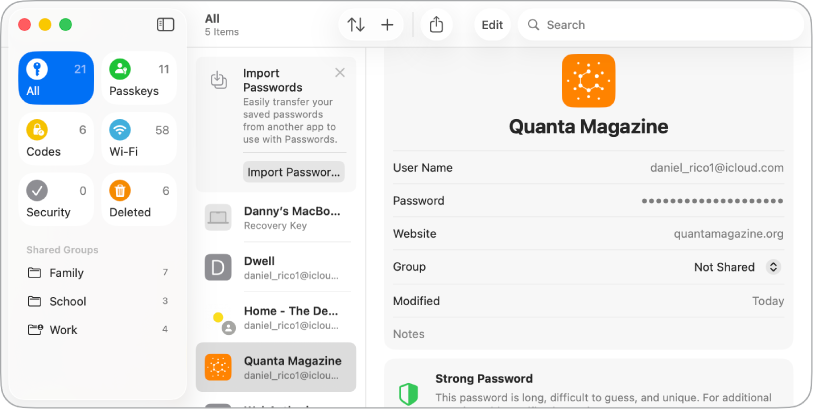
Adgangskoder
Få nemt adgang til dine adgangskoder, loginnøgler og andre godkendelsesoplysninger på et sted. Log hurtigt ind med Autoudfyld, få advarsler om kompromitterede konti, og hold dine adgangskoder synkroniseret på tværs af dine Apple-enheder. Du kommer i gang ved at åbne appen Adgangskoder  .
.
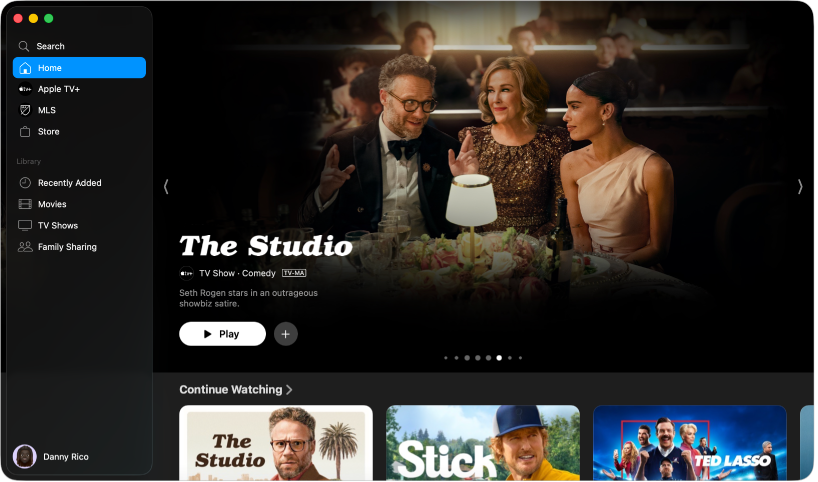
Apple TV-appen
Se livesport, og abonner på premium-kanaler, streamingtjenester, kabel-tv, Apple TV m.m. Klik på Apple TV  i Dock, log ind på din Apple-konto, og opret abonnement for at begynde at se indhold.
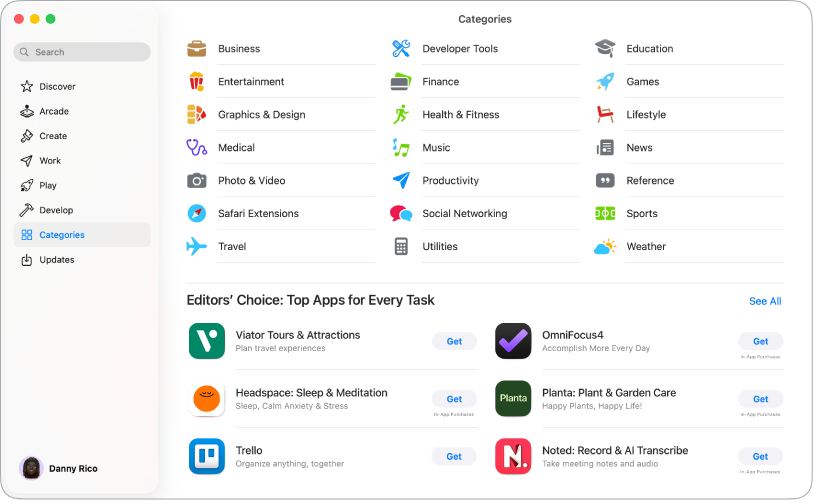
App Store
App Store er et samlet sted, hvor du kan hente nye apps til din MacBook Air. Du kan også få de seneste opdateringer, se og administrere abonnementer m.m. Klik på App Store  i Dock, og søg efter den app, du vil have, eller klik på en fane i indholdsoversigten – f.eks. Kreativitet, Arbejde eller Spil – og gennemse resultaterne.
Produktivitetsapps
Pages, Numbers og Keynote svarer til Microsoft Office og er tilgængelige som en del af Apple Creator Studio. De er ikke forudinstalleret på din Mac, men du kan hente dem i App Store.
 Pages Brug Pages til at oprette et hvilket som helst dokument – fra enkle tekstbehandlingsdokumenter, som primært indeholder tekst, til sidelayoutdokumenter med grafik, flotte skrifttyper m.m. |  Numbers Opret regneark med mere end 250 effektive funktioner og muligheder, så du kan visualisere og analysere data. Skabeloner hjælper dig med at oprette budgetter, fakturaer, holdlister m.m. |  Keynote Brug Keynote til at designe og oprette smukke og engagerende præsentationer. Vælg et af de mere end 30 færdige temaer, og gør det til dit eget ved at tilføje tekst og 3D-objekter og ved at skifte farveskala. |
Vil du læse mere?
Din MacBook Air leveres med mange flere indbyggede apps end dem, der er vist ovenfor.
Læs, hvordan du bruger FaceTime, Telefon og Mail til at holde kontakten med venner, familie og kolleger – tæt på og langt væk.
Vil du holde styr på tingene og være mere produktiv? Se, hvordan Kalender, Noter og Genveje kan hjælpe.
Find ud af, hvordan du bruger Apple Music, Podcasts og Games til at give dig timevis af underholdning.
Du kan se en komplet liste over apps på din Mac i Apps, der følger med din Mac.