
Tilføj eller slet et diagram i Keynote på iPhone
Når du opretter et diagram i Keynote, indtaster du data til diagrammet i værktøjet til diagramdata (ikke i selve diagrammet). Hvis du senere foretager ændringer i værktøjet til diagramdata, opdateres diagrammet automatisk.
Tilføj et kolonne-, søjle-, linje-, område-, lagkage-, kranse- eller radardiagram
Gå til appen Keynote
 på din iPhone.
Åbn et dokument, tryk på
 på værktøjslinjen, og tryk på
  .
.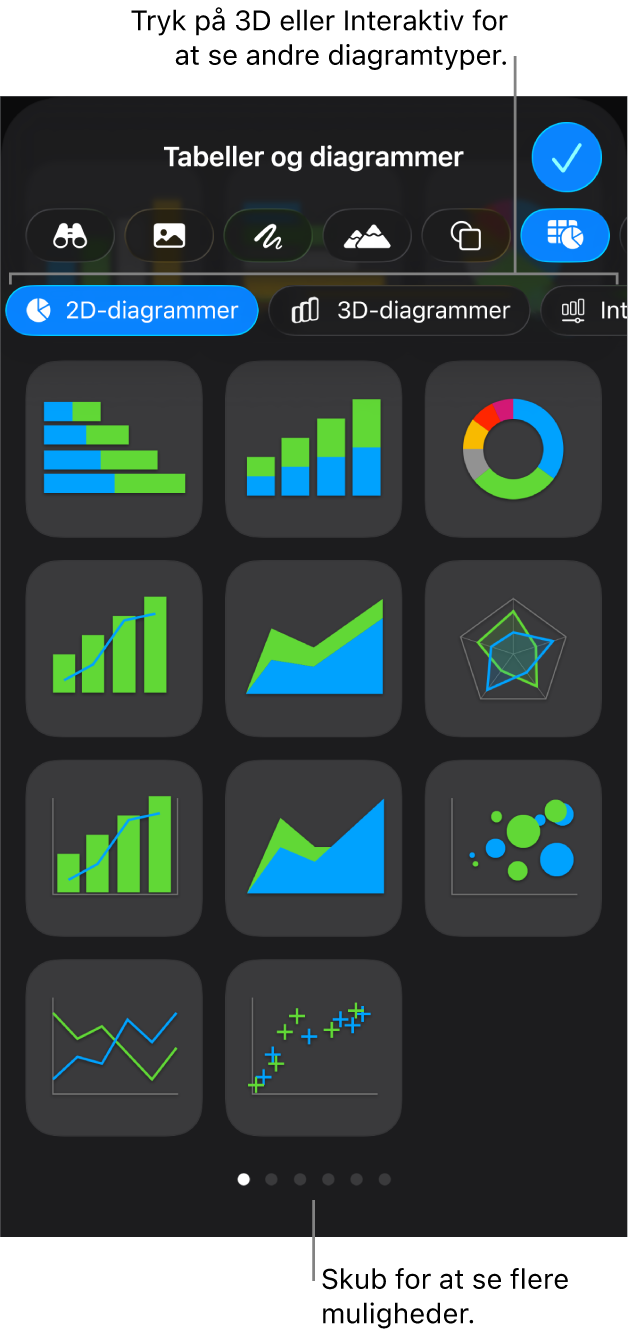
Tryk på 2D-diagrammer, 3D-diagrammer eller Interaktiv for at se de diagramtyper, du kan tilføje, og skub til venstre eller højre for at se flere muligheder til hver type diagram.
Tryk på et diagram for at føje det til lysbilledet, og træk det til det ønskede sted.
Når du tilføjer et 3D-diagram, vises
 midt på det. Træk mærket for at justere diagrammets retning.
Hvis du tilføjer et kransediagram og vil ændre størrelsen på åbningen i midten, skal du trykke på
 , trykke på Diagram og derefter trække mærket Indre radius for at gøre åbningen større eller mindre. Du kan også trykke på procentværdien under Indre radius og skrive en ny værdi.
Du kan tilføje data ved at trykke på diagrammet, trykke på
 , trykke på Rediger data og gøre et af følgende:
Indtast data: Tryk på eksempelteksten, og skriv dine egne data.
Rediger, om rækker og kolonner skal tegnes som en dataserie: Tryk på
 på værktøjslinjen, og tryk derefter på en mulighed.
Tryk på
 .
.
Tilføj et interaktivt diagram
Interaktive diagrammer kan bruges til at vise data som salg pr. gruppe i en periode, udgifter pr. afdeling og befolkningsændringer efter område pr. kontinent. Nedenstående eksempel viser væksten i tre arter gennem en treårig periode.
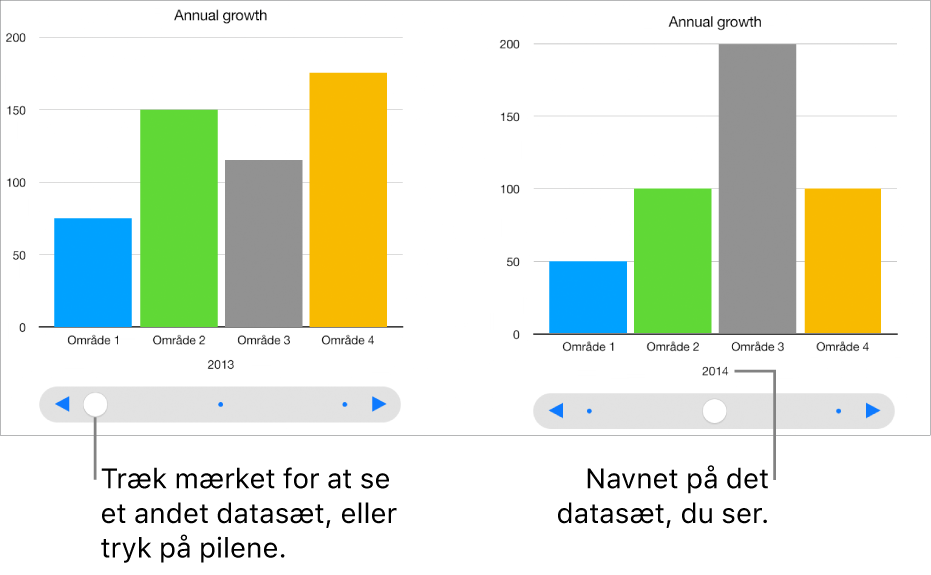
Du kan interagere med diagrammet vha. et mærke og knapper eller kun med knapper.
Gå til appen Keynote
på din iPhone.Åbn en præsentation, tryk på
på værktøjslinjen, tryk på , og tryk på Interaktiv.Tryk på et diagram for at tilføje det, og træk det til det ønskede sted.
Du kan tilføje data ved at trykke på diagrammet, trykke på Rediger data og derefter gøre et af følgende:
Indtast data: Tryk på eksempelteksten, og skriv dine egne data.
Rediger, om rækker og kolonner skal tegnes som en dataserie: Tryk på
på værktøjslinjen, og tryk derefter på en mulighed.
Tryk på
på værktøjslinjen.Du kan ændre den type betjeningsmuligheder, der kan bruges til interaktion med diagrammet, ved at trykke på diagrammet, trykke på
, trykke på Diagram, og derefter trykke på Kun knapper under Interaktivt diagram.Hvis du ikke kan se Interaktivt diagram, skal du skubbe op fra bunden af betjeningsmulighederne.
Du kan føje en Magisk diagram-bygeffekt til et interaktivt diagram, så de forskellige dataserier i diagrammet animeres. Se opgaven nedenfor.
Føj effekten Magisk diagram til et interaktivt diagram
Du kan animere de forskellige dataserier i et diagram med bygeffekten Magisk diagram.
Gå til appen Keynote
på din iPhone.Åbn det interaktive diagram, tryk på
, og tryk derefter på Animer.Tryk på Magisk diagram nederst på skærmen.
Tryk på Start, og tryk derefter på en mulighed:
Ved tryk: Effekten Magisk diagram afspilles, når du trykker på lysbilledet under præsentationen.
Efter overgang: Effekten Magisk diagram afspilles, når lysbilledet åbnes under præsentationen.
Tryk på Eksempel for at se et eksempel på animationen.
Tryk på
, når du er færdig.
Slet et diagram
Tryk på diagrammet, og tryk derefter på Slet.