Uživatelská příručka pro Apple Watch
- Vítejte
- Vaše Apple Watch
- Novinky
-
- Začínáme
- Gesta používaná na Apple Watch
- Nastavení Apple Watch a spárování s iPhonem
- Aplikace Apple Watch
- Nabíjení Apple Watch
- Zapnutí a probuzení Apple Watch
- Zamykání a odemykání Apple Watch
- Změna jazyka a orientace na Apple Watch
- Odepnutí, výměna a upevnění řemínků Apple Watch
- Udržujte se v kondici s Apple Watch
- Na Apple Watch můžete sledovat důležité zdravotní údaje
- S Apple Watch můžete být stále na příjmu
-
- Aplikace na Apple Watch
- Otvírání aplikací
- Uspořádání aplikací
- Získávání dalších aplikací
- Zjišťování času
- Stavové ikony
- Ovládací centrum
- Použití režimů soustředění
- Nastavení jasu, velikosti textu, zvuků a haptiky
- Nastavení oznámení a odpovídání na ně
- Změna nastavení oznámení
- Správa účtu Apple ID
- Použití zkratek
- Vytvoření zdravotního ID pro případ nehody
- Správa detekce pádů
- Nastavení aplikace Mytí rukou
- Připojení Apple Watch k Wi‑Fi síti
- Připojení k Bluetooth sluchátkům nebo reproduktorům
- Předávání úloh z Apple Watch
- Odemknutí Macu pomocí Apple Watch
- Odemykání iPhonu pomocí Apple Watch
- Používání Apple Watch bez spárovaného iPhonu
- Používání vašich Apple Watch v mobilní síti
-
- Vše o Apple Fitness+
- Předplacení služby Apple Fitness+
- Nastavení služby Apple Fitness+ na Apple TV
- Procházení cvičení a meditací v katalogu Fitness+
- Zahájení cvičení ve Fitness+
- Pozastavení a obnovení cvičení s Fitness+
- Ukončení cvičení s Fitness+ a zobrazení přehledu o cvičení
- Společné cvičení s použitím služby SharePlay
- Změna informací, které se zobrazují během cvičení s Fitness+
- Stahování cvičení z katalogu Fitness+
-
- Budíky
- Saturace kyslíkem
- Kalkulačka
- Kalendář
- Fotoaparát
- Kompas
- Kontakty
- Sledování cyklu
- EKG
- Srdeční tep
- Memoji
- News
- Právě hraje
- Připomínky
- Spánek
- Akcie
- Stopky
- Minutky
- Tipy
- Diktafon
- Vysílačka
-
- Informace o aplikaci Peněženka
- Služba Apple Pay
- Nastavení služby Apple Pay
- Nakupování
- Posílání a příjem peněz a žádosti o platby prostřednictvím Apple Pay na Apple Watch (jen v USA)
- Správa Apple Cash (jen v USA)
- Použití Peněženky pro lístky
- Použití zákaznických karet
- Platba pomocí Apple Watch na Macu
- Jízda ve veřejné dopravě
- Používání řidičského nebo občanského průkazu
- Použití digitálních klíčů
- Použití dokladů o očkování proti covidu‑19
- Počasí
- Světový čas
-
- VoiceOver
- Nastavení Apple Watch pomocí VoiceOveru
- Základy používání Apple Watch s VoiceOverem
- AssistiveTouch
- Použití braillského řádku
- Zvětšení
- Zjišťování přesného času pomocí haptické odezvy
- Změna velikosti textu a dalších parametrů zobrazení
- Změna nastavení kompenzace motorických potíží
- Nastavení a používání služby RTT
- Nastavení zvuku pro zpřístupnění
- Zkratka zpřístupnění
- Copyright
Použití aplikace Memoji na Apple Watch
V aplikaci Memoji  si můžete vytvořit osobní postavičku memoji – vybrat barvu pleti a pihy, účes a barvu vlasů, rysy obličeje, pokrývku hlavy, brýle a další prvky. Dokonce si můžete připravit několik různých memoji pro různé nálady.
Vytvoření memoji
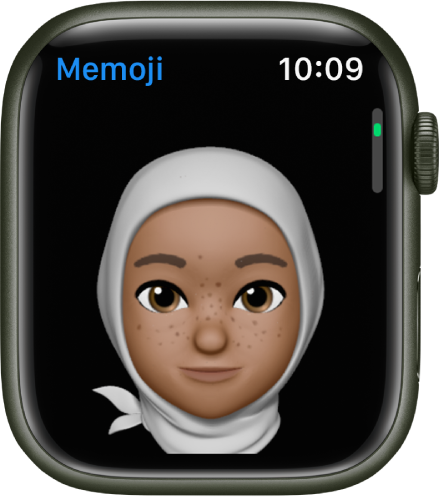
Otevřete na Apple Watch aplikaci Memoji
.Používáte‑li aplikaci Memoji poprvé, klepněte na Začít.
Pokud už jste si memoji vytvořili a chcete přidat další, posuňte zobrazení nahoru a klepněte na
 .
.Klepáním na jednotlivé vlastnosti a otáčením korunkou Digital Crown postupně sestavujte požadovaný vzhled memoji. S přidáním znaků, jako je účes a brýle, vaše postavička ožije.
Klepnutím na Hotovo si memoji přidejte do sbírky.
Vlastnoručně vytvořené postavičky memoji můžete používat na nálepkách s memoji v aplikaci Zprávy.
Chcete‑li vytvořit další memoji, klepněte na a začněte opět sestavovat jednotlivé rysy.
Úpravy memoji a další možnosti
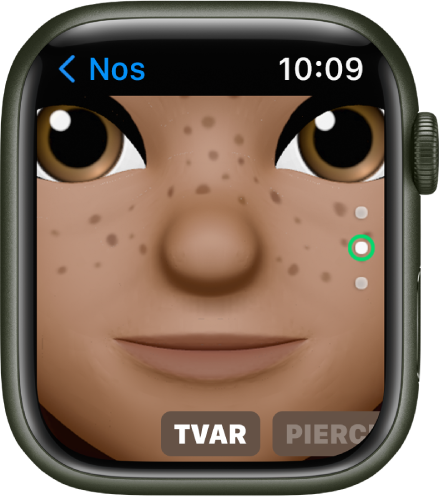
Otevřete na Apple Watch aplikaci Memoji , klepněte na libovolné memoji a proveďte kterékoli z následujících změn:
Úprava memoji: Klepněte na některou vlastnost, například na oči nebo pokrývku hlavy, a otáčením korunkou Digital Crown vyberte jinou variantu.
Vytvoření ciferníku s memoji: Posuňte zobrazení dolů a pak klepněte na Vytvořit ciferník.
Vraťte se na ciferník a přejetím doleva zobrazte svůj nový ciferník s memoji. Tento ciferník bude přidán i do sbírky ciferníků v aplikaci Apple Watch na iPhonu.
Duplikování memoji: Posuňte zobrazení dolů a klepněte na Duplikovat.
Smazání memoji: Posuňte zobrazení dolů a klepněte na Smazat.
Odkaz pro stažení této příručky: Apple Books