Uživatelská příručka pro Numbers pro Mac
- Vítejte!
- Novinky
-
- Začínáme s Numbers
- Seznámení s obrázky, grafy a dalšími objekty
- Vytvoření tabulky
- Otevírání a zavírání tabulek
- Přizpůsobení šablon
- Používání listů
- Odvolávání a opakování změn
- Uložení tabulky
- Vyhledání tabulky
- Smazání tabulky
- Tisk tabulky
- Změna pozadí listu
- Změny nastavení soukromí a analytických dat v aplikaci Numbers
-
- Použití iCloudu v Numbers
- Import souboru Excel nebo textového souboru
- Export do Excelu nebo jiného formátu souboru
- Zmenšení souboru tabulky
- Uložení velké tabulky jako souboru balíčku
- Obnovení starší verze tabulky
- Přesunutí tabulky
- Uzamknutí tabulky
- Ochrana tabulky heslem
- Vytváření a správa vlastních šablon
- Copyright

Použití funkce Kouzelné vyplnění v Numbers na Macu
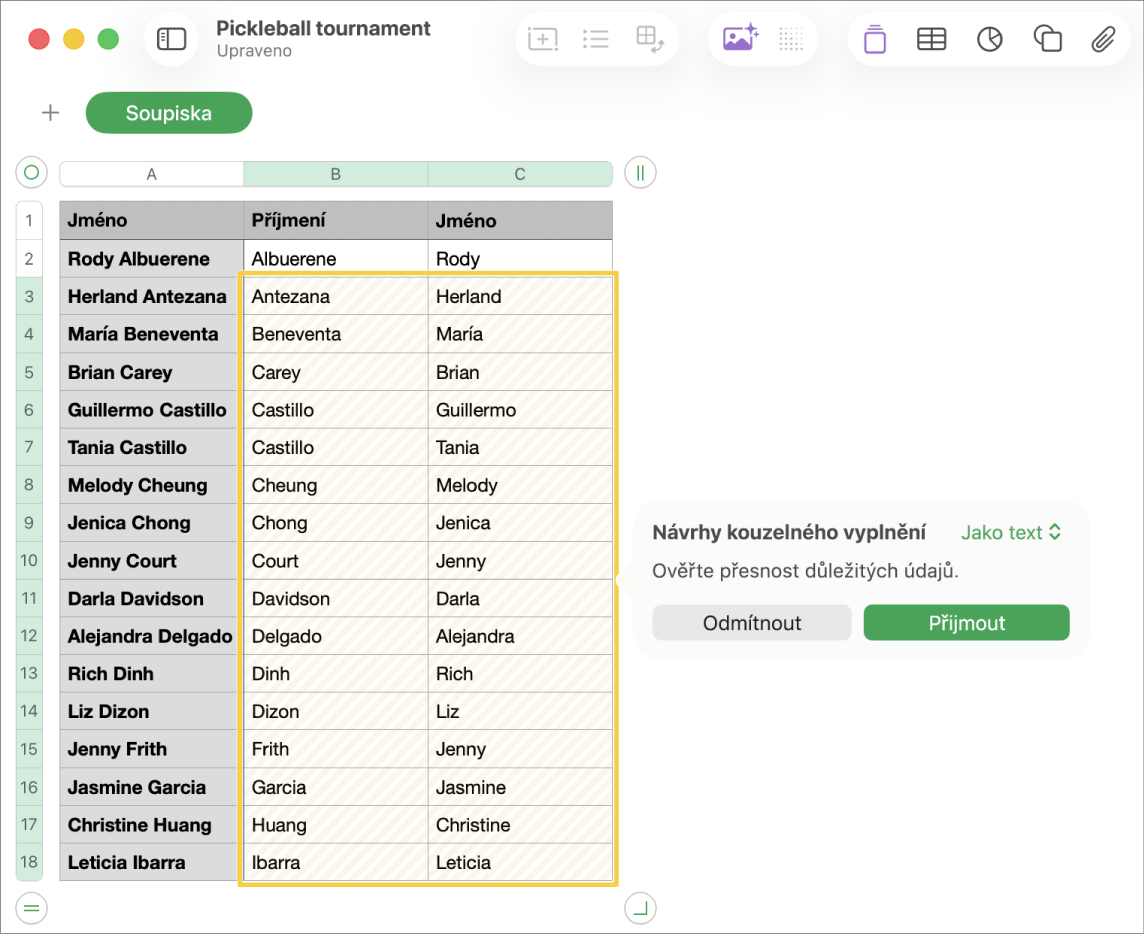
Pokud máte předplacené Apple Creator Studio, můžete pomocí funkce Kouzelné vyplnění rozpoznávat opakující se vzory a vyplňovat celé sloupce najednou. Obsahuje‑li sloupec například celá jména a vy potřebujete přidat také samostatné sloupce pro křestní jméno a příjmení, můžete do těchto sloupců začít přidávat jména a příjmení, dokud Numbers nerozpoznají opakovaný vzor. Zbytek jmen pak vyplníte pomocí funkce Kouzelné vyplnění.
 | K dispozici v rámci předplatného: Tato funkce vyžaduje předplatné služby Apple Creator Studio. Další informace najdete na webové stránce pro Apple Creator Studio a v článku podpory Apple O službě Apple Creator Studio. | ||||||||||
Vyplnění buněk pomocí funkce Kouzelné vyplnění
Přejděte do aplikace Numbers
na Macu.Otevřete tabulkový dokument s tabulkou, přidejte obsah nejméně do dvou buněk ve sloupci, který chcete vyplnit (buněk musí být tolik, aby vznikl rozpoznatelný vzor), a pak jedním z následujících postupů zobrazte návrhy funkce Kouzelné vyplnění a vyplňte další buňky ve sloupci.
Výběr buněk: Vyberte buňky se vzorovým obsahem a buňky, které chcete vyplnit, klikněte na položku Tabulka v řádku nabídek a pak vyberte volbu Kouzelné vyplnění buněk.
Nabídka Návrhy kouzelného vyplnění: Když zadáváte data a Numbers v nich rozpoznají opakovaný vzor, pod aktivní buňkou se objeví nabídka Návrhy kouzelného vyplnění. Kliknutím na volbu Kouzelné vyplnění sloupce vyplníte sloupec navrženými výsledky.
Zkontrolujte vyplněné výsledky. Chcete‑li návrhy uložit a pokračovat, vyberte v místní nabídce volbu formátování obsahu buněk Jako text nebo Jako vzorce a pak klikněte na Přijmout. Kliknutím na Odmítnout návrhy odstraníte.
Důležité: Pokud volby funkce Kouzelné vyplnění nevidíte, pravděpodobně budete muset zapnout návrhy. Přejděte do Numbers > Nastavení > Obecné a zapněte volbu „Zobrazit návrhy při úpravách buněk v tabulce“.