El teu primer Mac?
Si aquest és el teu primer ordinador Mac, aquí tens informació útil per orientar-te i començar a utilitzar el macOS.
La barra de menús està situada al llarg de la part superior de la pantalla del Mac i conté menús, icones d’estat i controls perquè puguis fer les coses en un tres i no res. El Dock és a la part inferior de la pantalla i conté les apps que fas servir més sovint. L’escriptori és l’àrea que hi ha entre la barra de menús i el Dock, i és on faràs la major part de les tasques. La imatge de fons de l’escriptori s’anomena fons de pantalla.
Utilitzar el Dock i la barra de menús
Utilitza els menús i les icones de la barra de menús per obrir el menú Apple o el centre de control, fer cerques amb l’Spotlight, activar Siri, veure l’estat de la càmera i del micròfon, i molt més. Pots obrir apps amb un clic directament des del Dock.

 Obrir el menú Apple Fes clic al menú Apple |  Accedir ràpidament a la configuració des del centre de control Fes clic a |
 Buscar amb Spotlight L’Spotlight et permet cercar qualsevol cosa al Mac, com ara apps, arxius, accions i, fins i tot, el contingut del porta‑retalls. Fes clic a |  Demanar a Siri Siri és l’assistent intel·ligent integrat al Mac que t’ajuda a fer tasques. Fes clic a |
 Veure l’estat de la càmera i del micròfon Quan apareix un llum verd o taronja al costat del centre de control a la barra de menús, vol dir que s’està utilitzant la càmera |  Utilitzar el Dock per obrir apps Fes clic en una app al Dock per obrir‑la o fes clic a |


 (o a
(o a 


 al Dock i, després, fes clic a l’app que vulguis obrir de la llista d’apps que apareix. Obre les apps del Dock que tenen un punt negre a sota.
Veure i gestionar finestres
Pots tenir diverses finestres d’una app obertes alhora. Per tancar i canviar la mida de les finestres, utilitza els botons de l’angle superior esquerra de la finestra en qüestió.
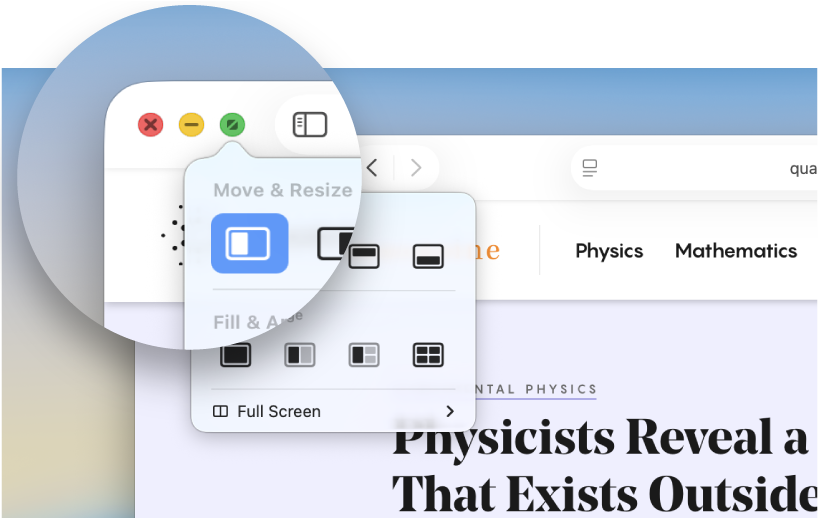
 Tancar una finestra Fes clic a |  Minimitzar una finestra Fes clic a |
 Canviar la mida d’una finestra Fes clic a |  Ordenar les finestres Mou el punter a sobre de |
 Veure totes les finestres obertes Prem |  Sortir d’una app Quan tanques la finestra d’una app, continua executant-se en segon pla. Per tancar totes les finestres de l’app i fer que deixi d’executar-se en segon pla, fes clic amb la tecla de control premuda a la icona de l’app al Dock i, després, selecciona “Surt”. |


Cercar i organitzar arxius
Utilitza el Finder per cercar i organitzar gairebé tot el que tinguis al Mac, com ara documents, imatges, pel·lícules i altres arxius.
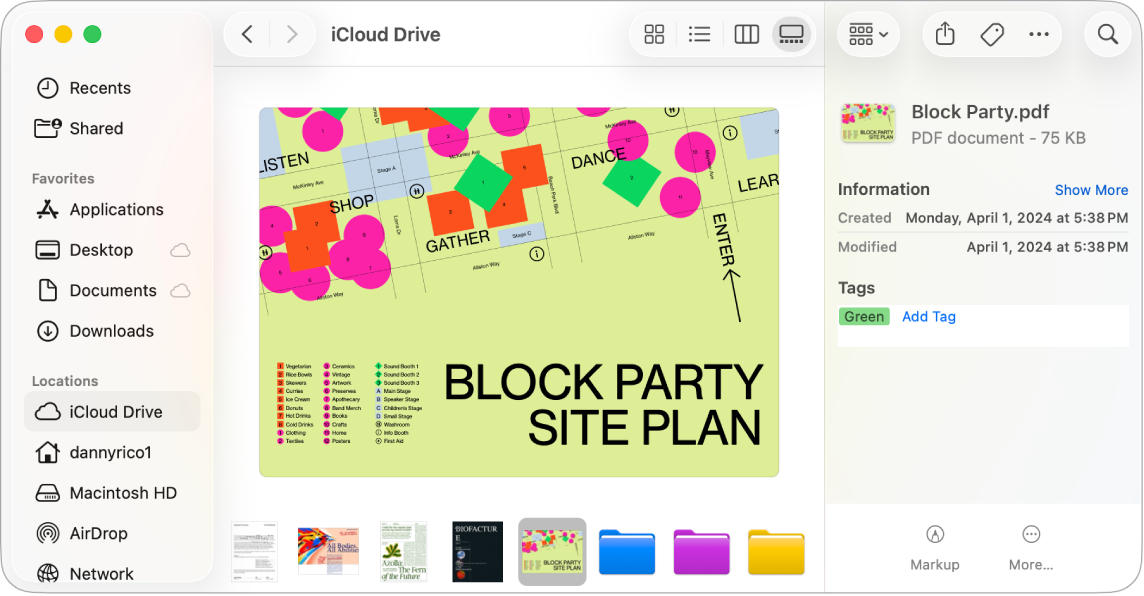
 Obrir el Finder Fes clic a |  Canviar com es visualitzen els ítems Fes clic en un dels botons de presentació que hi ha a la part superior de la finestra del Finder per veure els ítems com a icones |
 Previsualitzar un ítem Selecciona un arxiu al Finder i prem la barra espaiadora per veure’n el contingut sense obrir-lo. |  Girar, marcar i retallar un arxiu ràpidament A la visualització per columnes |


 a la dreta per veure les accions ràpides, com ara girar, marcar o crear un PDF, en funció del tipus de mosaic que hagis seleccionat.
Vols més informació?
Per obtenir més informació sobre el teclat i el trackpad, així com informació sobre les tecles d’ordres i de funció, les dreceres de teclat més habituals i els gestos més comuns, consulta Magic Keyboard per al MacBook Air i Trackpad del MacBook Air.
Per obtenir més informació sobre com traslladar i ordenar les finestres de les apps a l’escriptori, consulta Moure i ordenar les finestres d’apps al Mac, Utilitzar les apps a Split View i Ancorar les finestres.
Per veure diverses maneres de gestionar totes les finestres obertes, consulta Veure les finestres i els espais oberts al Mission Control, Treballar en diversos espais i Organitzar l’escriptori del Mac amb l’organitzador visual.
Per obtenir més informació sobre el centre de control i el centre de notificacions, consulta Utilitzar el centre de control al Mac i Utilitzar el centre de notificacions al Mac.
Si vens del Windows, consulta Canvies de Windows a Mac?.
Si tens un iPhone, consulta Utilitzar Continuïtat per treballar amb diferents dispositius Apple per aprendre a utilitzar l’iPhone amb el Mac nou.