Carregar la bateria del MacBook Air
La bateria es carregarà sempre que el MacBook Air estigui connectat al corrent.
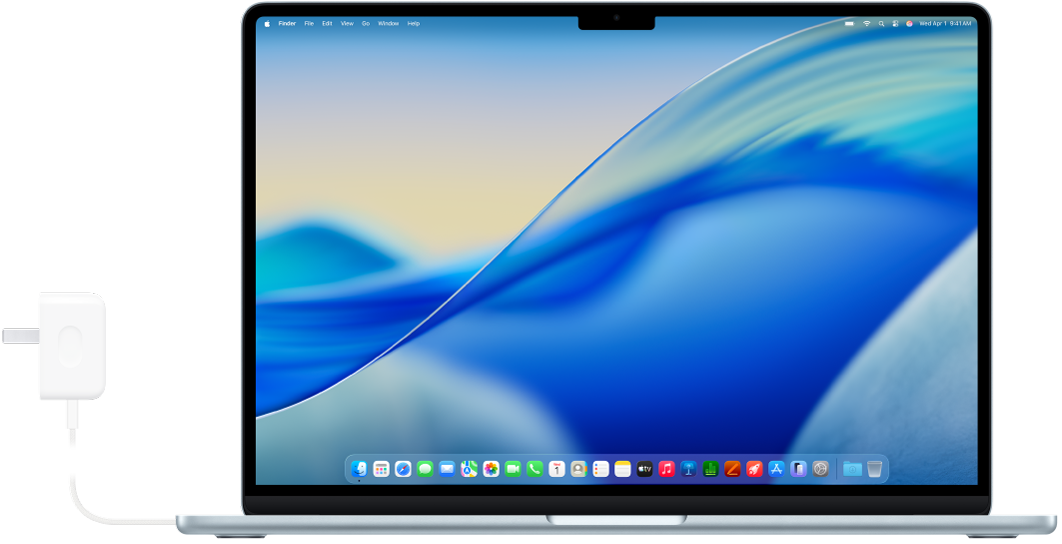
Connectar l’adaptador de corrent i el cable
Per carregar la bateria del MacBook Air, pots connectar al port MagSafe 3 el cable d’USB‑C a MagSafe 3 inclòs o bé pots connectar un cable de càrrega USB‑C a qualsevol dels ports Thunderbolt. Connecta el cable a l’adaptador de corrent d’Apple o a un altre adaptador de corrent compatible; després, desplega completament les clavilles del connector de corrent altern de l’adaptador i connecta’l a una presa de corrent altern.
Per obtenir-ne més informació, consulta Adaptador de corrent i cable per al MacBook Air.
Controlar la bateria i consultar-ne l’ús
 Afegir la icona de la bateria a la barra de menús Consulta ràpidament informació sobre la bateria; per exemple, pots comprovar si s’està carregant o veure’n el percentatge actual. Ves a la configuració del sistema, fes clic a “Barra de menús” a la barra lateral (pot ser que t’hagis de desplaçar cap avall) i selecciona “Bateria”. |  Veure l’ús de la bateria Ves a la configuració de la bateria per veure com l’has utilitzat durant les últimes 24 hores o els últims 10 dies. Per obrir la configuració de la bateria, ves a la configuració del sistema i, a la barra lateral, fes clic a “Bateria” (pot ser que t’hagis de desplaçar cap avall). |
Optimitzar la càrrega i estalviar energia
Si tens activada l’opció “Optimitza la càrrega de la bateria”, el MacBook Air aprèn la teva rutina de càrrega diària, de manera que es redueix el desgast de la bateria i n’allarga la vida útil. També pots estalviar bateria de diverses maneres, com ara fent servir el mode de baix consum o reduint la brillantor de la pantalla.
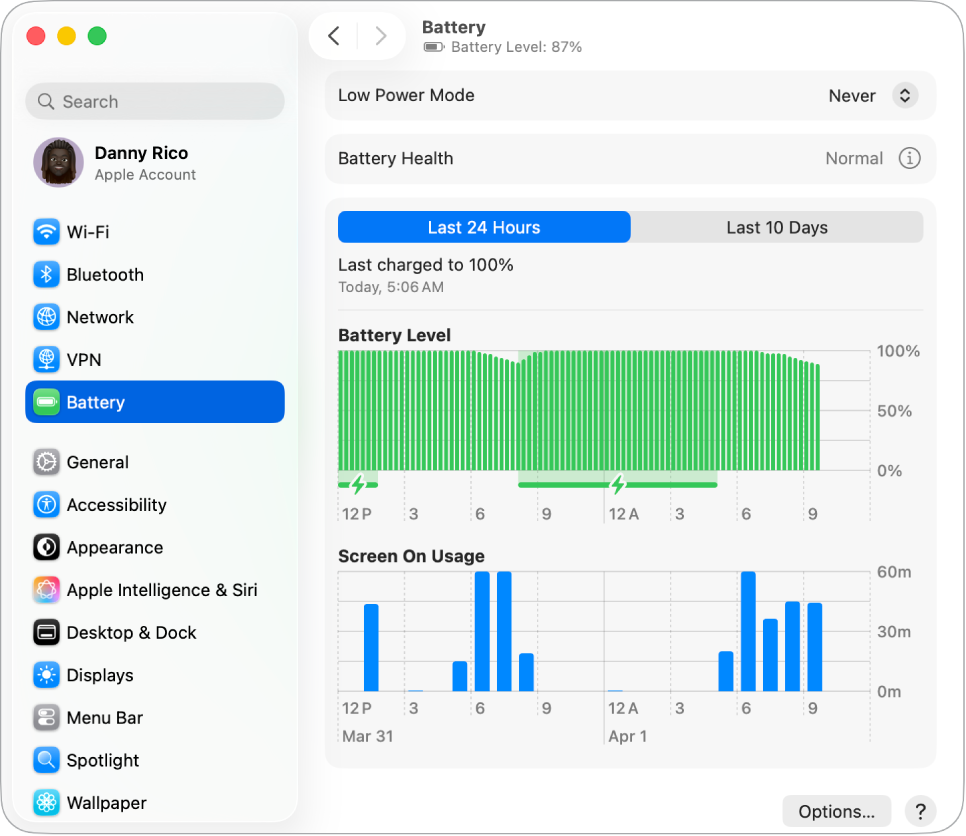
 Optimitzar la càrrega de la bateria Aquesta funció alenteix la càrrega de la bateria per sobre del 80 % si preveu que deixaràs el dispositiu endollat durant un període de temps prolongat i procura acabar de carregar la bateria abans que el desendollis. A la configuració de la bateria, fes clic a |  Activar el mode de baix consum Aquesta opció pot ser molt útil per viatjar o si saps que no tindràs accés a cap font d’alimentació durant una bona estona. A la configuració de la bateria, selecciona una opció del menú desplegable “Mode de baix consum”. |
 Personalitzar la configuració avançada Atenua la brillantor de la pantalla quan facis servir la bateria del MacBook Air, desactiva’n el repòs automàtic i activa l’opció per permetre l’accés a la xarxa. A la configuració de la bateria, fes clic a “Opcions” i selecciona les opcions que vulguis activar. |  Altres maneres de reduir el consum d’energia Pots estalviar bateria amb unes tasques ben senzilles, com ara reduir la brillantor de la pantalla, tancar apps i desconnectar els perifèrics que no facis servir. |

Adaptador de corrent i cable per al MacBook Air
Per carregar el MacBook Air, necessites dos accessoris: un cable i un adaptador de corrent.
Accessori | Descripció | ||||||||||
|---|---|---|---|---|---|---|---|---|---|---|---|
 | Adaptador de corrent dinàmic de 40 W amb un màxim de 60 W* S’ha dissenyat per subministrar dinàmicament fins a 60 W de potència de sortida, de manera que proporciona un augment potent en les velocitats de càrrega. Per als MacBook Air de 13 i 15 polzades. | ||||||||||
 | Adaptador de corrent de 30 W Per al MacBook Air de 13 polzades. | ||||||||||
 | Adaptador de corrent compacte de 35 W amb dos ports USB‑C Per als MacBook Air de 13 i 15 polzades. | ||||||||||
 | Adaptadors de corrent USB‑C de 70 W i 67 W Opcional per als MacBook Air de 13 i 15 polzades. Amb l’adaptador de corrent USB‑C de 70 W pots carregar ràpidament el MacBook Air fins al 50 per cent en aproximadament 30 minuts. | ||||||||||
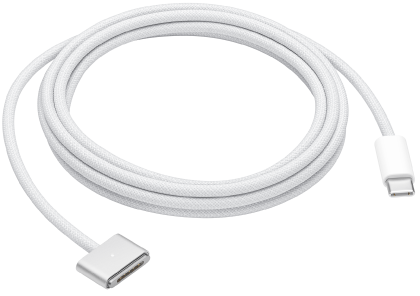 | Cable d’USB-C a MagSafe 3 Connecta un extrem al port MagSafe 3 del MacBook Air i l’altre extrem a l’adaptador de corrent inclòs. La primera vegada que connectis el cable al MacBook Air, veuràs que s’il·lumina un indicador d’estat de la bateria que hi ha al connector: el color verd indica que està totalment carregada i el color ambre, que s’està carregant. | ||||||||||
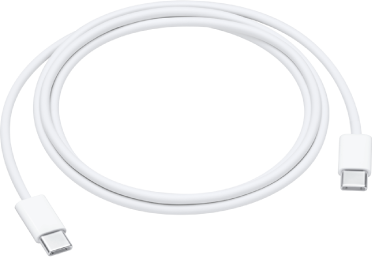 | Cable de càrrega USB-C Connecta un extrem del cable de càrrega USB‑C a un dels ports USB‑C (Thunderbolt) del MacBook Air i connecta l’altre extrem a l’adaptador de corrent. El cable de càrrega USB-C es ven per separat. | ||||||||||
Vols més informació?
Per supervisar la bateria del Mac o saber en quin estat es troba, consulta Supervisar la bateria de l’ordinador Mac portàtil i Comprovar l’estat de la bateria de l’ordinador Mac portàtil.
Si a la salut de la bateria veus el missatge “Reparació recomanada”, consulta l’article de suport d’Apple Si veus el missatge “Reparació recomanada” al MacBook Air o al MacBook Pro.
Si tens problemes de càrrega amb l’adaptador de corrent, consulta els articles de suport d’Apple Si l’adaptador de corrent USB‑C no carrega el portàtil Mac, Si el cable MagSafe o l’adaptador de corrent no funciona i Si l’estat de la bateria del Mac és “No s’està carregant”.
Per obtenir més informació sobre la bateria interna recarregable del MacBook Air i consells de conservació i rendiment, consulta Bateries d’ió liti d’Apple.