Connectar monitors externs al MacBook Air
Els ports Thunderbolt del MacBook Air admeten la sortida de vídeo, així que pots connectar-hi monitors externs, un projector o un televisor d’alta resolució.
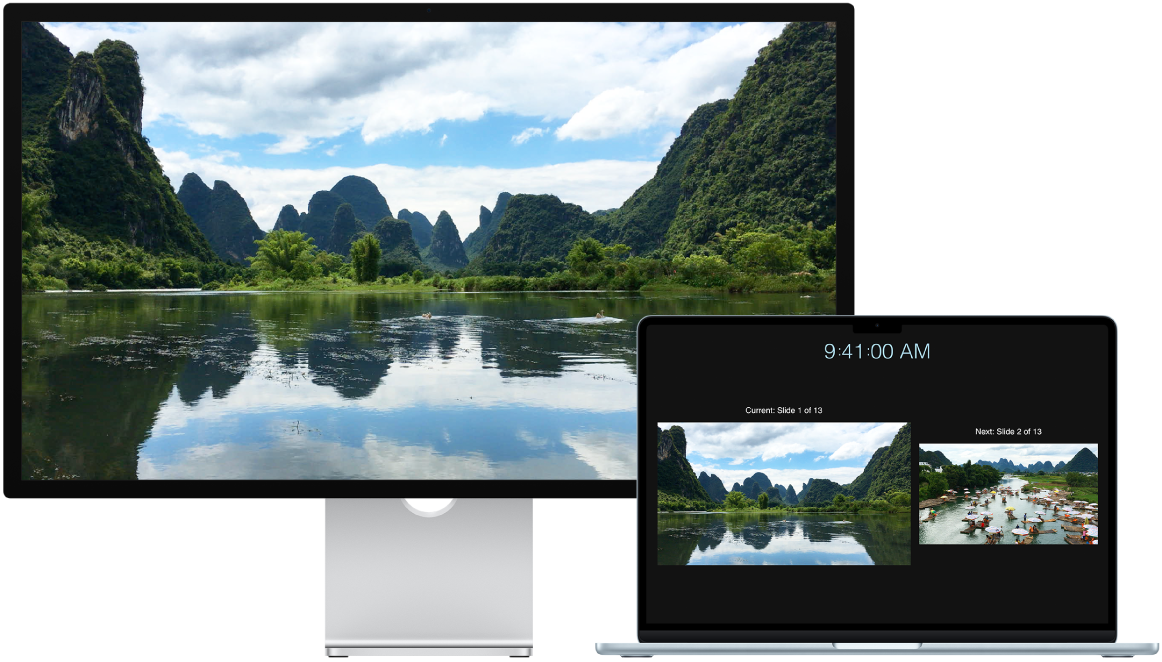
Abans de començar
Connecta la pantalla al corrent abans de connectar‑la al MacBook Air.
Pas 1: identifica els ports de vídeo del Mac
Els ports Thunderbolt  del MacBook Air admeten vídeo.
Per obtenir més informació sobre els diferents ports que té el MacBook Air, consulta Fer una visita guiada pel MacBook Air.
Pas 2: esbrina quants monitors admet el Mac
Pots connectar-hi fins a dos monitors externs amb les configuracions següents utilitzant els ports Thunderbolt :
Dos monitors externs amb una resolució nativa de fins a 6K a 60 Hz o 4K a 144 Hz.
Un monitor extern amb una resolució nativa de fins a 8K a 60 Hz, 5K a 120 Hz o 4K a 240 Hz.
Admet fins a dos monitors externs mitjançant un sol port Thunderbolt.
Nota: Si s’activen resolucions a escala superiors a la resolució nativa del monitor extern, pot afectar la disponibilitat d’alguns modes de freqüència d’actualització o d’alguns modes HDR a les preferències del monitor.
Pas 3: comprova que tens els cables i adaptadors correctes
Si tens cables de monitor que van bé amb els ports que vols utilitzar al MacBook Air, ves al pas següent.
Si tens els cables però els connectors no coincideixen amb els ports del MacBook Air que vols fer servir, potser pots utilitzar un adaptador (es ven per separat). Consulta Adaptadors i cables per al MacBook Air i ves a apple.com, la teva Apple Store o altres botigues autoritzades per informar-te’n i consultar‑ne la disponibilitat.
Llegeix la documentació de la pantalla o parla amb el fabricant per assegurar‑te que has triat el producte adequat.
Consulta l’article de suport d’Apple Adaptadors per al port Thunderbolt o USB-C del Mac per identificar l’adaptador que necessites i saber quin aspecte té i per a què es pot fer servir.
Si no tens cables per al monitor, hauràs de comprar-los. Si tens un monitor d’un altre fabricant, consulta’n la documentació per obtenir més informació sobre els ports de vídeo i els cables.
Pas 4: connecta els monitors
Connecta els monitors al MacBook Air fent servir els ports de vídeo, cables i adaptadors (si calen) que hagis identificat. Si vols connectar diverses pantalles, connecta primer la de major resolució.
Pas‑5: ajusta la configuració de les pantalles
Un cop hagis connectat les pantalles, és possible que vulguis ajustar‑ne la configuració. Obre la configuració del sistema i, a la barra lateral, fes clic a “Pantalles” per veure la configuració de les pantalles, com ara la resolució, la brillantor o el perfil de color. Pots configurar el monitor per ampliar o duplicar l’escriptori del Mac als monitors externs.
Necessites més ajuda?
Per obtenir informació sobre la resolució de problemes, consulta l’apartat “Si la pantalla externa no funciona” de Connectar una o diverses pantalles externes al Mac.
Si la pantalla està en blanc o en negre, o si no pots utilitzar les resolucions o les freqüències d’actualització més altes, consulta l’article de suport d’Apple Si la pantalla externa està fosca o té poca resolució.
Si tens un model més antic i vols informació sobre el nombre de monitors que admet, consulta l’article de suport d’Apple Quants monitors es poden connectar al MacBook Air?.
Per obtenir informació sobre els ports del Mac, consulta Fer una visita guiada pel MacBook Air o l’article de suport d’Apple Identificar els ports del Mac.