Personalitzar l’aspecte del Mac
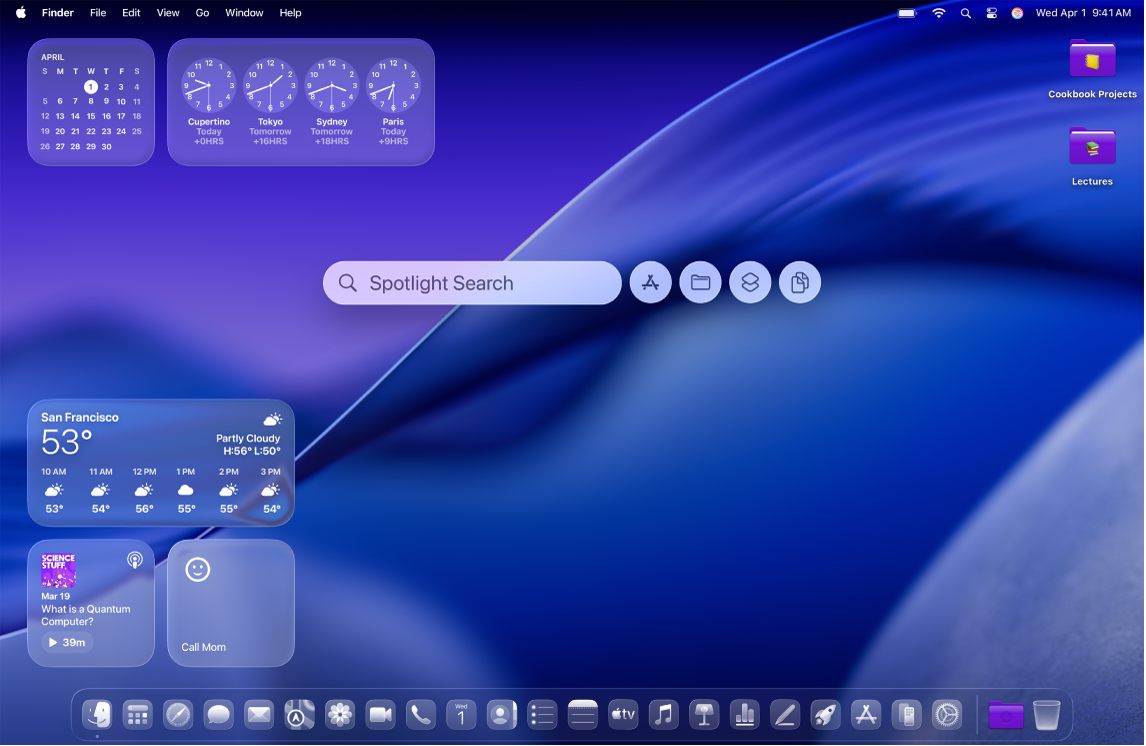
Pots personalitzar el MacBook Air de moltes maneres: pots canviar l’aspecte del macOS i personalitzar-ne l’escriptori, el Dock i la barra de menús, o ajustar la mida del text i del punter. Descobreix com pots fer que el Mac treballi per tu.
Ajustar l’aparença del macOS
Pots canviar l’aspecte del macOS. Per exemple, pots activar el mode fosc, canviar l’estil de les icones i els ginys, personalitzar el color per omissió de les carpetes i molt més.
 Utilitzar un aspecte clar o fosc Ves a la configuració del sistema, fes clic a “Aspecte” |  Canviar el tema de color Selecciona el color que vols fer servir als botons, als menús desplegables i en altres controls de la interfície d’usuari. Ves a la configuració del sistema, fes clic a “Aspecte” |
 Canviar l’aspecte de les icones i els ginys Ves a la configuració del sistema, fes clic a “Aspecte” |  Personalitzar el color per omissió de les carpetes Ves a la configuració del sistema, fes clic a “Aspecte” |
 i selecciona “Automàtic”, “Clar” o “Fosc”. Si selecciones "Automàtic", l’aspecte canviarà de clar a fosc en funció de l’horari del Night Shift que hagis configurat.
Personalitzar l’escriptori
Dona un toc personal a l’escriptori canviant-ne el fons de pantalla, personalitzant-ne l’estalvi de pantalla o afegint-hi carpetes. També pots afegir ginys, amb els quals pots fer un cop d’ull a informació com ara el calendari o els recordatoris.
 Canviar el fons de pantalla Ves a la configuració del sistema, fes clic a “Fons de pantalla” |  Personalitzar l’estalvi de pantalla Ves a la configuració del sistema, fes clic a “Fons de pantalla” |
 Afegir o editar ginys Per afegir un giny, fes clic a l’escriptori amb la tecla de control premuda i selecciona “Edita els ginys”. Utilitza la barra lateral per explorar els diferents ginys. Arrossega els ginys nous a qualsevol lloc de l’escriptori o al centre de notificacions. Per editar-los, fes clic al giny amb la tecla de control premuda i, després, selecciona una de les opcions disponibles, com ara “Petit”, “Mitjà” o “Gran”. |  Afegir carpetes personalitzades Amb la tecla de control premuda, fes clic a l’escriptori i selecciona “Nova carpeta”. Llavors, pots personalitzar la carpeta canviant-ne el color i afegint-hi una icona o un emoji. Per fer-ho, fes clic a la carpeta amb la tecla de control premuda, selecciona “Personalitza la carpeta” i ves provant fins que trobis un aspecte que t’agradi. |
 i selecciona el fons que vulguis, o bé fes clic a “Afegeix una foto” per seleccionar el que vulguis.
Personalitzar el Dock i la barra de menús
Fes que el Dock sigui més gran o més petit, trasllada’l al lateral esquerra o dret de la pantalla, o fes que s’oculti quan no el facis servir, entre altres opcions. També pots afegir o eliminar ítems de la barra de menús i del centre de control.
 Canviar l’aspecte del Dock Ves a la configuració del sistema, fes clic a “Escriptori i Dock” |  Afegir o eliminar ítems al Dock Per afegir un ítem al Dock, obre una finestra del Finder i arrossega l’ítem que vulguis afegir al Dock. Per eliminar-lo, arrossega’l a la icona de la paperera del Dock fins que vegis “Elimina del Dock”. |
 Afegir ítems d’ús freqüent a la barra de menús Pots afegir menús d’estat a la part dreta de la barra de menús per veure i ajustar ràpidament la configuració, com ara la Wi‑Fi o el mode “No molestar”. Ves a la configuració del sistema, fes clic a “Barra de menús” |  Personalitzar el centre de control Fes clic a |
 i ves provant amb les diferents opcions, com ara augmentar la mida de les apps o canviar la ubicació del Dock.
 i, després, selecciona els ítems que vulguis de “Controls de la barra de menús”.
 a l’angle superior esquerre per afegir-lo al centre de control.
Canviar la mida del text i del punter
Canvia la mida del text en diverses apps i a l’escriptori, i augmenta la mida del punter per poder veure’l millor.
 Augmentar la mida del text Ves a la configuració del sistema, fes clic a “Accessibilitat” |  Augmentar la mida del punter Ves a la configuració del sistema, fes clic a “Accessibilitat” |
 Augmentar la mida del text i de les icones de les barres laterals Ves a la configuració del sistema, fes clic a “Aspecte” |
 i, després, fes clic a “Pantalla”. Al costat de “Mida del text”, fes clic a “Per omissió” i ajusta el regulador a la mida que vulguis.
Vols més informació?
Per personalitzar la barra de menús, el Dock i el centre de control, consulta Personalitzar la barra de menús, Utilitzar el Dock i Utilitzar el centre de control.
Per obtenir informació sobre les diferents funcions d’accessibilitat, com ara la visió, l’audició, la mobilitat, la parla i la cognició, consulta Començar a utilitzar les funcions d’accessibilitat.
Per obtenir informació sobre com utilitzar les dreceres de teclat i els gestos del trackpad, consulta Dreceres de teclat i Gestos habituals al trackpad.
Moltes finestres d’apps tenen una barra d’eines amb botons que permeten accedir a les funcions, les eines o les accions més utilitzades. Per aprendre a personalitzar les barres d’eines, consulta Personalitzar les barres d’eines al Mac.
Per aprendre a canviar les notificacions que reps, consulta Canviar la configuració de les notificacions al Mac. També pots configurar un mode de concentració per posar en pausa i silenciar totes o algunes notificacions i poder treballar sense distraccions.