Manual d’ús del Mac
- Et donem la benvinguda
- Novetats del macOS Tahoe
-
- Connectar-se a internet
- Iniciar sessió al compte d’Apple
- Configurar l’iCloud
- Navegar per internet
- Previsualitzar un arxiu
- Fer una captura de pantalla
- Canviar la brillantor de la pantalla
- Ajustar el volum
- Utilitzar els gestos del trackpad i del ratolí
- Utilitzar el Touch ID
- Imprimir documents
- Dreceres de teclat
-
- Apps del Mac
- Obrir apps
- Treballar amb les finestres d’apps
- Ancorar les finestres de les apps
- Utilitzar apps en pantalla completa
- Utilitzar apps a Split View
- Utilitzar l’organitzador visual
- Obtenir apps de l’App Store
- Instal·lar i tornar a instal·lar apps de l’App Store
- Instal·lar i desinstal·lar altres apps
-
- Canviar la configuració del sistema
- Seleccionar la teva imatge d’escriptori
- Afegir i personalitzar ginys
- Utilitzar un estalvi de pantalla
- Afegir un usuari o grup
- Afegir el teu correu i altres comptes
- Automatitzar tasques amb l’app Dreceres
- Crear memojis
- Canviar la imatge d’inici de sessió
- Canviar l’idioma del sistema
-
- Introducció a l’Apple Intelligence
- Traduir missatges i trucades
- Crear imatges originals amb l’Image Playground
- Crear el teu propi emoji amb els genmojis
- Utilitzar l’Apple Intelligence amb Siri
- Cerca les paraules adients amb les eines d’escriptura
- Resumir les notificacions i reduir les interrupcions
-
- Utilitzar l’Apple Intelligence a l’app Mail
- Utilitzar l’Apple Intelligence a l’app Missatges
- Utilitzar l’Apple Intelligence a l’app Notes
- Utilitzar l’Apple Intelligence a l’app Telèfon
- Utilitzar l’Apple Intelligence a l’app Fotos
- Utilitzar l’Apple Intelligence a l’app Recordatoris
- Utilitzar l’Apple Intelligence a l’app Safari
- Utilitzar l’Apple Intelligence a l’app Dreceres
- Utilitzar el ChatGPT amb l’Apple Intelligence
- L’Apple Intelligence i la privacitat
- Bloquejar l’accés a les funcions de l’Apple Intelligence
-
- Configurar un mode de concentració per centrar-se en una tasca
- Bloquejar finestres emergents al Safari
- Utilitzar el dictat
- Fer accions ràpides amb els angles actius
- Enviar correus
- Enviar missatges de text
- Fer trucades del FaceTime
- Editar fotos i vídeos
- Utilitzar la detecció de text per interactuar amb el text d’una foto
- Començar una nota ràpida
- Obtenir rutes
-
- Introducció a Continuïtat
- Utilitzar l’AirDrop per enviar ítems a dispositius propers
- Transferir tasques entre dispositius
- Controlar l’iPhone des del Mac
- Copiar i enganxar entre dispositius
- Transmet vídeo i àudio amb l’AirPlay
- Fer i rebre trucades i missatges de text al Mac
- Utilitzar la connexió de l’iPhone amb el Mac
- Compartir la contrasenya de la Wi‑Fi amb un altre dispositiu
- Fer servir l’iPhone com a càmera web
- Inserir dibuixos, fotos i documents escanejats des de l’iPhone o l’iPad
- Desbloquejar el Mac amb l’Apple Watch
- Utilitzar l’iPad com a segona pantalla
- Utilitzar un teclat i un ratolí per controlar el Mac i l’iPad
- Sincronitzar música, llibres i molt més entre dispositius
-
- Configurar “En família”
- Obtenir recomanacions de la funció “En família”
- Afegir membres de la família a un grup d’“En família”
- Eliminar membres de la família d’un grup d’“En família”
- Gestionar la configuració de compartir dels controls parentals
- Compartir una fototeca
- Col·laborar en projectes
- Buscar el contingut que s’ha compartit amb tu
- Trobar familiars i amistats
-
- Connectar una pantalla externa
- Fer servir la càmera
- Connectar un accessori sense fil
- Connectar una impressora al Mac
- Connectar els AirPods al Mac
- Optimitzar l’autonomia de la bateria del Mac
- Optimitzar l’espai d’emmagatzematge
- Gravar discos CD i DVD
- Controlar els accessoris de casa
- Executar el Windows al Mac
-
- Informació inicial
-
- Funcions d’accessibilitat per a la visió
- Començar amb el VoiceOver
- Apropar el que hi ha al teu voltant
- Ampliar la pantalla del Mac
- Augmentar la mida de la lletra i de les icones
- Ajusta els colors de la pantalla.
- Passar el cursor per ampliar el text i els colors
- Escoltar o canviar l’aspecte del text a les apps
- Personalitzar el moviment a la pantalla
- Augmentar la mida del contingut de la pantalla
- Fer que el punter sigui més fàcil de veure
- Fer que el Mac llegeixi el text de la pantalla en veu alta
-
- Controlar el que comparteixes
- Configurar el Mac perquè sigui segur
- Permetre que les apps vegin la ubicació del Mac
- Utilitzar la navegació privada
- Mantenir les teves dades segures
- Entendre les contrasenyes
- Canviar les contrasenyes poc segures o que s’han filtrat
- Protegir la privacitat del correu electrònic al Mail
- Iniciar sessió amb Apple a les apps i als llocs web
- Trobar un dispositiu perdut
- Recursos per al Mac
- Recursos per als teus dispositius Apple
- Copyright i marques comercials

Utilitzar l’Apple Intelligence a l’app Mail del Mac
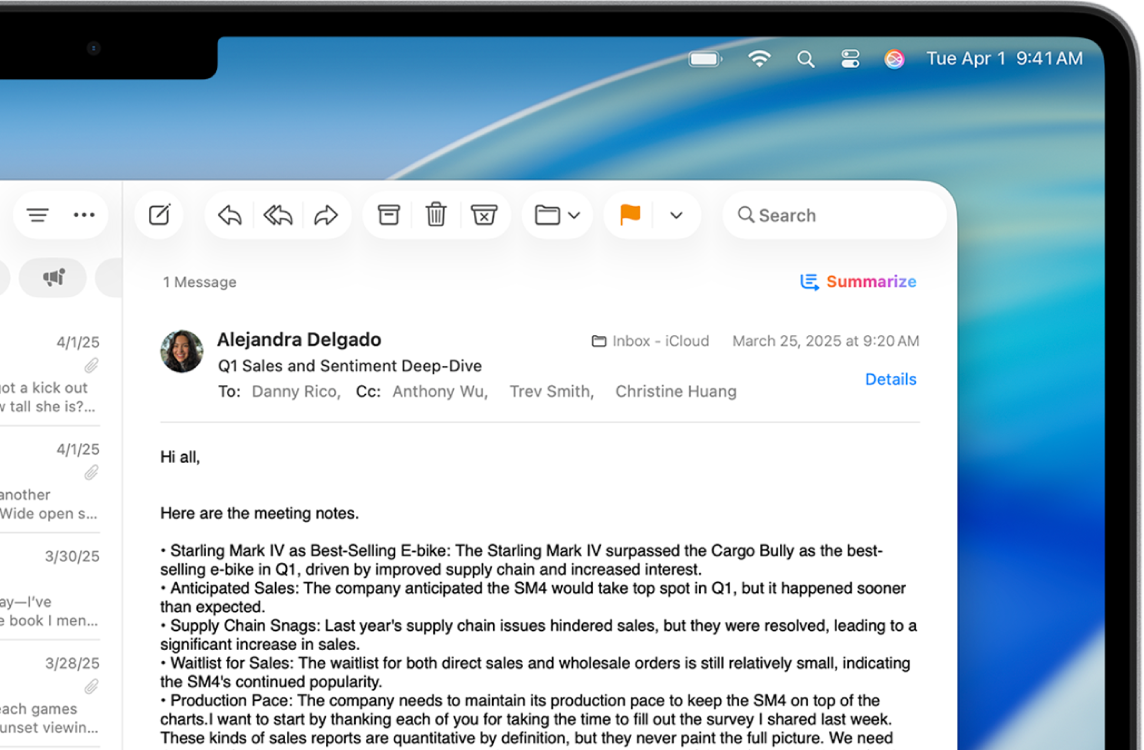
L’Apple Intelligence* facilita més que mai estar al dia amb els correus. A més de fer servir les eines d’escriptura per redactar els missatges que enviïs, també pots fer servir la funció de missatges prioritaris per veure els correus electrònics més urgents, com ara una invitació a sopar o una targeta d’embarcament per a aquell dia mateix. La resposta intel·ligent t’ajuda a redactar ràpidament un correu de resposta exhaustiu. També pots veure resums que apareixen automàticament a la bústia d’entrada i generar resums de correus complexos i fils de correus llargs per consultar-ne tota la informació pertinent.
Nota: L’Apple Intelligence no està disponible en tots el models de Mac ni en tots els idiomes o regions. ** Per accedir a les funcions disponibles més recents, assegura’t que tens instal·lada l’última versió del macOS i que has activat l’Apple Intelligence.
Veure els missatges prioritaris a la bústia d’entrada
Ves a l’app Mail
 del Mac.
Fes clic en una bústia d’entrada, sel·lecciona “Mostra” a la barra de menús i aleshores fes clic a “Mostra els missatges prioritaris”.
Els correus importants apareixen a la part superior de la bústia d’entrada.
Utilitzar la resposta intel·ligent a l’app Mail
Ves a l’app Mail
del Mac.Fes clic en un correu i després, fes clic a
 .
.Fes clic al camp “Missatges” i selecciona una resposta suggerida.
L’Apple Intelligence redacta un esborrany de resposta al correu electrònic. Per refinar la resposta, consulta Utilitzar les eines d’escriptura amb l’Apple Intelligence.
Quan estiguis a punt per enviar la resposta, fes clic a
 .
.
Resumir correus
L’Apple Intelligence, en qüestió de segons, et pot ajudar a resumir correus complexos o resituar‑te en un fil de correus llargs. Segueix aquests passos:
Ves a l’app Mail
del Mac.Apareix un resum curt automàticament a sota de cada correu no llegit de la bústia d’entrada.
Selecciona un correu i desplaça’t cap amunt.
Fes clic a “Resumeix” a la part superior del correu electrònic.
Apareix un resum a sobre del correu. Si el correu forma part d’un fil, es resumeix el contingut del fil.
Activar o desactivar les previsualitzacions de resums de correu electrònic
Quan actives l’Apple Intelligence, els resums apareixen automàticament als correus electrònics. Pots desactivar els resums i optar per veure les primeres línies del missatge més recent.
Ves a l’app Mail
del Mac.Selecciona Mail > Configuració i, tot seguit, fes clic a "Visualització”.
Selecciona o anul·la la selecció de l’opció “Previsualització dels missatges”.