
Utilitzar les opcions de configuració d’accessibilitat en compartir pantalles al Mac
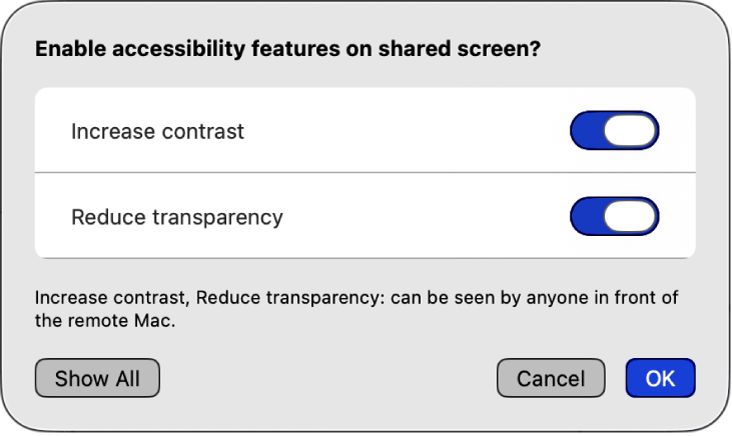
Pots utilitzar algunes opcions d’accessibilitat en controlar un altre Mac amb l’Apple Remote Desktop  o amb l’app Pantalla Compartida
  . Algunes de les funcions que pots utilitzar són aquestes:
VoiceOver
Augmenta el contrast
Redueix el moviment
Diferencia sense color
Redueix la transparència
Mostra les formes dels botons de la barra d’eines
Zoom
Si actives cap opció d’accessibilitat mentre comparteixes la pantalla, s’activarà temporalment al dispositiu remot i, quan finalitzi l’ús compartit, se’n restaurarà la configuració anterior. La persona amb qui comparteixes la pantalla no rebrà cap notificació que estàs fent servir cap opció d’accessibilitat.
Descobreix les funcions d’accessibilitat del Mac específiques per a la visió, que permeten veure el que hi ha a la pantalla més fàcilment i llegir el que s’hi mostra. Consulta Utilitzar el VoiceOver alhora que comparteixes la pantalla amb un altre Mac.
Nota: Per utilitzar la configuració d’accessibilitat mentre comparteixes la pantalla, tots dos ordinadors Mac han d’utilitzar el macOS Tahoe. També has de tenir activada almenys una funció d’accessibilitat al dispositiu abans que es comenci a compartir la pantalla.
Utilitzar les opcions de configuració d’accessibilitat en compartir pantalles
Inicia una sessió per compartir pantalla a l’app Pantalla Compartida
o a l’Apple Remote Desktop del Mac.Consulta Iniciar una sessió d’ús compartit de la pantalla i el manual d’ús de l’Apple Remote Desktop.
Al menú “Mostra”, selecciona “Accessibilitat”.
Selecciona la configuració d’accessibilitat que vols utilitzar al dispositiu remot.
Nota: Si selecciones el zoom i actives l’opció “Segueix el focus del teclat”, se seguirà el focus del teclat. Pots ampliar la imatge d’una pantalla compartida i seguir el focus a mesura que es mou.
Afegir la configuració d’accessibilitat a la barra d’eines de la pantalla compartida
Pots afegir l’ítem de la barra d’eines d’accessibilitat a la barra d’eines de l’app Pantalla Compartida o de l’Apple Remote Desktop per accedir‑hi més fàcilment mentre comparteixes la pantalla.

Inicia una sessió per compartir pantalla a l’app Pantalla Compartida
o a l’Apple Remote Desktop del Mac.Consulta Iniciar una sessió d’ús compartit de la pantalla i el manual d’ús de l’Apple Remote Desktop.
Fes una de les accions següents:
A la barra de menús, selecciona “Personalitza la barra d’eines”.
A la barra d’eines, fes clic amb la tecla de control premuda i selecciona “Personalitza la barra d’eines”.
Arrossega
 a la barra d’eines de l’app Pantalla Compartida o a la barra d’eines de l’Apple Remote Desktop.
Després d’afegir a la barra d’eines, pots seleccionar la configuració d’accessibilitat que vols utilitzar al dispositiu remot.