Visita guiada pel MacBook Neo
Et donem la benvinguda al nou MacBook Neo.
Fes clic al text blau de sota per obtenir més informació sobre una funció.
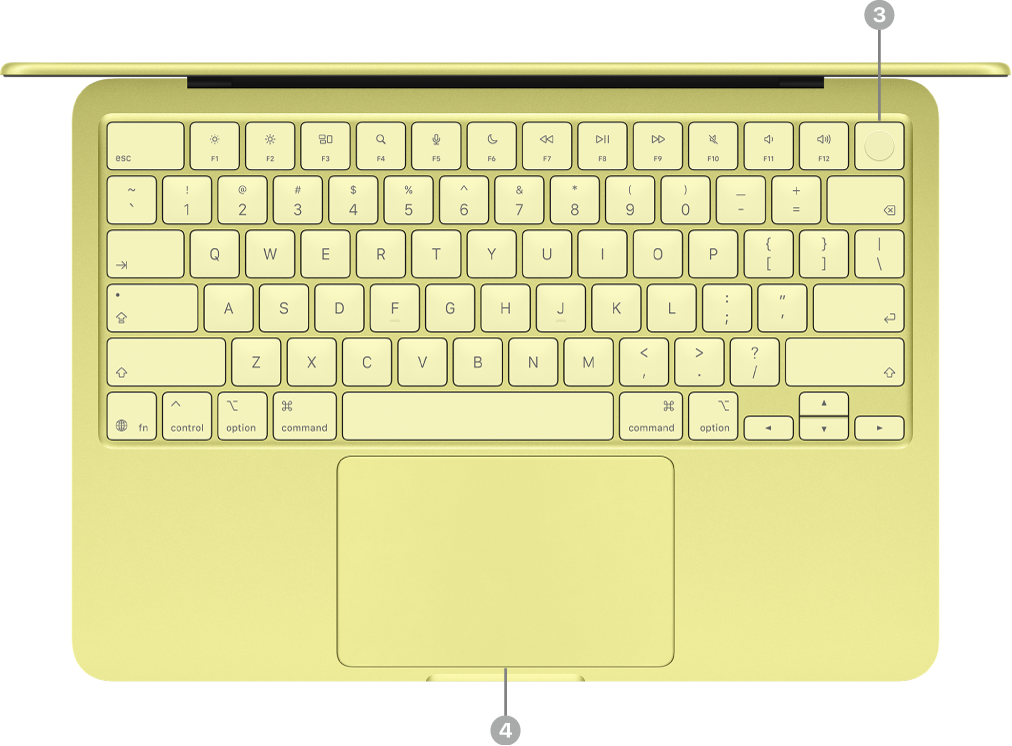
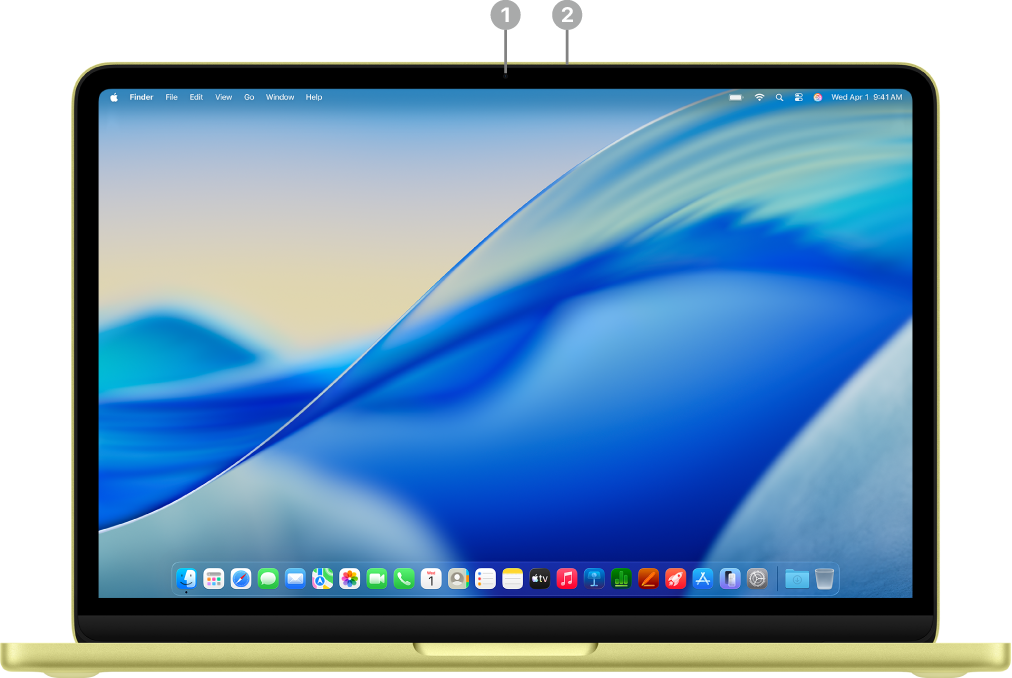 | Fes clic a la funció per obtenir-ne més informació. | ||||||||||
 | |||||||||||
 | |||||||||||


Presentació dels ports USB‑C
El MacBook Neo té dos ports USB‑C.

Ports USB 3 i USB 2. El MacBook Neo té dos ports USB‑C. El port esquerre admet una pantalla externa i permet transferir dades a velocitats USB 3, que són de fins a 10 GB/s. El port de la dreta permet transferir dades a velocitats USB 2, que són de fins a 480 MB/s. Pots carregar el MacBook Neo i connectar‑hi accessoris mitjançant qualsevol dels dos ports.
Carrega el MacBook Neo. Pots utilitzar tots dos ports per carregar l’ordinador amb un cable de càrrega USB‑C i un adaptador de corrent compatible. Consulta Carregar la bateria del MacBook Neo.
Connecta un accessori al MacBook Neo. Pots utilitzar tots dos ports per connectar‑hi accessoris i carregar altres dispositius, com ara un iPhone. Per transferir dades a més velocitat, fes servir el port esquerre (USB 3). Consulta Connectar accessoris al MacBook Neo.
Connecta una pantalla externa al MacBook Neo. Pots connectar una pantalla externa, un projector o un televisor d’alta definició al port esquerre (USB 3). Consulta Connectar una pantalla externa al MacBook Neo.
Consell: Es recomana carregar el MacBook Neo mitjançant el port dret (USB 2) i deixar el port esquerre (USB 3) per connectar‑hi pantalles o accessoris que funcionin millor a una velocitat més alta.
Si necessites un adaptador per connectar un dispositiu. Si el dispositiu té un connector que no és compatible amb el port del MacBook Neo, pots utilitzar un adaptador. Consulta l’article de suport d’Apple Adaptadors per als ports Thunderbolt o USB-C del Mac.
Nota: Els dispositius que només utilitzen Thunderbolt no són compatibles amb el MacBook Neo. Si el dispositiu Thunderbolt també utilitza un altre estàndard, com ara l’USB 2 o l’USB 3, sí que és compatible amb el MacBook Neo. En cas que connectis un dispositiu que només utilitzi Thunderbolt, es mostrarà una notificació.
I ara, què?
Ara que ja t’has familiaritzat amb el maquinari del MacBook Neo, consulta Configurar el Mac per configurar‑lo mitjançant l’Assistent de Configuració.
Si ja has tingut un Mac, consulta Configurar els comptes o Personalitzar l’aspecte del Mac.
Si vens d’un PC amb Windows, consulta Canvies de Windows a Mac? per conèixer les diferències més importants entre el Windows i el macOS i esbrinar quines són les apps equivalents. Després, consulta El teu primer Mac? per familiaritzar‑te amb les funcions més importants del macOS.