Manual d’ús del Mac
- Et donem la benvinguda
- Novetats del macOS Tahoe
-
- Connectar-se a internet
- Iniciar sessió al compte d’Apple
- Configurar l’iCloud
- Navegar per internet
- Previsualitzar un arxiu
- Fer una captura de pantalla
- Canviar la brillantor de la pantalla
- Ajustar el volum
- Utilitzar els gestos del trackpad i del ratolí
- Utilitzar el Touch ID
- Imprimir documents
- Dreceres de teclat
-
- Apps del Mac
- Obrir apps
- Treballar amb les finestres d’apps
- Ancorar les finestres de les apps
- Utilitzar apps en pantalla completa
- Utilitzar apps a Split View
- Utilitzar l’organitzador visual
- Obtenir apps de l’App Store
- Instal·lar i tornar a instal·lar apps de l’App Store
- Instal·lar i desinstal·lar altres apps
-
- Canviar la configuració del sistema
- Seleccionar la teva imatge d’escriptori
- Afegir i personalitzar ginys
- Utilitzar un estalvi de pantalla
- Afegir un usuari o grup
- Afegir el teu correu i altres comptes
- Automatitzar tasques amb l’app Dreceres
- Crear memojis
- Canviar la imatge d’inici de sessió
- Canviar l’idioma del sistema
-
- Introducció a l’Apple Intelligence
- Traduir missatges i trucades
- Crear imatges originals amb l’Image Playground
- Crear el teu propi emoji amb els genmojis
- Utilitzar l’Apple Intelligence amb Siri
- Cerca les paraules adients amb les eines d’escriptura
- Resumir les notificacions i reduir les interrupcions
-
- Utilitzar l’Apple Intelligence a l’app Mail
- Utilitzar l’Apple Intelligence a l’app Missatges
- Utilitzar l’Apple Intelligence a l’app Notes
- Utilitzar l’Apple Intelligence a l’app Telèfon
- Utilitzar l’Apple Intelligence a l’app Fotos
- Utilitzar l’Apple Intelligence a l’app Recordatoris
- Utilitzar l’Apple Intelligence a l’app Safari
- Utilitzar l’Apple Intelligence a l’app Dreceres
- Utilitzar el ChatGPT amb l’Apple Intelligence
- L’Apple Intelligence i la privacitat
- Bloquejar l’accés a les funcions de l’Apple Intelligence
-
- Configurar un mode de concentració per centrar-se en una tasca
- Bloquejar finestres emergents al Safari
- Utilitzar el dictat
- Fer accions ràpides amb els angles actius
- Enviar correus
- Enviar missatges de text
- Fer trucades del FaceTime
- Editar fotos i vídeos
- Utilitzar la detecció de text per interactuar amb el text d’una foto
- Començar una nota ràpida
- Obtenir rutes
-
- Introducció a Continuïtat
- Utilitzar l’AirDrop per enviar ítems a dispositius propers
- Transferir tasques entre dispositius
- Controlar l’iPhone des del Mac
- Copiar i enganxar entre dispositius
- Transmet vídeo i àudio amb l’AirPlay
- Fer i rebre trucades i missatges de text al Mac
- Utilitzar la connexió de l’iPhone amb el Mac
- Compartir la contrasenya de la Wi‑Fi amb un altre dispositiu
- Fer servir l’iPhone com a càmera web
- Inserir dibuixos, fotos i documents escanejats des de l’iPhone o l’iPad
- Desbloquejar el Mac amb l’Apple Watch
- Utilitzar l’iPad com a segona pantalla
- Utilitzar un teclat i un ratolí per controlar el Mac i l’iPad
- Sincronitzar música, llibres i molt més entre dispositius
-
- Configurar “En família”
- Obtenir recomanacions de la funció “En família”
- Afegir membres de la família a un grup d’“En família”
- Eliminar membres de la família d’un grup d’“En família”
- Gestionar la configuració de compartir dels controls parentals
- Compartir una fototeca
- Col·laborar en projectes
- Buscar el contingut que s’ha compartit amb tu
- Trobar familiars i amistats
-
- Connectar una pantalla externa
- Fer servir la càmera
- Connectar un accessori sense fil
- Connectar una impressora al Mac
- Connectar els AirPods al Mac
- Optimitzar l’autonomia de la bateria del Mac
- Optimitzar l’espai d’emmagatzematge
- Gravar discos CD i DVD
- Controlar els accessoris de casa
- Executar el Windows al Mac
-
- Informació inicial
-
- Funcions d’accessibilitat per a la visió
- Començar amb el VoiceOver
- Apropar el que hi ha al teu voltant
- Ampliar la pantalla del Mac
- Augmentar la mida de la lletra i de les icones
- Ajusta els colors de la pantalla.
- Passar el cursor per ampliar el text i els colors
- Escoltar o canviar l’aspecte del text a les apps
- Personalitzar el moviment a la pantalla
- Augmentar la mida del contingut de la pantalla
- Fer que el punter sigui més fàcil de veure
- Fer que el Mac llegeixi el text de la pantalla en veu alta
-
- Controlar el que comparteixes
- Configurar el Mac perquè sigui segur
- Permetre que les apps vegin la ubicació del Mac
- Utilitzar la navegació privada
- Mantenir les teves dades segures
- Entendre les contrasenyes
- Canviar les contrasenyes poc segures o que s’han filtrat
- Protegir la privacitat del correu electrònic al Mail
- Iniciar sessió amb Apple a les apps i als llocs web
- Trobar un dispositiu perdut
- Recursos per al Mac
- Recursos per als teus dispositius Apple
- Copyright i marques comercials

Crear i eliminar àlies al Mac
Per trobar més fàcilment un arxiu, una carpeta, una app o un disc, en pots crear un àlies i posar-lo en una ubicació fàcil de trobar. Quan obris un àlies, s’obrirà l’ítem original.
Crear un àlies
Al Mac, fes una de les accions següents:
Selecciona l’ítem i, després, selecciona Arxiu > Crea un àlies.
Pots crear tants àlies com vulguis per a un ítem, i els pots arrossegar a altres carpetes o a l’escriptori.
Mantén premudes les tecles Opció + Ordre mentre arrossegues l’ítem original a una altra carpeta o a l’escriptori per crear un àlies i traslladar-lo en un sol pas.
Afegir ítems a la barra lateral del Finder o al Dock
Els ítems que veus a la barra lateral del Finder i al Dock són àlies que porten a l’app, arxiu, disc o carpeta originals. Per exemple, a la barra lateral, Documents obre la carpeta Documents situada dins de la teva carpeta d’inici. Pots afegir els teus propis ítems a la barra lateral o al Dock.
Al Mac, fes una de les accions següents:
Afegir una carpeta, una app o un disc a la barra lateral del Finder: arrossega l’ítem original a la secció Favorits.
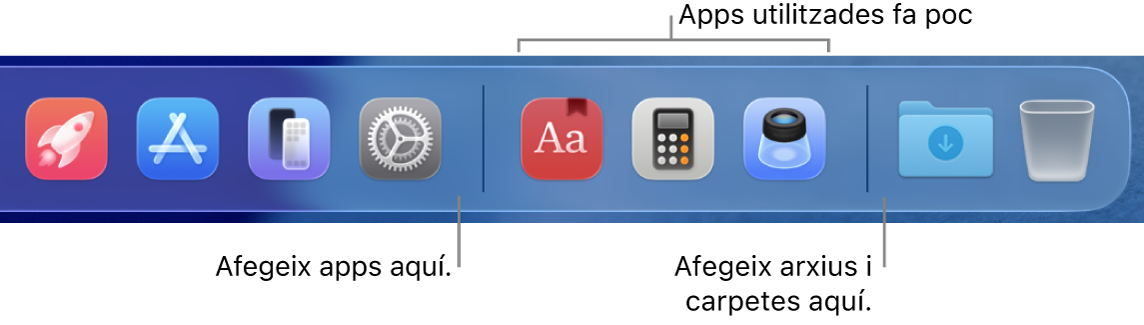
Afegir un arxiu, una carpeta o una app al Dock: arrossega l’ítem original fins al Dock.
Arrossega les apps a l’esquerra de la línia que separa les apps utilitzades fa poc. Arrossega els arxius i les carpetes a la dreta de l’altra línia que separa les apps utilitzades fa poc. Si has mogut el Dock a un costat de l’escriptori, arrossega els arxius i les carpetes a sota del separador, i les apps, a sobre.

Eliminar un ítem de la barra lateral del Finder o del Dock
Al Mac, fes una de les accions següents:
Eliminar un ítem de la barra lateral del Finder: Arrossega l’ítem fora de la barra lateral del Finder fins que vegis
 .
.Eliminar un ítem del Dock: arrossega l’ítem fora del Dock fins que vegis l’opció “Elimina”.
Si elimines un ítem de la barra lateral o del Dock, només s’eliminarà l’àlies. L’ítem original no s’eliminarà del Mac.
Buscar l’ítem original d’un ítem de la barra lateral del Finder o del Dock
Al Mac, fes una de les accions següents:
A la barra lateral: amb la tecla de control premuda, fes clic a l’ítem a la barra lateral i, a continuació, selecciona “Mostra a la carpeta contenidora”.
Al Dock: amb la tecla de control premuda, fes clic a l’ítem al Dock i selecciona Opcions > Mostra al Finder.