
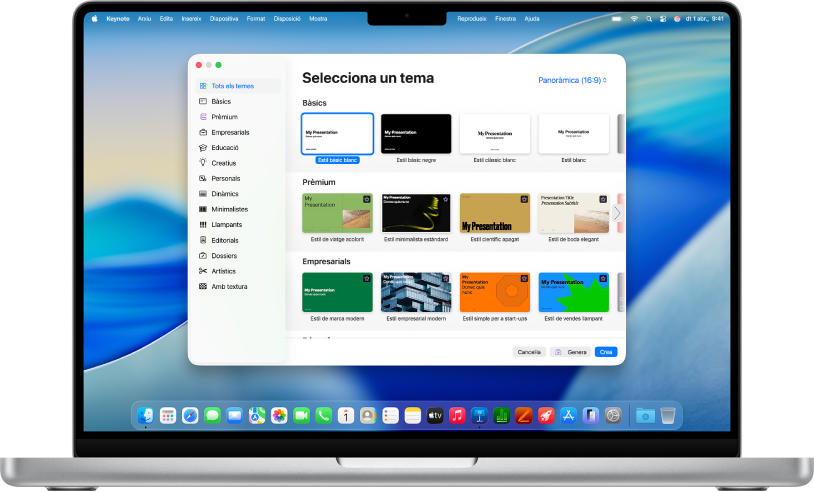
Començar amb un tema
Totes les presentacions comencen amb un tema, que és un conjunt de disposicions de diapositiva predissenyades que pots utilitzar com a punt de partida. Substitueix les imatges i el text del tema amb el teu contingut i després, afegeix tantes diapositives com necessitis.
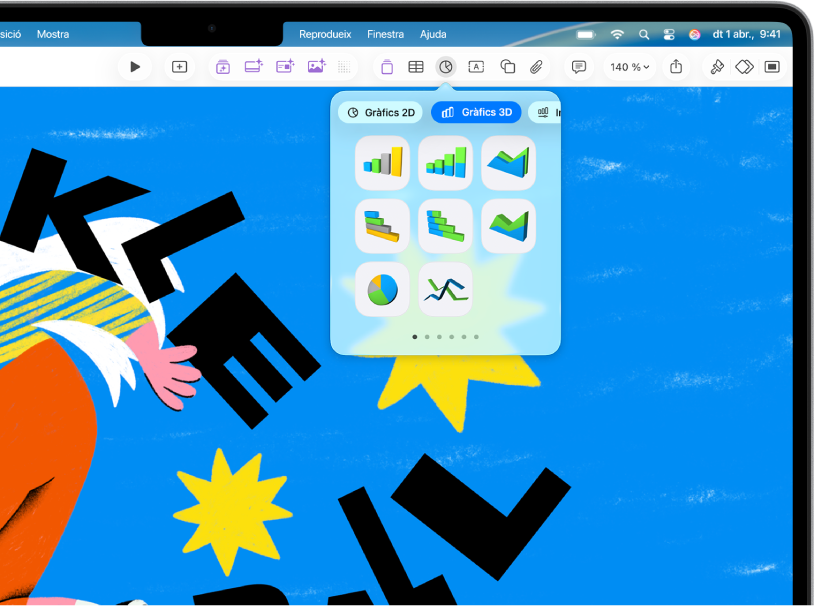
Afegir text, fotos, gràfics i altres elements
Afegeix objectes com text, ara quadres de text, taules, gràfics, formes i contingut multimèdia (imatges, àudio i vídeo) a qualsevol diapositiva. Pots superposar objectes a la teva diapositiva, redimensionar‑los i enllaçar-los a pàgines web o a altres diapositives de la presentació.
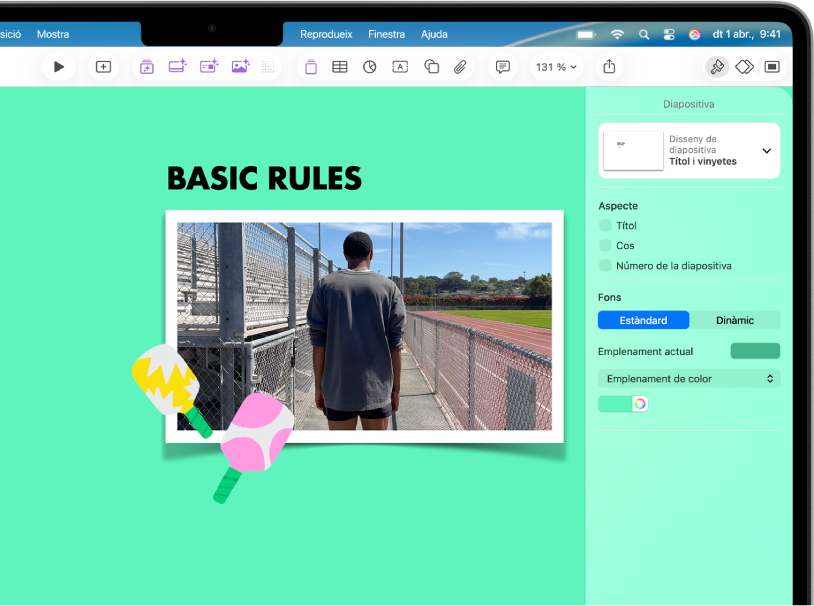
Llums, càmera, acció
Fes que la teva presentació cobri vida amb vídeos, vídeos en directe, narracions gravades, música, i molt més.
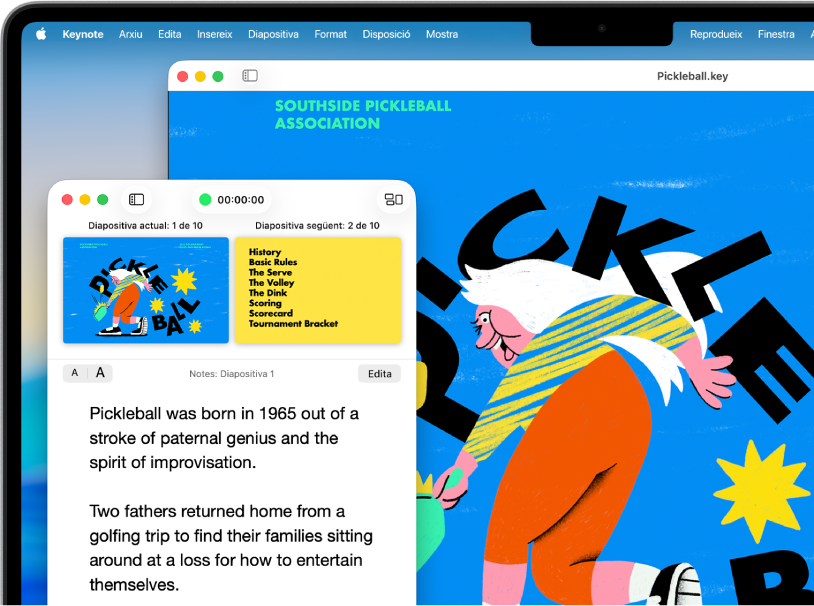
Fer una presentació en qualsevol situació
Reprodueix una presentació durant una videoconferència, virtualment amb diversos presentadors i com a vídeo amb una narració gravada, entre altres opcions.
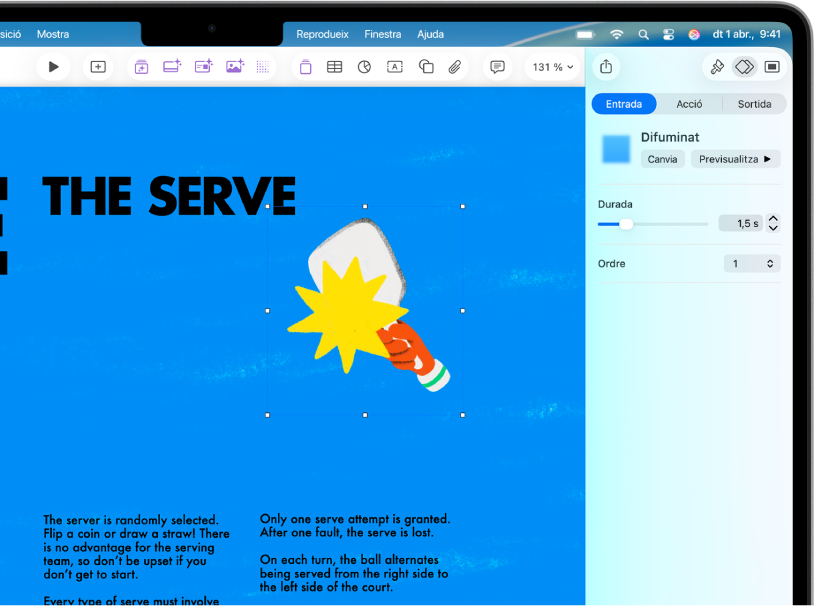
Sorprèn el teu públic amb animacions
Afegeix efectes visuals o animacions per captivar l’auditori. Per exemple, afegeix una transició perquè les diapositives es dissolguin en la diapositiva següent, o fes que cadascuna de les paraules d’un títol aparegui d’un salt a la diapositiva.
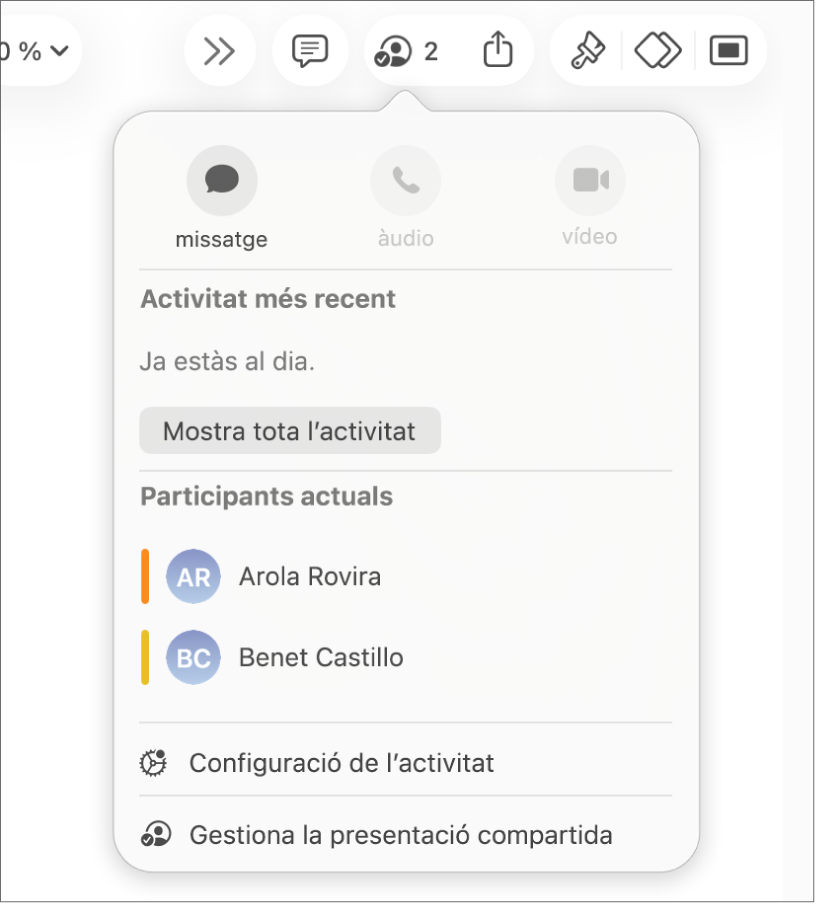
Col·laborar en temps real
Pots convidar altres persones a treballar amb tu en la teva presentació. Totes les persones que invitis veuran els canvis en temps real, però podràs controlar qui pot editar la presentació o només visualitzar-la.
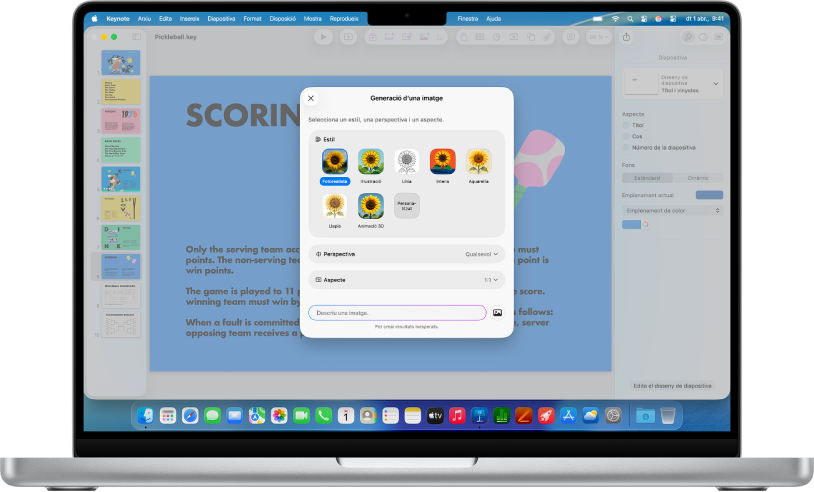
Tot el que necessites en un sol lloc
Subscriu-te a l’Apple Creator Studio per accedir a una biblioteca enorme de contingut prèmium, a més de funcions d’intel·ligència artificial com ara l’autogeneració de notes del presentador, la neteja de diapositives i la generació d’imatges fotorrealistes.
Aquest manual t’ajudarà a començar a utilitzar el Keynote 15.3 al Mac (per saber quina versió del Keynote tens, fes clic a “Keynote” a la barra de menús i, després, selecciona “Sobre el Keynote”). Per explorar el manual d’ús del Keynote, fes clic a “Taula de continguts” a la part superior de la pàgina o introdueix una paraula o frase al camp de cerca.
Si necessites més ajuda, visita el lloc web de suport tècnic del Keynote.
Manual d’ús del Keynote per al Mac
- Et donem la benvinguda
- Novetats
-
- Començar a utilitzar el Keynote
- Introducció a les imatges, als gràfics i a altres objectes
- Crear una presentació
- Selecciona com navegar per la presentació
- Obrir o tancar una presentació
- Desar i anomenar una presentació
- Buscar una presentació
- Imprimir una presentació
- Crear una presentació amb el VoiceOver
- Canviar la configuració d’anàlisi i privacitat del Keynote
-
- Afegir o eliminar diapositives
- Afegir i veure notes del presentador
- Canviar la mida d’una diapositiva
- Canviar el fons d’una diapositiva
- Afegir una vora al voltant d’una diapositiva
- Mostrar o ocultar marcadors de posició de text
- Mostrar o ocultar els números de diapositiva
- Aplicar un disseny de diapositiva
- Afegir i editar dissenys de diapositiva
- Canviar un tema
- Netejar una diapositiva
-
- Canviar la transparència d’un objecte
- Emplenar formes i quadres de text amb un color o una imatge
- Afegir una vora a un objecte
- Afegir un peu o títol
- Afegir un reflex o una ombra
- Utilitzar els estils d’objecte
- Girar objectes, invertir-los i canviar-ne la mida
- Moure i editar objectes amb la llista d’objectes
- Afegir objectes enllaçats per fer que la presentació sigui interactiva
-
- Fer la presentació al Mac
- Fer la presentació en una pantalla externa
- Fer una presentació durant una trucada del FaceTime
- Utilitzar un control remot
- Fer que una presentació avanci automàticament
- Demanar una contrasenya per sortir d’una presentació
- Reproduir una projecció amb diversos presentadors
- Assajar una presentació al Mac
- Gravar presentacions
-
- Enviar una presentació
- Introducció a la col·laboració
- Convidar altres usuaris per col·laborar
- Col·laborar en una presentació compartida
- Veure l’última activitat en una presentació compartida
- Canviar la configuració d’una presentació compartida
- Deixar de compartir una presentació
- Carpetes compartides i col·laboració
- Utilitzar el Box per col·laborar
- Crear un GIF animat
- Publicar la presentació en un blog
-
- Utilitzar l’iCloud Drive amb el Keynote
- Exportar en format de PowerPoint o en un altre format d’arxiu
- Reduir la mida d’arxiu de la presentació
- Desar una presentació gran com a arxiu de paquet
- Restaurar una versió anterior d’una presentació
- Moure una presentació
- Eliminar una presentació
- Protegir una presentació amb contrasenya
- Bloquejar una presentació
- Crear i gestionar temes personalitzats
- Copyright