
Canviar el color del text al Keynote del Mac
Pots canviar el color del text per un que combini amb el tema de la presentació o seleccionar qualsevol color. També pots emplenar el text amb degradats o imatges.

Canviar el color del text o afegir un degradat
Ves a l’app Keynote
del Mac.Obre una presentació i, després, selecciona el text que vols canviar.
Per canviar tot el text d’un quadre de text o d’una cel·la de taula, selecciona el quadre de text o cel·la de taula.
A la barra lateral Format
 , fes clic a la pestanya Text i després fes clic al botó Estil, prop de la part superior de la barra lateral.
Selecciona una de les accions següents:
Un color que combina amb el tema que utilitzes: fes clic al menú desplegable que hi ha a sota de la secció “Tipus de lletra” i després, selecciona “Color del text”. Fes clic a la paleta de colors i, després, selecciona un color.
Qualsevol color: fes clic al menú desplegable que hi ha a sota de la secció “Tipus de lletra” i després, selecciona “Color del text”. fes clic a la roda de color i selecciona un color d’una de les paletes de colors. Per ajustar la transparència de color, arrossega el regulador d’opacitat. Si la pantalla és compatible amb l’alt rang dinàmic (HDR), arrossega el regulador d’augment de l’HDR perquè els colors es vegin més lluminosos que en una pantalla estàndard.
Un emplenament degradat de dos colors: fes clic al menú desplegable que hi ha a sota de la secció “Tipus de lletra” i selecciona “Emplenament degradat”. Selecciona dos colors. La paleta de colors mostra els colors que s’adapten a l’estètica del tema; la roda de colors obre la finestra Colors, on pots escollir qualsevol color. Utilitza els controls per canviar l’angle i la direcció del degradat.
Un degradat personalitzat: fes clic al menú desplegable que hi ha a sota de la secció “Tipus de lletra” i selecciona “Emplenament degradat avançat”. Fes clic a les aturades de color a sota del regulador per seleccionar colors. Fes clic a prop de la vora inferior del regulador per afegir un altre punt de color. Pots arrossegar les aturades de color i utilitzar els altres controls per canviar la mescla, l’angle i la direcció del degradat.
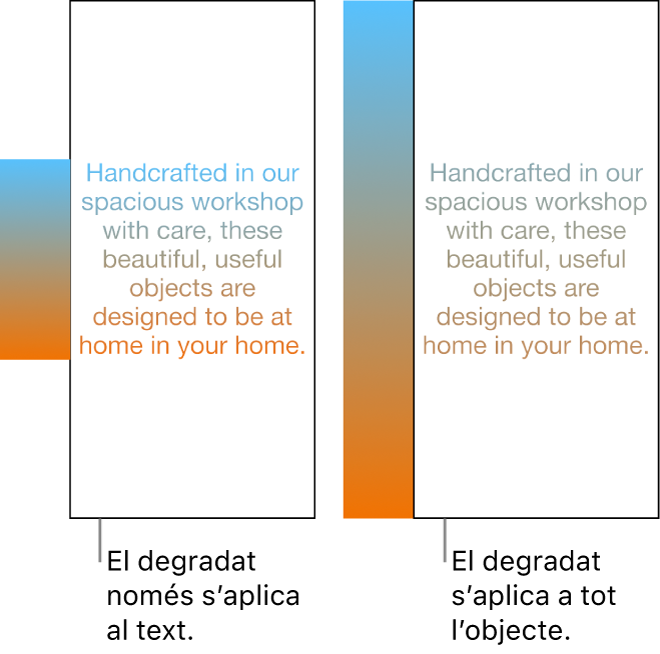
Per aplicar el degradat en funció de la llargada de la forma o del quadre de text (i no en funció de la mida del text seleccionat), selecciona la casella que hi ha al costat de l’opció “Aplica el degradat a tot l’objecte”. El degradat canviarà quan la mida de l’objecte o del quadre de text canviï.

Emplenar el fons del text amb una imatge
Ves a l’app Keynote
del Mac.Obre una presentació i, després, selecciona el text que vols canviar.
Per canviar tot el text d’un quadre de text o d’una cel·la de taula, selecciona el quadre de text o cel·la de taula.
A la barra lateral Format
, fes clic a la pestanya Text i després fes clic al botó Estil, prop de la part superior de la barra lateral.Fes clic al menú desplegable que hi ha a sota de la secció “Tipus de lletra” i selecciona “Emplenament d’imatge”, o bé selecciona “Emplenament d’imatge avançat” si vols afegir un tint a la imatge.
Fes clic a “Selecciona”, desplaça’t fins a les teves fotos i, després, fes doble clic en un arxiu d’imatge que tingui l’extensió “.jpg”, “.png” o “.gif”.
Si has seleccionat “Emplenament d’imatge avançat”, fes clic a la paleta de colors (a la dreta del botó “Selecciona”) i escull un color de tint.
Per fer el tint més o menys transparent, fes clic a la roda de color i, després, arrossega el regulador Opacitat.
Si la imatge no es veu tal com esperaves o vols canviar la manera en què la imatge emplena el text, fes clic al menú desplegable que hi ha a sobre del botó “Selecciona” i, després, tria una opció:
Mida original: col·loca la imatge a l’interior del text sense alterar-ne les dimensions originals. Per canviar la mida de la imatge, arrossega el regulador Escala.
Eixamplar: canvia la mida de la imatge perquè s’ajusti a les dimensions del text, la qual cosa pot modificar les proporcions de la imatge.
Mosaic: repeteix la imatge a l’interior del text. Per canviar la mida de la imatge, arrossega el regulador Escala.
Escalar fins a emplenar: augmenta o redueix la mida de la imatge per no deixar espai al text.
Escalar fins a encaixar: canvia la mida de la imatge perquè s’ajusti a les dimensions del text, però conserva les proporcions de la imatge.
Per canviar el color de text que indica les marques d’un determinat revisor, consulta Afegir i imprimir comentaris al Keynote del Mac.
Consell: Pots definir una drecera de teclat per canviar ràpidament el color d’un text.