
Crear una presentació al Keynote de l’iPad
Per crear una presentació nova, primer has de seleccionar un tema per utilitzar‑lo com a punt de partida. Els temes fan servir tipus de lletra i colors coordinats per unificar l’aspecte i, sovint, inclouen marcadors de posició que pots substituir amb el teu contingut. Si t’has subscrit a l’Apple Creator Studio, també pots utilitzar una descripció de text pla per generar automàticament una nova presentació o afegir diapositives a una presentació existent.
 | Disponible amb subscripció: Algunes funcions requereixen una subscripció a l’Apple Creator Studio. Per obtenir més informació, consulta la pàgina web de l’Apple Creator Studio i l’article de suport d’Apple Sobre l’Apple Creator Studio. | ||||||||||
Crear una presentació a partir d’un tema
Ves a l’app Keynote
 de l’iPad.
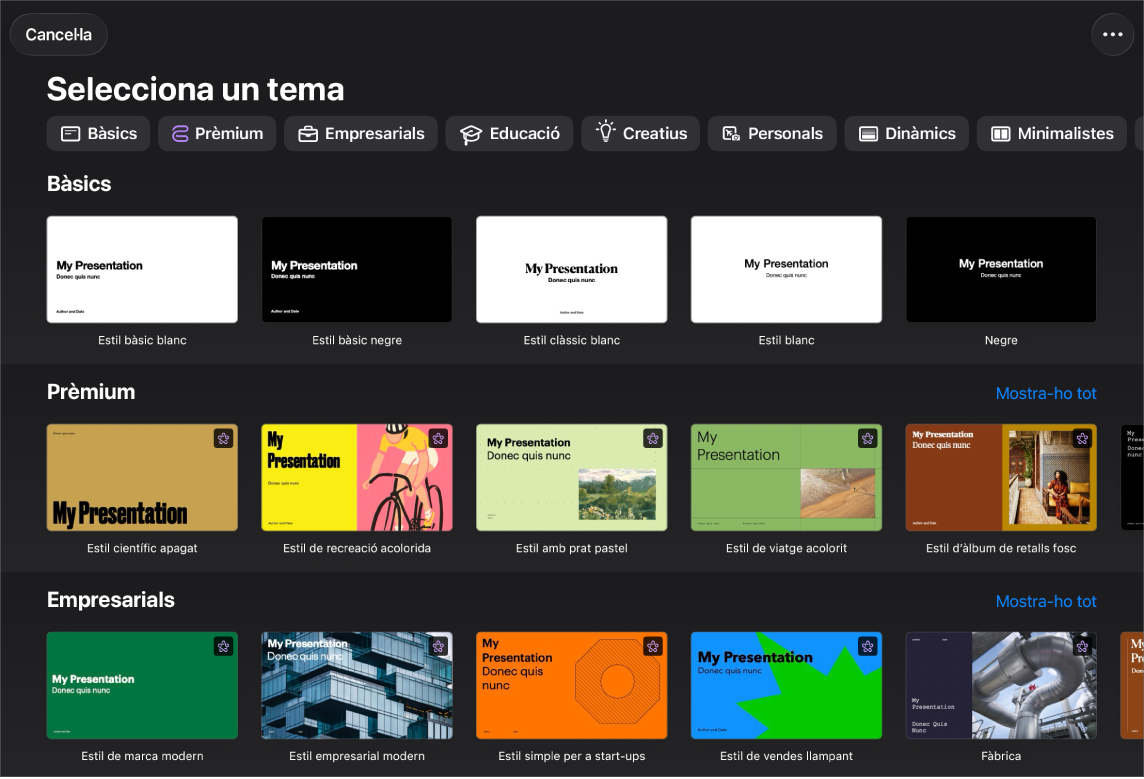
Al gestor de documents, toca “Selecciona un tema” i s’obrirà el selector de temes (es mostra a continuació). Si no veus l’opció “Selecciona un tema”, toca
 .
.
Nota: Si vols donar format a les dades d’una taula o d’un gràfic mitjançant les convencions de format d’un altre idioma, selecciona l’idioma en qüestió abans de triar un tema. Consulta la secció Formatar una presentació per a un altre idioma.
Al selector de temes, toca els noms de les categories a la part superior de la pantalla per veure diferents temes i, després, toca’n un per obrir-lo.
Alguns temes no es descarreguen al dispositiu fins que no els selecciones o obres una presentació que utilitza un d’aquests temes. Si la connexió és lenta o no en tens quan facis una d’aquestes accions, és possible que els marcadors de posició d’imatge i els fons de la presentació es mostrin en una resolució més baixa fins que tornis a tenir connexió o el tema acabi de descarregar-se.
Per utilitzar un disseny de diapositiva diferent per a la primera diapositiva, toca la diapositiva al navegador de diapositives de l’esquerra, toca
 , toca Disseny i, després, toca un disseny.
Cada disseny de diapositiva ofereix una disposició de text i imatges diferent que pots utilitzar com a punt de partida per al teu contingut.
Fes una de les accions següents per construir la presentació:
Afegir una diapositiva: al navegador de diapositives, toca la diapositiva darrere de la qual vols afegir la nova, toca
 a la part inferior del navegador de diapositives i toca una disposició. Si no veus el navegador de diapositives, ajunta els dits damunt la pantalla per allunyar el zoom.
Afegir text: fes dos tocs en un text de marcador de posició per afegir el teu text.
Afegir una imatge: toca
 per substituir les imatges de marcador de posició per les teves.
Per reproduir la presentació, toca
 i, a continuació, toca una diapositiva per anar a la següent diapositiva.
Per finalitzar la presentació, ajunta els dits en qualsevol lloc de la pantalla. Per descobrir més maneres de mostrar una presentació, consulta Reproduir una presentació a l’iPhone o l’iPad.
Per tancar la presentació, toca
 de l’angle superior esquerre de la pantalla. Si tanques la presentació, no sortiràs del Keynote.
El Keynote desa automàticament els canvis a mesura que treballes, així no t’has de preocupar d’anar desant la presentació manualment de tant en tant. No obstant això, és bona idea canviar el nom de la presentació perquè la puguis trobar fàcilment la propera vegada que vulguis treballar‑hi. Pots canviar el nom de la presentació o canviar la ubicació on es desa en qualsevol moment.
Crear un esquema de presentació
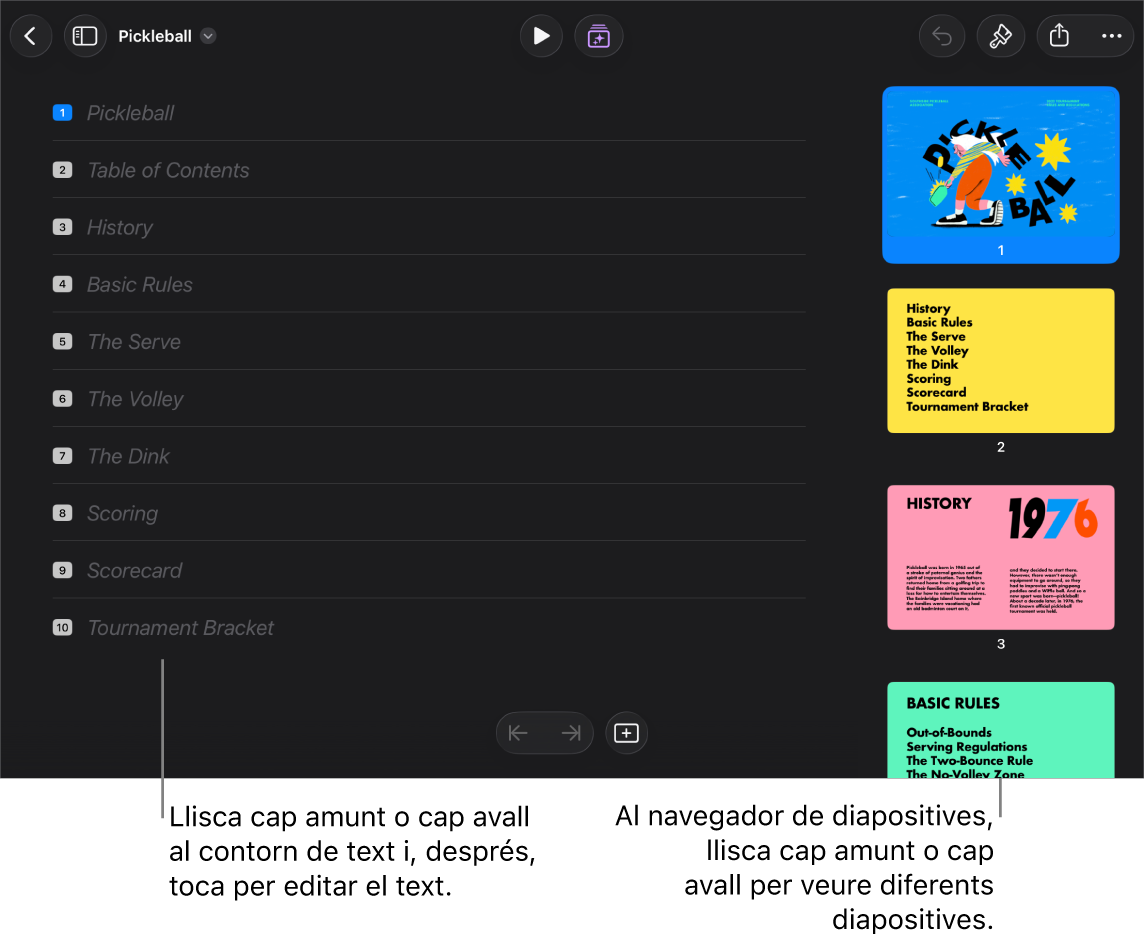
Pots crear un esquema de text d’una presentació nova a la vista d’esquema del Keynote. La vista d’esquema mostra les teves diapositives com una sèrie jeràrquica de títols, subtítols, punts i marcadors de posició multimèdia. Pots afegir text i editar-lo, col·locar imatges i vídeos, i canviar el format de les diapositives a la vista d’esquema. Això és útil per crear un esborrany inicial, prendre notes o centrar-se en l’estructura d’una presentació nova.
Ves a l’app Keynote
de l’iPad.Al gestor de documents, toca “Inicia un esquema” per obrir una presentació nova a la vista d’esquema.
Fes una de les accions següents:
Afegir una diapositiva: toca
a la part inferior de la pantalla (o damunt del teclat).Per afegir una diapositiva ràpidament mentre escrius a l’última fila duna diapositiva, toca Retorn dues vegades.
Eliminar una diapositiva: toca la fila superior de la diapositiva que vols eliminar, toca
 i, després, toca “Elimina”.
Reordenar les diapositives: al contorn de text, toca la fila superior de la diapositiva que vols moure, mantén premut
fins que sembli que la diapositiva s’aixeca i, després, arrossega-la a una altra ubicació al contorn de text.Utilitzar un disseny de diapositiva diferent: selecciona la diapositiva que vols editar, toca
, toca Disseny i, després, tria un disseny del menú. Toca per tancar el menú.Afegir text: toca una fila a l’esquema de text i, després, escriu.
Afegir una foto o un vídeo a una diapositiva amb un marcador de posició multimèdia: si la diapositiva només té un marcador de posició, selecciona-la i, després, toca
 . Si la diapositiva té diversos marcadors de posició, toca
  i selecciona el marcador de posició que vulguis utilitzar. Desplaça’t fins a la imatge o el vídeo i, després, toca’l per afegir-lo a la diapositiva.
Per tancar la presentació, toca
de l’angle superior esquerre de la pantalla.La presentació es desa automàticament mentre treballes, de manera que no perdràs els canvis quan la tanquis. Si tanques la presentació, no sortiràs del Keynote.
Per obtenir més informació sobre com treballar amb la vista d’esquema, consulta Veure les diapositives com a esquemes de text.
Per sortir de la visualització en esquema sense tancar la presentació, toca  a la barra d’eines i, després, selecciona “Vista de diapositiva” o “Taula de llum”.
Crear ràpidament una presentació a partir d’un esquema
Si t’has subscrit a l’Apple Creator Studio, pots utilitzar un esquema de text per generar una presentació completa amb títols, punts amb vinyetes i un tema coherent.
Nota: Aquesta funció requereix l’iPadOS 26 o posterior.
Ves a l’app Keynote
de l’iPad.Al gestor de documents, toca “Genera una presentació”.
Al selector de temes, toca els noms de les categories a la part superior de la pantalla per veure diferents temes i, després, toca el que vulguis fer servir.
Al quadre de diàleg de generació de la presentació, escriu un esquema de la presentació al camp de visió general. Aquest esquema pot incloure el to que vulguis donar a la presentació, el públic destinatari i altres detalls.
Al camp de punts clau, escriu els detalls importants que vulguis incloure a les diapositives. Pot ser una llista o paràgrafs curts, i pots copiar i enganxar el text d’una altra app.
Fes una de les accions següents:
Per deixar activada l’opció “Genera imatges”: El Keynote tria dissenys de diapositives que inclouen imatges i en genera una per a cadascuna.
Per desactivar l’opció “Genera imatges”: el Keynote continua afegint un marcador de posició d’imatge a les diapositives que inclourien una imatge, però el deixa buit perquè l’emplenis.
Nota: Si ets menor de 13 anys, l’opció “Genera imatges” no està disponible. Pots crear presentacions, però no inclouran imatges generades.
Toca “Genera”.
El Keynote crea una presentació bàsica amb el tema que has seleccionat i la informació que has introduït al quadre de diàleg de generació de la presentació.
Si l’opció “Genera imatges” està activada, el Keynote afegirà les diapositives i generarà primer el text i, tot seguit, emplenarà els marcadors de posició d’imatges amb les imatges generades, diapositiva per diapositiva.
Crear ràpidament una diapositiva a partir d’un esquema
Si et subscrius a l’Apple Creator Studio, podràs generar diapositives noves (amb imatges o sense) per afegir-les a una presentació que ja estigui oberta.
Obre la presentació i, al navegador de diapositives, toca la diapositiva que vols que segueixin les diapositives noves.
Toca
 a la barra d’eines.
Al quadre de diàleg “Genera diapositives noves”, escriu un esquema al camp de visió general.
Al camp “Punts clau”, escriu la informació important que vulguis afegir a les diapositives noves.
Fes una de les accions següents:
Per deixar activada l’opció “Genera imatges”: El Keynote tria dissenys de diapositives que inclouen imatges i en genera una per a cadascuna.
Per desactivar l’opció “Genera imatges”: el Keynote continua afegint un marcador de posició d’imatge a les diapositives que inclourien una imatge, però el deixa buit perquè l’emplenis.
Nota: Si ets menor de 13 anys, l’opció “Genera imatges” no està disponible. Pots crear presentacions, però no inclouran imatges generades.
Toca “Genera”.
Les diapositives noves apareixeran després de la diapositiva que hagis seleccionat al navegador de diapositives.